サクラエディタ実務ガイド
サクラエディタ初期設定のおすすめ:最初に変える項目と保存方法
サクラエディタの初期設定は、すべてを一度に変えるより、普段扱うファイルで読みやすさと保存の再現性を確認しながら進めるのがおすすめです。まず共通設定とタイプ別設定を分け、文字・折り返し・空白表示・カラーを小さく調整してから、再起動後にも残るかを確認します。
更新日: 2026-09-22
先に結論:最初は6項目だけ確認する
最初に見直すと効果が分かりやすいのは、フォントと文字サイズ、折り返し、Tab・空白、行番号や改行の見え方、文字色と背景色、設定の保存先です。仕事の種類によって正解は変わるため、数値を固定するのではなく、コード・ログ・Markdown・通常文章の短いサンプルで読みやすさと副作用を確認してください。
| 確認する項目 | 最初のおすすめ | 確認ポイント |
|---|---|---|
| 文字 | 普段使う日本語と英数字が読めるフォント | 記号、全角文字、長い行が崩れない |
| 折り返し | 長い行を読むときだけ有効化 | ログやコードの列位置を見失わない |
| Tab・空白 | 表示と幅を決め、入力変換は慎重に | 見た目だけでなく実際の文字を確認 |
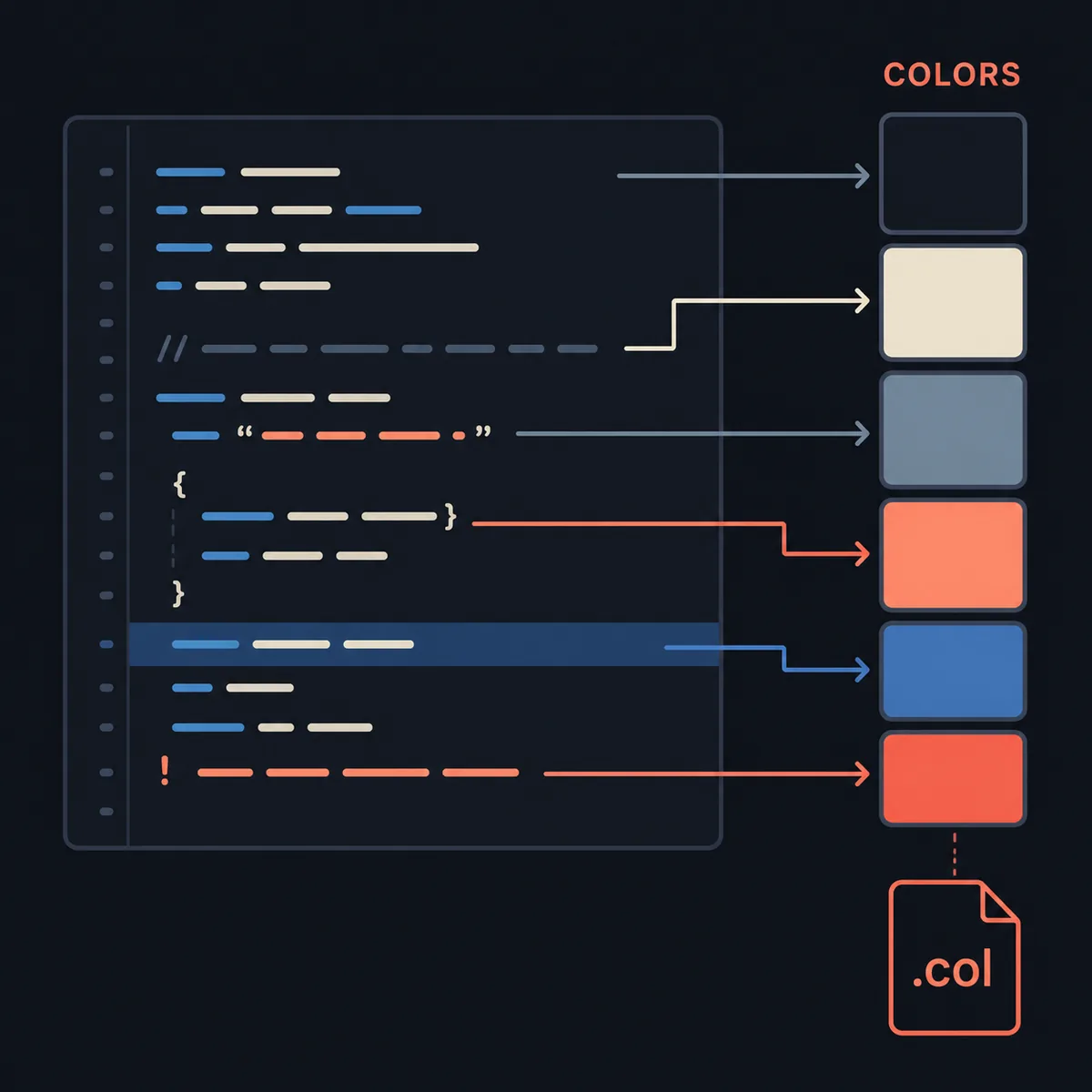
| カラー | 背景と通常文字のコントラストを先に調整 | コメントや選択範囲が消えない |
| タイプ別設定 | 拡張子ごとに必要な項目だけ変更 | 別のファイル種別へ誤適用しない |
| 保存 | 変更後に終了・再起動して再現を確認 | ユーザー別設定や保存先を取り違えない |
サクラエディタ初期設定で先に変えるもの
「サクラエディタ 初期設定 おすすめ」で探している人が最初に困るのは、設定項目が多く、どれが全体に効くのか分かりにくいことです。最初からマクロや高度な正規表現の環境まで整える必要はありません。まず文章を開いたときに読めること、長い行の扱いが意図どおりであること、Tabや空白を見分けられることを優先します。
設定を変える前に、普段の作業に近いサンプルを一つ用意します。日本語、半角英数字、記号、空行、長い行、コメントや文字列を含めると、フォント・カラー・折り返しの影響を一度に確認できます。変更した項目をメモし、問題が出たときに一つずつ戻せる状態にしておくと、初期設定を試す時間が短くなります。
- サンプルを開くコード、ログ、Markdown、通常文章のうち、最もよく扱う種類を選びます。
- 全体に効く項目を確認する文字、表示、折り返しなど共通設定の候補を先に見ます。
- ファイル種別を確認する色や入力補助はタイプ別設定の対象になっていないか確認します。
- 再起動で確かめる保存したあと終了・再起動し、同じサンプルで設定が残るか見ます。
共通設定とタイプ別設定を分けて考える
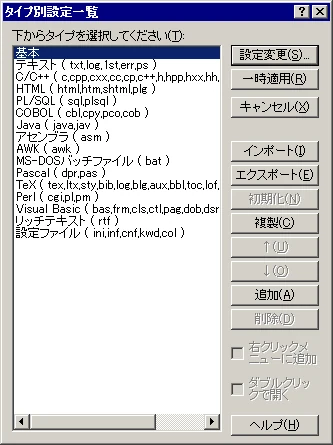
サクラエディタの設定でよくある失敗は、Markdownだけの色を変えたいのに別の種類にも反映された、または逆に設定したはずのファイルでは変化しなかった、というものです。共通設定はエディタ全体の動作や表示に関係し、タイプ別設定は拡張子やファイル種別に応じた色分け・入力・折り返しなどを持ちます。
設定画面を開いたら、今表示しているファイルがどのタイプとして扱われているかを確認します。PS1、Python、Markdown、テキストでは必要な色や折り返しが違うため、一つのタイプで完璧にしようとして全体設定を複雑にするより、共通設定を小さく保ち、タイプ別設定を用途ごとに調整する方が戻しやすくなります。
| 設定の範囲 | 向いている変更 | 避けたい変更 |
|---|---|---|
| 共通設定 | ウィンドウ表示、全体の操作、共通の表示方針 | 特定の拡張子だけの色を全体へ適用 |
| タイプ別設定 | コード・Markdown・ログなどの色や折り返し | 対象タイプを確認せず一括変更 |
| カラー設定 | 背景、通常文字、コメント、選択範囲 | 見た目だけで可読性を判断 |
| 外部設定ファイル | 配色やタイプ設定の持ち運び | 出所不明のファイルを無検証で読み込む |
最初に確認したい6つの設定
初期設定を一度に完成させるのではなく、次の順番で一項目ずつ確認すると原因を追いやすくなります。フォントと文字サイズは読めることを優先し、折り返しは文章とログで切り替えます。Tab幅は見た目の調整と文字の置換を混同しないようにし、文字コードや改行コードは表示が正常なことを確認してから保存へ進みます。
特に日本語の文章では、全角・半角、機種依存文字、結合文字、長いURLが混ざることがあります。サクラエディタの画面で読めていても、保存先のシステムが別の文字コードを期待している場合は、既存の文字コード確認や改行コード置換のガイドも参照し、元ファイルを上書きする前に差分を確認してください。
| 順番 | 設定 | おすすめの始め方 | 失敗しやすい点 |
|---|---|---|---|
| 1 | フォント・文字サイズ | 日本語と記号が同じ行高で読める値 | 見た目だけで保存結果まで同じと思う |
| 2 | 折り返し | 文章は有効、コードやログは必要に応じて切替 | 列位置やログの桁を見失う |
| 3 | Tab・空白表示 | 表示を有効にし、置換はコピーで試す | Tabをスペースへ勝手に変える |
| 4 | 行番号・改行の確認 | 差分や行位置を確認しやすい状態 | 行番号を本文の一部と誤認する |
| 5 | カラー | 背景と通常文字から始める | コメント・選択範囲のコントラスト不足 |
| 6 | 保存と再起動 | 終了して同じサンプルを開き直す | 一時適用を保存済みと誤認する |
コード・ログ・Markdown・文章でおすすめは変わる
サクラエディタの設定は、用途別に最小限を決めると使いやすくなります。コードでは折り返しを常時有効にするとインデントや列位置を追いにくくなるため、横スクロールと行番号を重視します。ログでは時刻やIDの桁を確認しやすい表示を優先し、文章では折り返しとフォントの読みやすさを優先します。
Markdownは見出しやコードブロックを色で見分けられると便利ですが、エディタの色分けは公開先のレンダリング結果ではありません。保存前に文字コード、改行、末尾空白、画像パスを別々に確認し、必要ならMarkdownガイドと差分比較を組み合わせます。
| 用途 | 先に見る項目 | 最後に確認すること |
|---|---|---|
| コード | タイプ別カラー、行番号、Tab幅 | 整形・構文チェック・テスト |
| ログ | 折り返し、行位置、検索しやすさ | 時刻・ID・行数が変わっていない |
| Markdown | 見出しやコードの色、折り返し | 公開先のプレビューとリンク |
| 通常文章 | フォント、文字サイズ、折り返し | 全角文字、空行、末尾改行 |
| スクリプト | タイプ別設定、コメント・文字列の色 | 保存後に実行環境で構文を確認 |
設定を保存して再起動後に確認する
設定画面で変更が見えても、保存先やユーザー別設定が違えば、終了後に元へ戻ることがあります。まず一つだけ変更し、サクラエディタを終了してから同じファイルを開き直します。残っていれば次の設定へ進み、戻っていれば設定フォルダー、権限、タイプ別設定の対象を確認します。
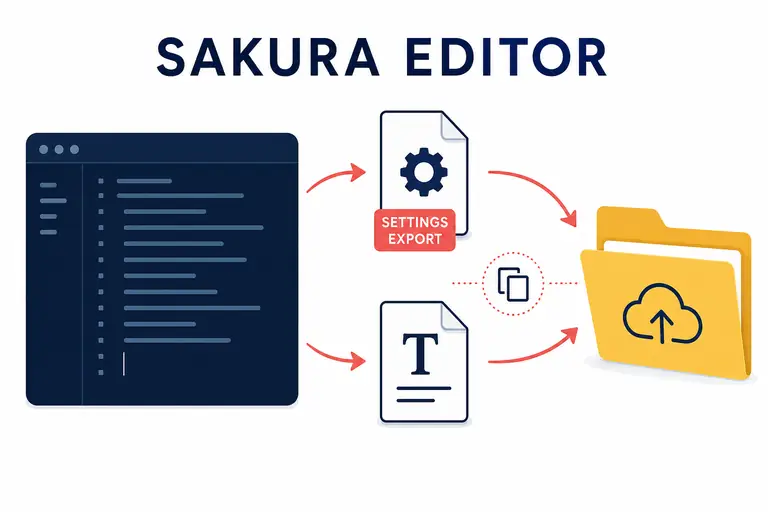
別PCへ移す予定がある場合は、設定エクスポートのページを先に読み、sakura.iniやタイプ別設定を丸ごと上書きしない方法を選びます。設定ファイルを保存しただけでは復元テストにならないため、コピー元を残し、移行先で文字コード、カラー、ショートカット、ファイルタイプを小さなサンプルで確認してください。
- 一項目だけ変える変更内容と対象の設定範囲をメモします。
- 終了して再起動する設定画面を閉じるだけでなく、アプリを終了してから開き直します。
- 同じサンプルを開く同じファイル種別、同じ文字コードで表示を比べます。
- 戻った原因を分ける保存先、権限、タイプ、外部ファイルの順に切り分けます。
設定が反映されないときの切り分け
カラーだけ変わらない場合は、現在のファイルタイプが想定と違う可能性があります。設定を変えたタイプと、開いているファイルの拡張子を確認し、短いサンプルをそのタイプとして開き直します。文字が読めない場合は、色設定を何度も変える前に文字コードやBOMを確認してください。
再起動後に設定が消える場合は、ユーザー別設定の保存場所、設定フォルダーへの書き込み権限、管理者起動と通常起動の違いを切り分けます。変更を増やすほど原因が見えにくくなるため、一度に一つだけ変え、差分や設定ファイルのバックアップを残すのが安全です。
| 症状 | 先に確認すること | 関連ガイド |
|---|---|---|
| 色が変わらない | 現在のタイプ別設定と対象拡張子 | ダークモード |
| 日本語が文字化けする | 文字コード、BOM、再オープン | 文字コード確認 |
| 行の見え方が違う | CRLF/LF、折り返し、末尾改行 | 改行コード置換 |
| 設定が再起動で消える | 設定フォルダー、ユーザー別設定、権限 | 設定エクスポート |
| 変更範囲が不明 | 元ファイルと保存後の差分 | テキスト差分比較 |
よくある質問
よくある質問
サクラエディタの初期設定で最初に何を変えるべきですか?
フォントと文字サイズ、折り返し、Tab・空白の見え方、カラー、設定の保存を順番に確認するのがおすすめです。最初から全項目を変更せず、普段のファイルに近いサンプルで一つずつ試してください。
共通設定とタイプ別設定は何が違いますか?
共通設定はエディタ全体の表示や操作に関係し、タイプ別設定はコード、Markdown、ログなどファイル種別ごとの色や入力を扱います。特定の拡張子だけ変えたい場合は、対象タイプを確認してから変更します。
サクラエディタのカラー設定を保存するにはどうすればよいですか?
背景と通常文字から調整し、対象のタイプ別設定で保存結果を確認します。再起動後に同じサンプルを開き、配色が残るか確認してください。暗色配色の詳細はダークモードガイドを参照できます。
サクラエディタの設定が再起動後に戻るのはなぜですか?
別のタイプを変更している、ユーザー別設定や設定フォルダーが違う、書き込み権限がない、一時適用だけで保存されていない、といった可能性があります。一項目ずつ変更して終了・再起動し、保存先を確認します。
初期設定で文字コードも固定すべきですか?
用途や受け渡し先で必要な文字コードが違うため、無条件に固定しない方が安全です。元ファイルの文字コードとBOMを確認し、保存後に再オープンして日本語や記号が読めるか確認してください。
別のPCへ設定を移すときに何をバックアップしますか?
現在使われている設定フォルダー、sakura.ini、ユーザー別設定の有無、タイプ別設定や参照する配色ファイルを記録します。元の設定を残してから移行先で小さなサンプルを開き、設定エクスポートの手順と照合してください。