サクラエディタ実務ガイド
サクラエディタ ショートカットキー一覧:まず覚える15個と変更前の確認手順
サクラエディタのショートカットキーは、全部を暗記するよりも「検索・置換」「タブ移動」「選択範囲」「Grep」「マクロ」の作業単位で覚える方が失敗しにくくなります。このガイドでは、最初に使うキー、タブを閉じるショートカット、変更時の競合確認、既存ツールとの使い分けをまとめます。
更新日: 2026-07-18
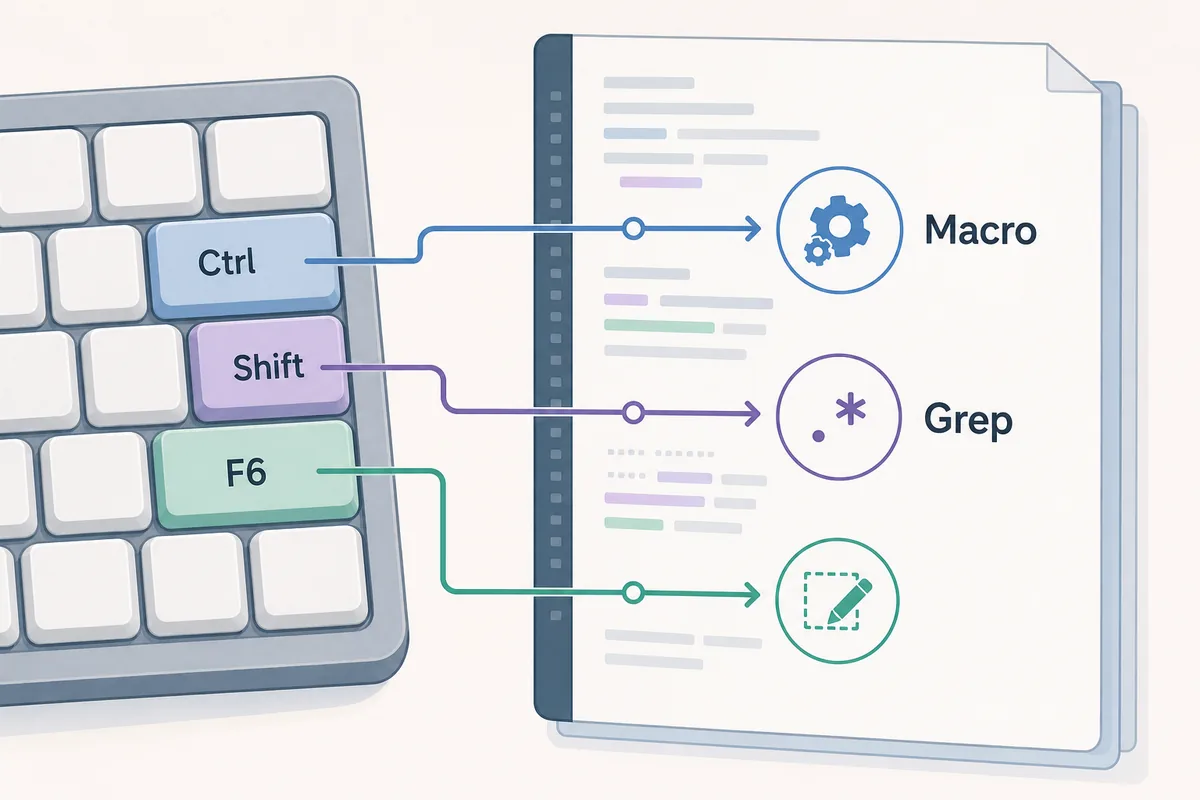
先に結論:最初は「検索・置換・タブ・保存・マクロ」だけで十分
最初に覚えるなら、検索、置換、保存、元に戻す、やり直し、タブを閉じる、Grep、マクロ実行に関係するキーから始めます。いきなり全機能の一覧を追うと、似たキーを混同しやすく、OSやIME、ブラウザのショートカットとも衝突します。まず日常作業に近い15個前後を使い、次に自分の編集パターンへ合わせてキー割り当てを見直すのが安全です。
| 目的 | 最初に見るキー | 判断のポイント |
|---|---|---|
| 検索・置換を速くする | 検索、次を検索、置換、すべて置換 | 正規表現を使う前に通常検索で対象行を確認する |
| 複数ファイルを探す | Grep、Grep結果から開く | 対象フォルダと除外条件を先に決める |
| タブを整理する | タブを閉じる、次/前のタブへ移動 | 未保存ファイルを閉じる前に差分と保存状態を見る |
| 繰り返し作業を短縮する | マクロ記録、マクロ実行、登録済みマクロ | 安定した手順だけをショートカット化する |
まず覚えるサクラエディタ ショートカットキー
ショートカットキー一覧を見る前に、毎日使う編集作業を分けます。文章の修正なら検索と置換、ログ確認ならGrep、コード修正ならタブ移動とインデント、定型処理ならマクロが中心です。作業別に覚えると、キーの意味を忘れても「次に何をしたいか」から思い出せます。
最初の目安は15個前後です。コピー、貼り付け、元に戻すのようなWindows共通キーに加え、サクラエディタ固有の検索、Grep、マクロ、タブ操作を足します。公式ヘルプのキー割り当ては必ず確認し、環境や設定で変わっている場合は自分の設定画面を優先してください。
| 目的 | 最初に見るキー | 判断のポイント |
|---|---|---|
| 検索・置換を速くする | 検索、次を検索、置換、すべて置換 | 正規表現を使う前に通常検索で対象行を確認する |
| 複数ファイルを探す | Grep、Grep結果から開く | 対象フォルダと除外条件を先に決める |
| タブを整理する | タブを閉じる、次/前のタブへ移動 | 未保存ファイルを閉じる前に差分と保存状態を見る |
| 繰り返し作業を短縮する | マクロ記録、マクロ実行、登録済みマクロ | 安定した手順だけをショートカット化する |
検索・置換・Grepで使うキーをセットで覚える
検索系のキーは単体で覚えるより、通常検索、正規表現、置換、Grepを一つの流れにすると実務で使いやすくなります。まず通常検索で対象が合っているか確認し、必要なら正規表現を試し、複数ファイルへ広げるときだけGrepを使います。
Grepは便利ですが、対象フォルダが広すぎると結果が増えすぎます。ショートカットでGrepをすぐ開けても、検索語句、対象ファイル、除外フォルダを決めてから実行する方が安全です。置換まで行う場合は、必ず結果一覧と差分を見てから本番ファイルへ反映します。
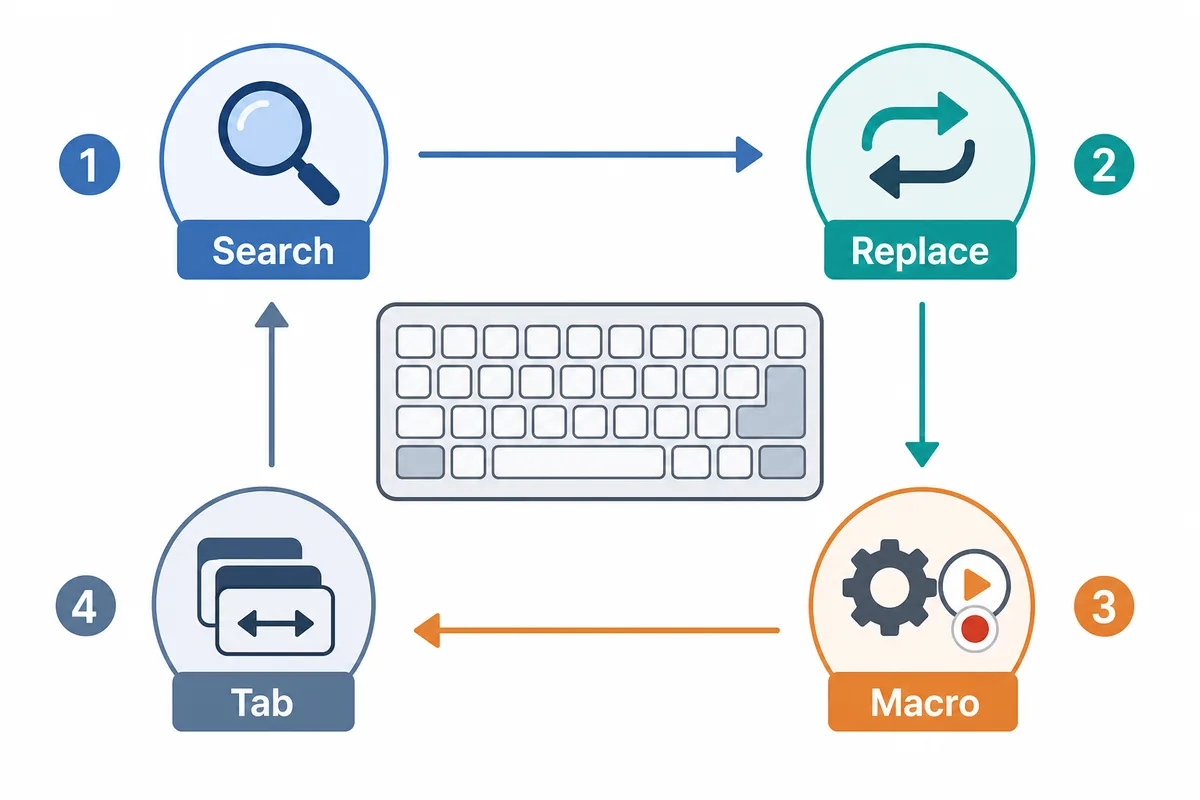
タブを閉じるショートカットは「保存状態」と一緒に確認する
Similarwebでも「サクラエディタ タブを閉じる ショートカット」は独立して検索量がありました。ただし、タブを閉じる操作だけを急いで覚えるより、未保存マーク、保存確認ダイアログ、隣のタブへ移動するキーも合わせて確認する方が実務向きです。
大量のログや設定ファイルを開いているときは、閉じる前にファイル名、更新状態、開いた順番を見ます。誤って必要なタブを閉じても再度開ける場合は多いですが、未保存の編集内容があると復旧に時間がかかります。タブ関連のキーは、作業前に短いサンプルファイルで一度試しておくと安心です。
キー割り当てを変更する前に確認すること
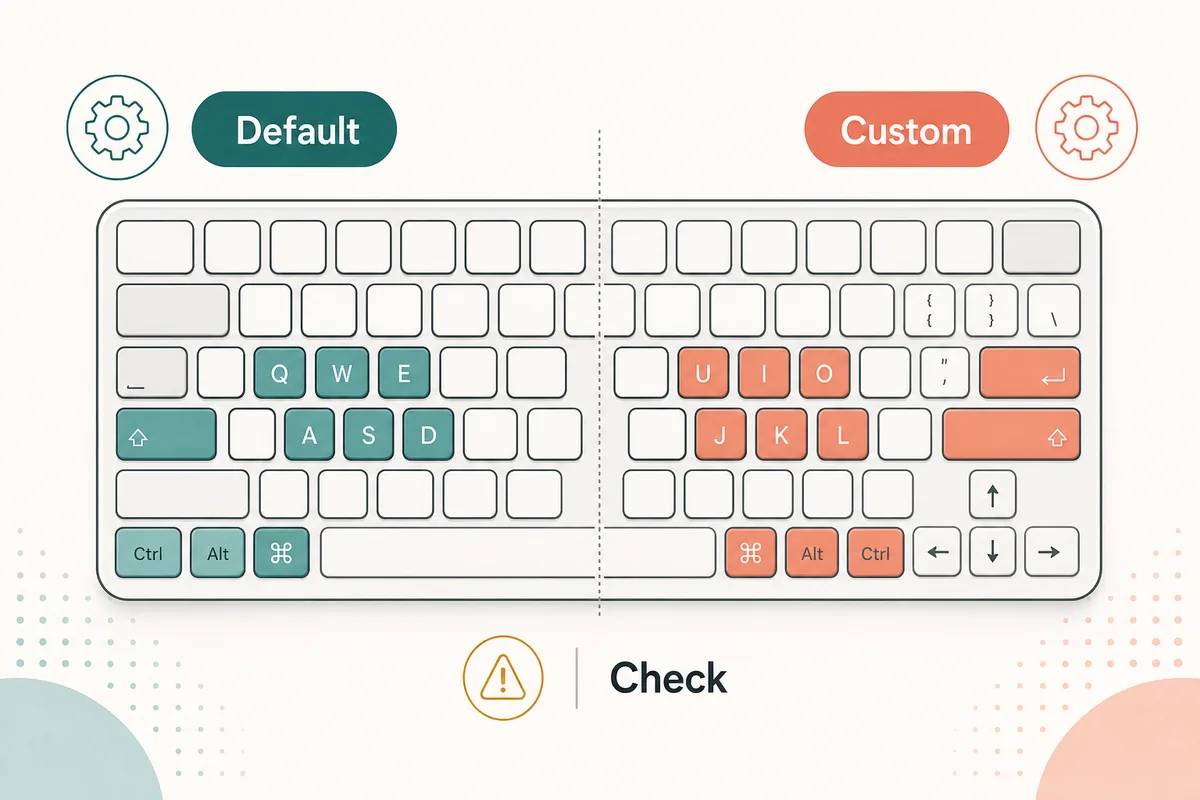
ショートカットキーを自分向けに変えると作業は速くなりますが、衝突確認をしない変更は逆に危険です。OS、IME、ブラウザ、他エディタ、サクラエディタのメニューが同じキーを使っていないかを確認します。特にCtrl、Alt、Shiftを組み合わせたキーは、入力切替やアプリ共通操作と重なりやすい領域です。
おすすめは、既存キーをすぐ上書きするのではなく、よく使う機能を3つだけ選び、1週間ほど試すことです。使わなかったキーは戻し、よく使ったキーだけ残します。チームで同じ端末や手順書を使う場合は、個人設定を前提にした説明を共有しないように注意します。
マクロは安定した手順だけショートカット化する
マクロをショートカットに登録すると、定型処理は一気に速くなります。一方で、検索語句、カーソル位置、選択範囲、ファイル種別に依存するマクロは、別の文章で誤動作しやすくなります。ショートカット化する前に、サンプルテキストで同じ結果になるかを確認してください。
単純なキー操作だけならキーマクロ、条件分岐や文字列処理が必要ならJScript/VBScript系のマクロを検討します。すでに本サイトのマクロガイドで扱っているため、このページでは「頻繁に実行する安定手順だけをキー登録する」という境界を意識します。
例:ログ確認で使うショートカットの流れ
ログ確認では、いきなり置換せず、検索、Grep、差分確認の順に進めます。まずエラー語句を通常検索で開いているファイル内に探し、対象が複数ファイルに広がる場合だけGrepへ切り替えます。結果が多すぎるときは、拡張子やフォルダ除外を見直します。
次に、変更が必要な箇所だけをサンプルで置換します。改行コードやタブが関係する場合は、オンラインの改行コード変換やTab・空白変換で事前確認してから、サクラエディタ本体で仕上げると安全です。
- 通常検索で語句を確認まず開いているファイルで一致する行と表記ゆれを見る。
- Grepで対象を広げる対象フォルダ、拡張子、除外条件を決めてから実行する。
- 置換前に差分を見るサンプルかコピーで置換結果を確認し、本番ファイルでは保存前に差分を読む。
- 繰り返すならマクロへ毎回同じ確認手順になったものだけ登録する。
ショートカットキーで失敗しやすい場面
よくある失敗は、押したキーを間違えることよりも、対象範囲を確認しないまま速く操作することです。複数選択、矩形選択、すべて置換、Grep結果からの移動は、対象ファイルが広がるほど影響も大きくなります。
もう一つの失敗は、別PCで同じキーが動くと思い込むことです。サクラエディタのバージョン、設定、OS、IME、キーボード配列が違えば、体感も変わります。重要な作業では、キー一覧よりも「今の環境で何が割り当てられているか」を確認することを優先してください。
よくある質問
よくある質問
サクラエディタ ショートカットキーはどこで確認できますか?
公式ヘルプのキー割り当て一覧と、サクラエディタ本体の設定画面で確認できます。サイト記事の一覧だけで判断せず、実際の環境で変更済みのキーがないかを見てください。
サクラエディタでタブを閉じるショートカットだけ覚えれば十分ですか?
タブを閉じるキーは便利ですが、未保存状態、次/前のタブ移動、保存確認の動作も一緒に確認してください。閉じる操作だけを急ぐと、必要な編集内容を見落とすことがあります。
ショートカットキーを自分で変更してもよいですか?
よいですが、OSやIME、他アプリと衝突しないかを確認してから変更します。まず頻繁に使う3つ程度に絞って試し、使わない割り当ては戻すのがおすすめです。
検索・置換のキーと正規表現はどう組み合わせますか?
まず通常検索で対象を確認し、必要なときだけ正規表現へ進みます。複数ファイルに広げる場合はGrep、置換前には差分確認を挟むと誤置換を減らせます。
マクロをショートカットに登録する前の注意点は?
カーソル位置や選択範囲に依存するマクロは別ファイルで誤動作しやすいため、サンプルで安定してから登録します。重要ファイルではバックアップや差分確認も用意してください。