Guide pratique Sakura Editor
Configuration initiale de Sakura Editor : réglages recommandés et vérification
Une bonne configuration initiale de Sakura Editor n'est pas un préréglage universel. Commencez par les fichiers que vous modifiez réellement, séparez les réglages communs des réglages propres au type de fichier et vérifiez qu'un petit changement reste présent après la fermeture et le redémarrage de l'éditeur. Ce guide couvre le code, les journaux, Markdown et le texte courant.
Mis à jour : 2026-09-22
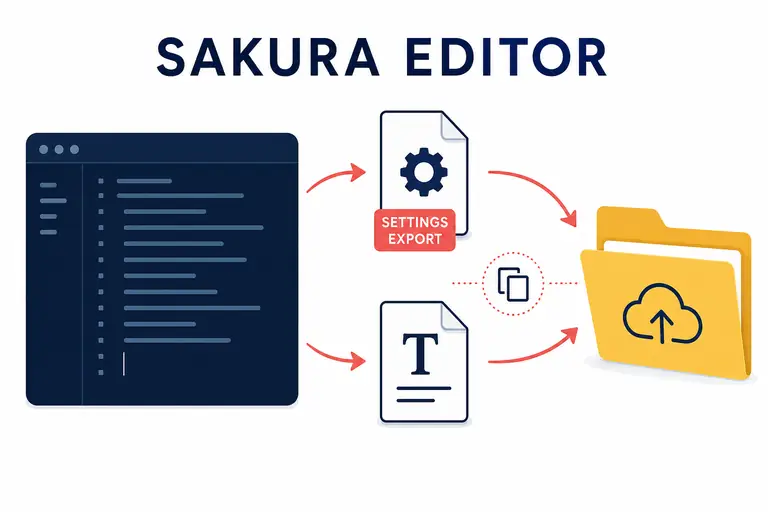
Réponse rapide : vérifiez six réglages en premier
Commencez par la police et sa taille, le retour à la ligne, la visibilité des tabulations et des espaces, les repères de position, les couleurs et la conservation après redémarrage. La bonne valeur dépend de votre écran et de vos fichiers : testez un exemple avec des caractères non ASCII, des symboles, des lignes longues, des commentaires et des chaînes avant de modifier un vrai projet.
| Réglage | Point de départ | À vérifier |
|---|---|---|
| Texte | Une police qui garde le japonais, les symboles et le latin lisibles | Pas de collision ni de hauteur inattendue |
| Retour à la ligne | Activé pour la prose, désactivé quand les colonnes comptent | Les journaux et le code restent lisibles |
| Tabulations et espaces | Afficher les espaces avant toute conversion | Le fichier contient les caractères attendus |
| Couleurs | Régler d'abord le contraste du fond et du texte courant | Commentaires, sélection et chaînes restent visibles |
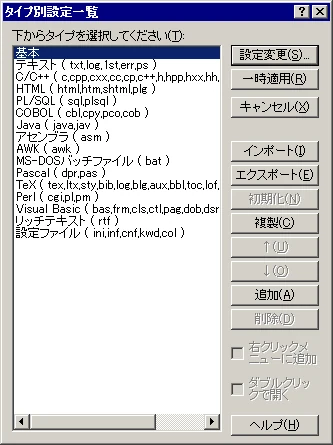
| Réglage par type | Modifier uniquement le type de fichier concerné | Le changement ne déborde pas sur les autres fichiers |
| Enregistrement | Fermer et redémarrer avant de valider | Le même exemple reprend les mêmes réglages |
Sur cette page
Que modifier en premier dans Sakura EditorDistinguer réglages communs et réglages par typeSix réglages à contrôler en prioritéLes bons choix changent selon le code, les journaux, Markdown ou la proseEnregistrer les réglages et vérifier après redémarrageDépanner un réglage qui ne semble pas s'appliquerQue modifier en premier dans Sakura Editor
Les personnes qui recherchent une configuration initiale recommandée pour Sakura Editor trouvent souvent beaucoup de menus, mais peu d'ordre de priorité. Il n'est pas nécessaire de préparer les macros, les expressions régulières avancées et chaque option visuelle le premier jour. Commencez par la lisibilité, la gestion prévisible des lignes, la visibilité des espaces et un changement facile à annuler.
Préparez un petit exemple proche de votre travail quotidien. Ajoutez du japonais ou d'autres caractères non ASCII, du latin, de la ponctuation, une ligne vide, une ligne longue et les éléments que vous lisez le plus. Notez chaque changement avant de passer au suivant. Un essai court et réversible permet de distinguer un problème de police, de couleur, de type de fichier ou d'emplacement de sauvegarde.
- Ouvrir un exemple représentatifChoisissez le type que vous utilisez le plus : code, journaux, Markdown ou prose.
- Vérifier les réglages communsExaminez le texte, l'affichage et le retour à la ligne qui doivent rester généraux.
- Confirmer le type actifLes couleurs et la saisie peuvent appartenir au réglage du type courant.
- Tester après redémarrageEnregistrez, fermez l'application, relancez-la et rouvrez le même exemple.
Distinguer réglages communs et réglages par type
Une erreur fréquente consiste à modifier la palette de Markdown en pensant qu'elle explique tous les fichiers, ou à changer une option globale alors qu'une seule extension était concernée. Les réglages communs décrivent le comportement et l'affichage général de l'éditeur. Les réglages par type peuvent gérer les couleurs, le retour à la ligne et la saisie pour le code, Markdown, les journaux ou d'autres catégories.
Lorsque vous ouvrez une fenêtre de réglages, identifiez d'abord la classification du fichier actuel. PowerShell, Python, Markdown et texte brut n'ont pas les mêmes besoins. Gardez les réglages communs simples, puis ajustez seulement le type qui profite réellement du changement. Cette séparation facilite le dépannage et l'exportation de la configuration.
| Portée | Bon usage | À éviter |
|---|---|---|
| Réglages communs | Préférences générales d'affichage et d'utilisation | Appliquer la couleur d'une extension partout |
| Réglages par type | Couleurs, retour et saisie d'une catégorie | Modifier un type sans vérifier le fichier actif |
| Couleurs | Fond, texte normal, commentaires et sélection | Évaluer le contraste sur une seule ligne |
| Fichiers externes | Déplacer une palette ou une configuration testée | Importer un fichier inconnu sans sauvegarde |
Six réglages à contrôler en priorité
Parcourez cette liste un élément après l'autre. Choisissez d'abord une police et une taille lisibles, puis décidez si le retour à la ligne aide la tâche en cours. Affichez les tabulations et les espaces avant de les convertir : un alignement visuel ne prouve pas que les caractères sont identiques. Considérez l'encodage et les fins de ligne comme une partie de l'enregistrement, pas comme un problème de couleur.
Un document japonais peut mélanger des caractères pleine chasse et demi-chasse, des symboles, des marques combinées et de longues URL. Le fichier peut sembler correct dans l'éditeur alors que le système cible attend un autre encodage ou une autre fin de ligne. Gardez l'original, utilisez les guides d'encodage et de lignes si nécessaire, puis comparez avant d'écraser.
| Ordre | Réglage | Commencer par | Erreur fréquente |
|---|---|---|---|
| 1 | Police et taille | Une base lisible pour le japonais et les symboles | Confondre l'affichage et l'encodage enregistré |
| 2 | Retour à la ligne | L'utiliser pour la prose, le désactiver pour les colonnes | Perdre la position d'origine |
| 3 | Tabulations et espaces | Afficher les espaces et tester sur une copie | Convertir les tabulations sans revoir le fichier |
| 4 | Repères de ligne | Faciliter la vérification des positions et sauts | Prendre un repère visuel pour du contenu |
| 5 | Couleurs | Fond et texte normal avant les accents | Rendre les commentaires trop pâles |
| 6 | Enregistrer et redémarrer | Fermer l'application et rouvrir le même exemple | Confondre un changement temporaire et enregistré |
Les bons choix changent selon le code, les journaux, Markdown ou la prose
Les choix par usage sont plus utiles qu'un seul préréglage universel. Pour le code, la position des colonnes, l'indentation et les couleurs par type comptent souvent plus qu'un retour permanent. Pour les journaux, préservez les horodatages, les identifiants et les colonnes. Pour la prose, privilégiez le retour et une police confortable. Dans tous les cas, changez le minimum nécessaire et conservez le texte d'origine.
Markdown profite de couleurs distinctes pour les titres, les liens et les blocs de code, mais la coloration de l'éditeur n'est pas le rendu du site de publication. Avant l'enregistrement, vérifiez séparément l'encodage, les fins de ligne, les espaces finaux, les chemins d'image et les liens. Utilisez les guides Markdown et différence lorsque le fichier doit être publié ou relu.
| Usage | À regarder d'abord | Vérification finale |
|---|---|---|
| Code | Couleurs par type, numéros de ligne et largeur de Tab | Formateur, analyseur ou tests |
| Journaux | Retour, position de ligne et recherche | Horodatages, identifiants et nombre de lignes |
| Markdown | Couleurs des titres et du code, retour | Aperçu publié et cibles des liens |
| Prose | Police, taille et retour | Caractères pleine chasse, lignes vides et saut final |
| PowerShell/Python | Couleurs des commentaires et chaînes par type | Contrôle de syntaxe dans l'environnement cible |
Enregistrer les réglages et vérifier après redémarrage
Un réglage peut sembler correct puis disparaître à la fermeture s'il a été appliqué à un autre type, enregistré dans un autre espace utilisateur ou bloqué par les droits d'écriture. Modifiez un seul élément, fermez Sakura Editor complètement, redémarrez-le et rouvrez le même exemple. S'il reste en place, continuez. Sinon, vérifiez le type actif, le dossier de réglages, les réglages par utilisateur et les permissions.
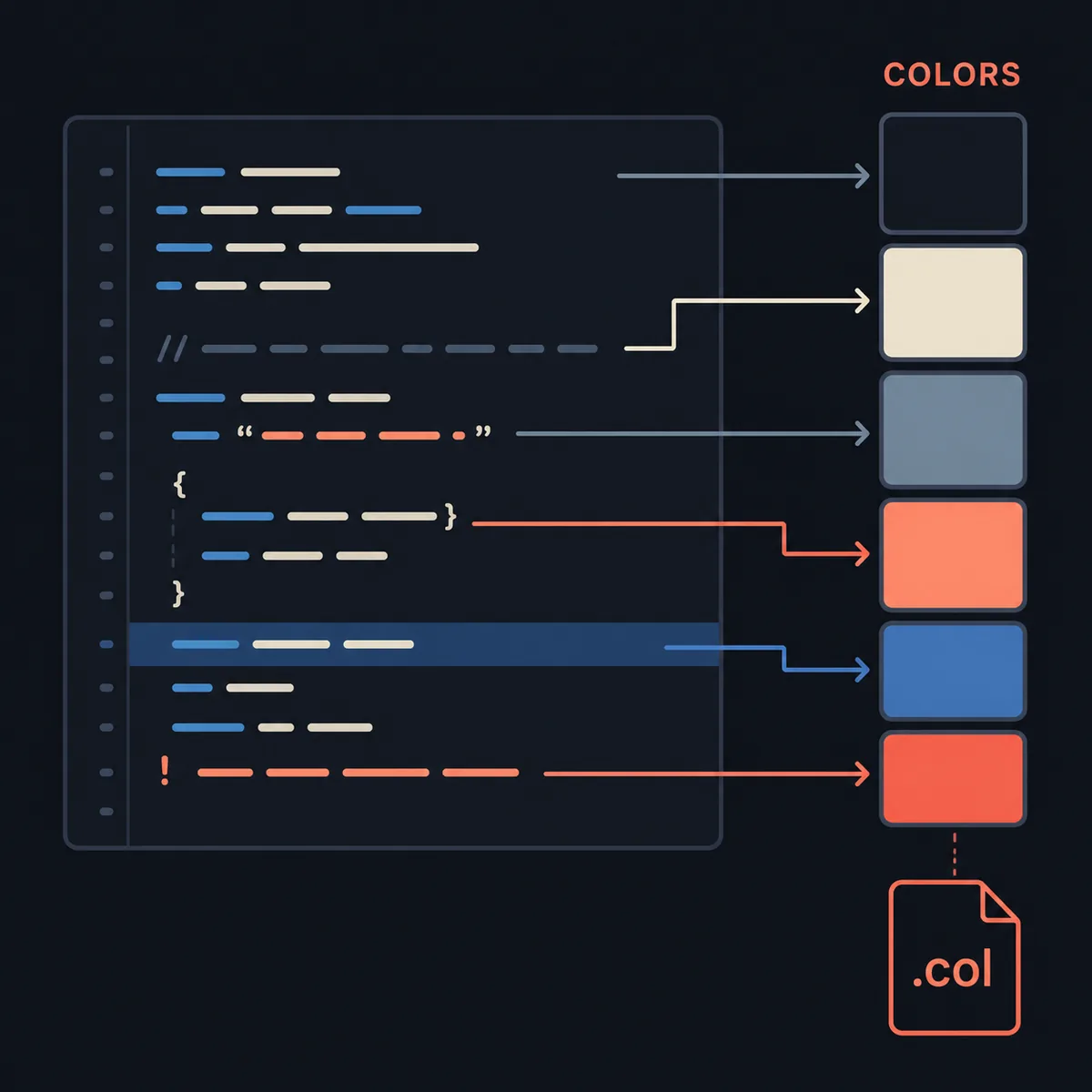
Si vous devez déplacer la configuration vers un autre PC, consultez d'abord le guide d'exportation et évitez d'écraser une configuration existante sans copie. Gardez la source, notez la version et l'emplacement, puis testez un petit exemple sur la machine cible. Copier un fichier prouve que les octets ont été déplacés, pas que chaque type, palette, raccourci ou chemin sera interprété de la même façon.
- Modifier un seul élémentNotez le réglage et s'il est commun ou propre à un type.
- Fermer et redémarrerRedémarrez l'application, pas seulement la fenêtre de réglages.
- Rouvrir le même exempleComparez le même type de fichier et le même encodage.
- Séparer les causesVérifiez le dossier, les droits, le type actif et les fichiers externes dans cet ordre.
Dépanner un réglage qui ne semble pas s'appliquer
Si seules les couleurs ne changent pas, le type actif n'est peut-être pas celui que vous avez modifié. Vérifiez l'extension et le réglage par type, puis rouvrez un petit exemple. Si les caractères sont incorrects, contrôlez l'encodage et le BOM avant de changer les couleurs plusieurs fois. Un affichage lisible ne prouve pas que l'enregistrement conservera la représentation d'origine.
Si les réglages disparaissent après un redémarrage, séparez les réglages par utilisateur, le dossier de configuration, les droits et la différence entre un lancement administrateur et normal. Plus vous ajoutez de changements, plus la cause devient difficile à voir. Revenez à la sauvegarde et répétez le test avec un seul réglage.
| Symptôme | À vérifier d'abord | Guide associé |
|---|---|---|
| Les couleurs ne changent pas | Type actif et extension visée | Mode sombre de Sakura Editor |
| Le japonais est illisible | Encodage, BOM et réouverture | Encodage des caractères |
| Les lignes semblent différentes | CRLF/LF, retour et saut final | Remplacement des fins de ligne |
| Les réglages disparaissent | Dossier, portée utilisateur et droits | Exporter les réglages |
| La portée du changement est floue | Différence entre l'original et le fichier enregistré | Comparaison de texte |
Questions fréquentes
Questions fréquentes
Que faut-il modifier en premier dans Sakura Editor ?
Commencez par la police et la taille, le retour à la ligne, la visibilité des tabulations et espaces, les couleurs et la conservation après redémarrage. Testez chaque changement sur un exemple représentatif.
Quelle est la différence entre réglage commun et réglage par type ?
Le réglage commun concerne l'éditeur en général. Le réglage par type s'applique au code, à Markdown, aux journaux ou au texte brut. Vérifiez le type actif avant de modifier une palette ou une règle de retour.
Comment enregistrer les couleurs de Sakura Editor ?
Réglez le fond et le texte normal dans le type concerné, redémarrez Sakura Editor et rouvrez le même exemple. Le guide du mode sombre détaille les couleurs et les fichiers .col.
Pourquoi les réglages reviennent-ils après un redémarrage ?
Vous avez peut-être modifié un autre type, utilisé un autre emplacement utilisateur, manqué de droits d'écriture ou oublié d'enregistrer. Modifiez un élément, redémarrez complètement et vérifiez le dossier et le type.
Faut-il imposer un encodage dès la configuration initiale ?
Pas automatiquement. L'encodage dépend du fichier et du système cible. Vérifiez l'encodage et le BOM d'origine, enregistrez une copie et rouvrez le résultat pour vérifier le japonais et les symboles.
Que sauvegarder pour déplacer Sakura Editor sur un autre PC ?
Notez le dossier de réglages, sakura.ini, la portée utilisateur, les réglages par type et les palettes référencées. Gardez la configuration originale et testez la destination avec un petit exemple avant de remplacer des fichiers.