サクラエディタ実務ガイド
サクラエディタ 文字コード確認:文字化けを直す前に見る7つのポイント
??????? ?????????????????????????????????????????????????????????????????????????? サクラエディタで文字化けしたファイルを開いたときは、すぐ上書きせず、コピーを作って文字コード候補を確認し、読める表示になってから保存方法を決めます。UTF-8、Shift_JIS、BOM、改行コードは別の問題なので、順番に切り分けると事故を減らせます。
更新日 2026-07-23
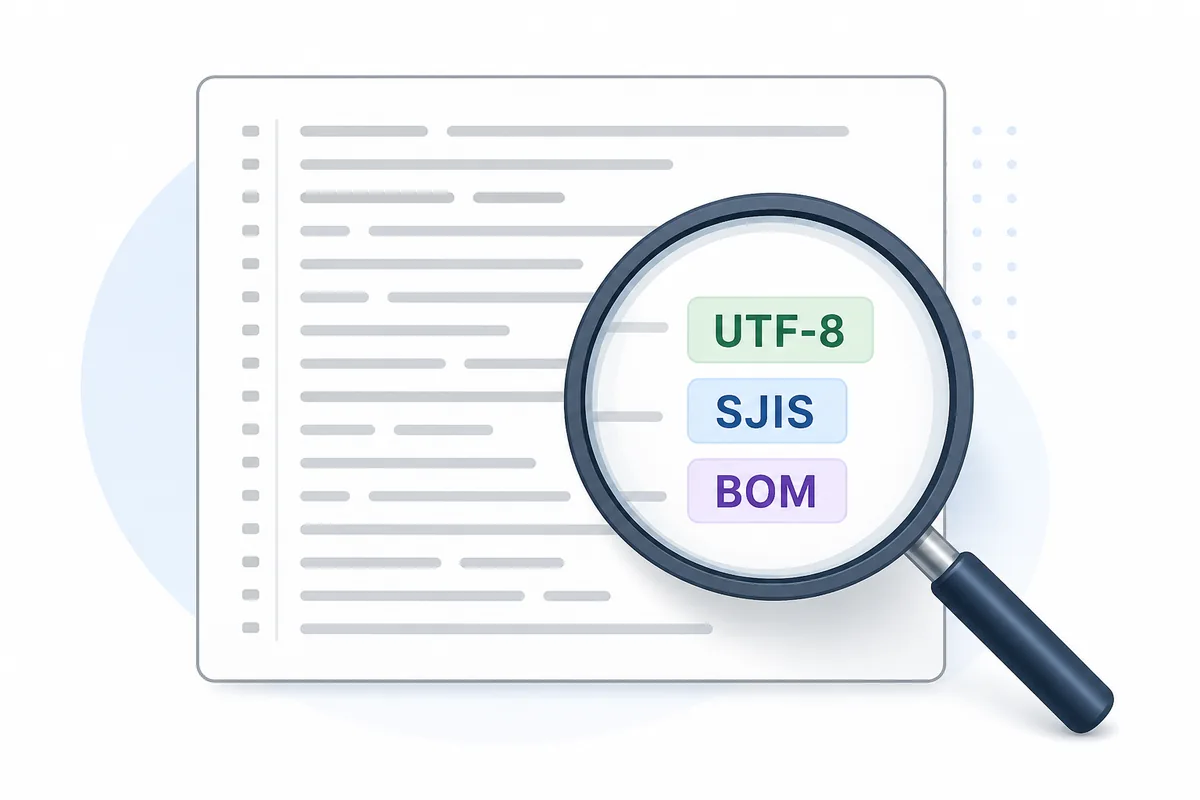
先に結論:読める表示を確認してから保存形式を決める
??????? ?????????????????????????????????????????????????????????????????????????? 文字化けを見つけたら、まず元ファイルを残したままコピーで試します。UTF-8、Shift_JIS、UTF-8 BOM付きなどの候補で開き直し、文字が自然に読めるか、記号や日本語だけ壊れていないか、行数が変わっていないかを確認します。保存は最後の工程です。
| 確認項目 | 見るポイント | 避けたい失敗 |
|---|---|---|
| 表示 | 日本語、記号、半角カナ、機種依存文字 | 一部だけ読める状態で保存する |
| 候補 | UTF-8、Shift_JIS、BOM付きUTF-8 | 見た目が近いだけで確定する |
| 改行 | CRLF、LF、CRを文字コードと分けて確認 | 改行変換を文字化け修正と混同する |
| 保存 | コピー、差分、バックアップの順に確認 | 元ファイルを直接上書きする |
サクラエディタで文字コード確認が必要な場面
??????? ??????????????????????????????????????????????????????????????????????????
文字コード確認が必要になるのは、ファイルを開いた瞬間に日本語が崩れる場合だけではありません。CSVの列名だけが読めない、コメント部分だけが文字化けする、古い設定ファイルの記号が別の文字に見える、別PCでは正常なのに自分の環境だけ崩れる、といった場面でも候補になります。
サクラエディタ本体はファイル編集に強い一方、貼り付けたブラウザ上のテキストはすでにUnicodeとして扱われます。このサイトの改行コード変換や差分比較は、文字コードそのものを復元する道具ではありません。まず本体や公式情報で開き方と保存形式を確認し、オンラインツールは比較や整理に使うのが安全です。
文字化けを直す前の安全な手順
最初の原則は、壊れて見えるファイルをそのまま保存しないことです。表示が壊れている状態で上書きすると、実際の内容まで変わったかどうかを後から判断しにくくなります。必ずコピーを作り、元ファイルは復元できる場所に残します。
次に、候補を少しずつ試します。UTF-8、Shift_JIS、BOM付きUTF-8のように代表的な候補を切り替え、日本語本文、記号、区切り文字、末尾の行を見ます。本文だけでなくヘッダー、コメント、空行、全角スペースも見ると誤判定を減らせます。
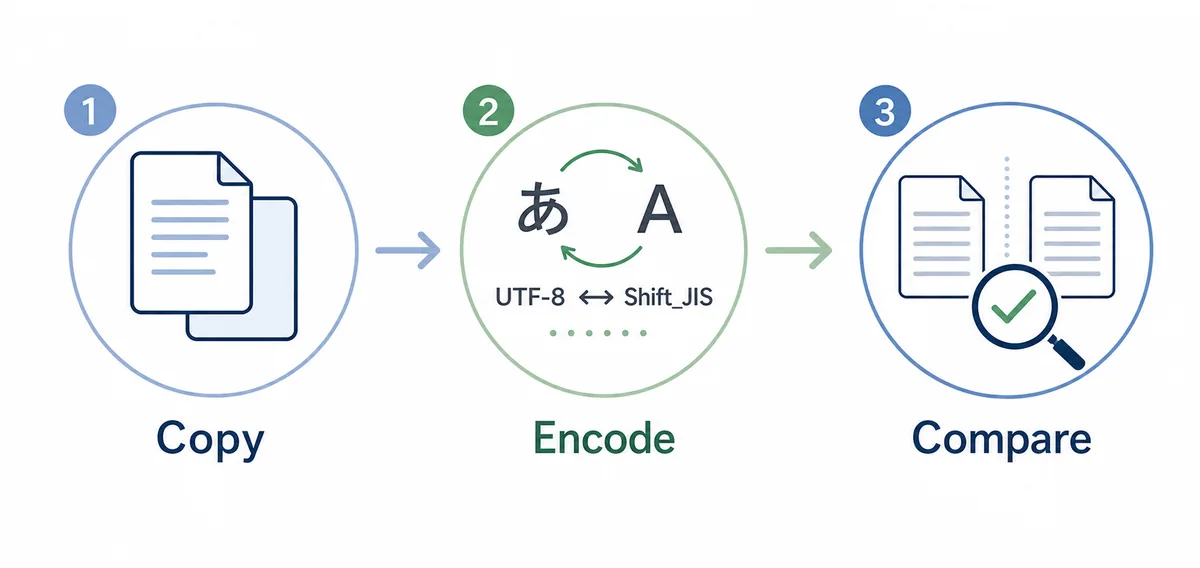
- コピーを作る元ファイルを残し、検証用のコピーだけを開きます。
- 候補を切り替えるUTF-8、Shift_JIS、BOM付きUTF-8などを順番に確認します。
- 代表行を読む日本語、記号、区切り、末尾行、空行を確認します。
- 差分を見る保存前に元データや期待結果と比較します。
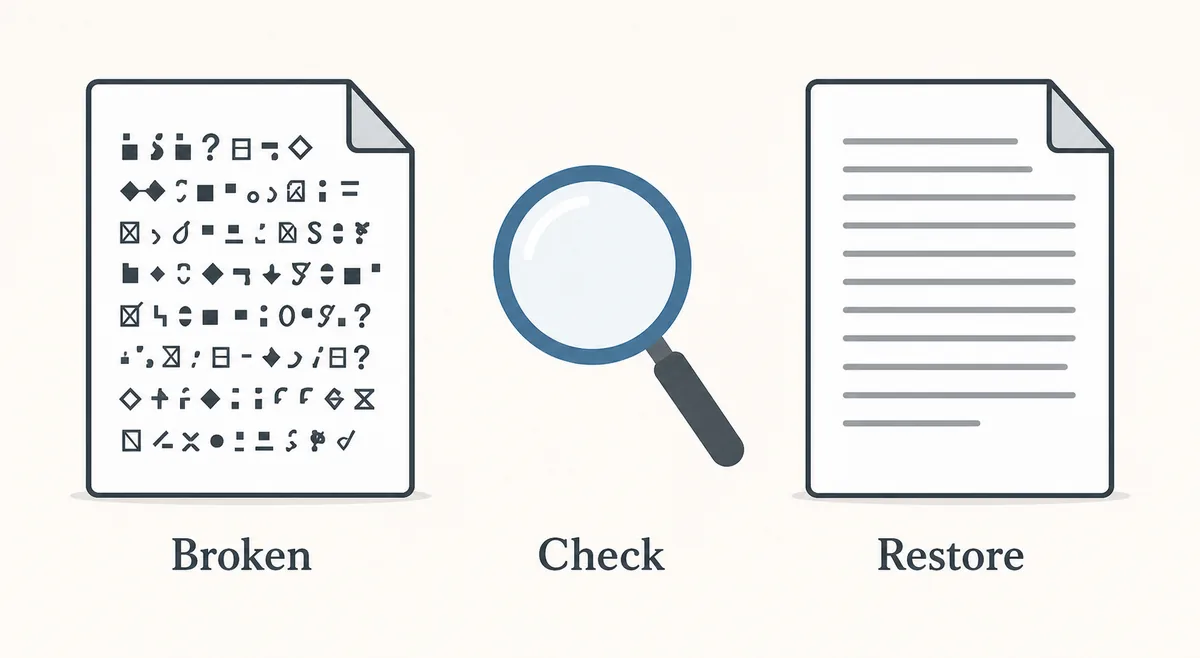
UTF-8、Shift_JIS、BOMの違いを実務で見る
現在の新しいテキストはUTF-8で扱われることが多い一方、Windowsの古い業務ファイル、レガシーCSV、社内ツールの出力ではShift_JIS系が残ることがあります。どちらが正しいかは、ファイルの作成元、連携先、過去の保存形式で変わります。
BOMはUTF-8の先頭に付く識別用のバイト列です。BOMが必要なアプリもあれば、BOMを余分な文字として扱う処理もあります。Web、CSV、バッチ、古いツールが混ざる場合は、相手側が期待する形式を確認してから保存します。
| 候補 | 向きやすい場面 | 保存前の確認 |
|---|---|---|
| UTF-8 | Web、現代的な設定ファイル、多言語テキスト | 連携先がBOMなしUTF-8を前提にしていないか |
| Shift_JIS | 古いWindows業務ファイル、既存CSV、社内ツール | 機種依存文字や半角カナが壊れていないか |
| UTF-8 BOM付き | 一部の表計算ソフトやWindows系連携 | BOMを嫌う処理に渡さないか |
改行コードと文字コードを分けて確認する
文字化けと改行崩れは同時に見えることがありますが、原因は別です。文字コードはバイト列をどの文字として読むか、改行コードは行の区切りをどう表すかに関係します。日本語が壊れているなら文字コード、行が一続きになるなら改行コードを疑います。
たとえばCSVで列名が読めないうえに行末も崩れる場合、先に読める文字コードで開き、その後でCRLFやLFを確認します。順番を逆にすると、改行変換で見た目が変わっただけなのに文字化けまで直ったと誤解しやすくなります。
保存前に確認するチェックリスト
保存前は、表示が読めることだけでなく、ファイルとして壊れていないことを確認します。先頭行、末尾行、列数、区切り文字、全角スペース、タブ、引用符、空行の有無を見ます。プログラムや設定ファイルなら、読み込み側でエラーが出ないかも確認対象です。
共有ファイルを直す場合は、保存した形式をメモに残します。たとえば「UTF-8 BOMなしで保存」「元ファイルはShift_JIS、連携先の指定に合わせてUTF-8へ変換」のように書くと、次回同じ問題が出たときに判断が速くなります。
よくある失敗と避け方
よくある失敗は、文字化けした画面でそのまま保存すること、BOMの有無を確認しないこと、改行コード変換を文字コード変換だと思い込むことです。特にCSVや設定ファイルでは、見た目が少し直っただけで保存すると別システムで読み込めなくなる場合があります。
もう一つの失敗は、検索やgrepを先に広げることです。文字コードが違うまま複数ファイルを検索すると、必要な行を見落とす可能性があります。まず1ファイルで読み方を決め、必要ならサクラエディタ grep ガイドの手順で範囲を広げてください。
よくある質問
よくある質問
サクラエディタで文字コード確認だけして保存しないことはできますか?
??????? ?????????????????????????????????????????????????????????????????????????? できます。まずコピーで開き、読める表示になる候補を確認してから保存するかどうかを決めるのが安全です。
UTF-8とShift_JISのどちらを選ぶべきですか?
作成元と連携先で決めます。Webや新しい設定はUTF-8が多く、古いWindows業務ファイルや既存CSVではShift_JISが残ることがあります。
BOM付きUTF-8は常に安全ですか?
常に安全ではありません。BOMを必要とするアプリもありますが、BOMを余分な文字として扱う処理もあるため、受け取り側の仕様を確認します。
文字化けと改行コードの問題は同じですか?
別です。日本語や記号が壊れるなら文字コード、行の区切りが崩れるなら改行コードを疑い、順番に確認します。
このサイトで文字コード変換できますか?
貼り付け済みテキストの改行や差分確認はできますが、元ファイルのバイト列を直接復元する文字コード変換ツールではありません。