Guida pratica a Sakura Editor
Impostazioni iniziali di Sakura Editor: scelte consigliate e verifica del salvataggio
Le impostazioni iniziali di Sakura Editor funzionano meglio quando partono dai file che modifichi davvero, invece di applicare un preset universale. Separa le opzioni comuni da quelle specifiche per tipo di file, modifica poco alla volta carattere, ritorno a capo, spazi e colori, poi riavvia l’editor per verificare che la modifica rimanga. Questa guida propone un punto di partenza per codice, log, Markdown e testo normale.
Aggiornato: 2026-09-22
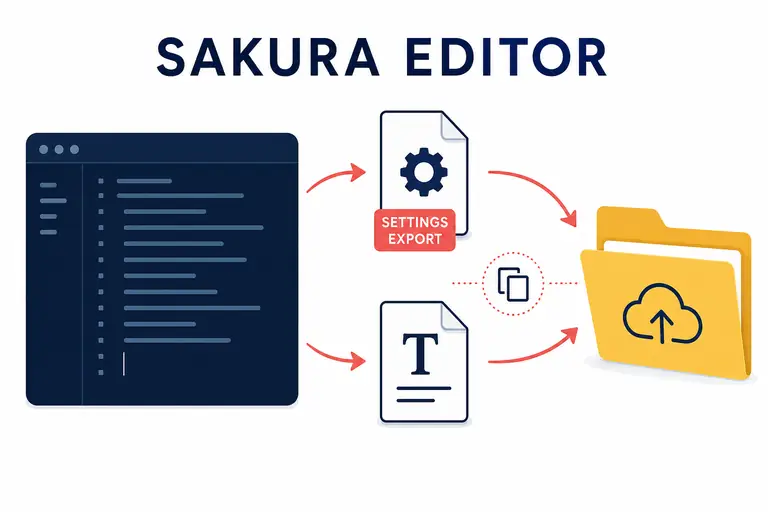
Risposta rapida: controlla prima 6 impostazioni
Inizia da carattere e dimensione, ritorno a capo, visibilità di tabulazioni e spazi, indicatori della posizione delle righe, colori e persistenza dopo il riavvio. Il valore giusto dipende dallo schermo e dai file che usi: prova un campione con testo giapponese o altri caratteri non ASCII, simboli, righe vuote, righe lunghe, commenti e stringhe prima di applicare modifiche a un progetto intero.
| Impostazione | Punto di partenza | Cosa verificare |
|---|---|---|
| Testo | Un carattere leggibile per giapponese, simboli e alfabeto latino | I caratteri non si sovrappongono e non cambiano altezza in modo inatteso |
| Ritorno a capo | Attivalo per la prosa; disattivalo quando conta la posizione delle colonne | Log e codice restano facili da controllare |
| Tabulazioni e spazi | Rendi visibili gli spazi prima di convertirli | Il file contiene i caratteri che ti aspetti |
| Colori | Regola prima il contrasto tra sfondo e testo normale | Commenti, selezioni e stringhe restano leggibili |
| Impostazioni per tipo | Modifica solo il tipo di file che ne ha bisogno | La modifica non si propaga ai file non interessati |
| Salvataggio | Chiudi e riavvia prima di considerare definitiva una modifica | Lo stesso campione si apre con le stesse impostazioni |
In questa pagina
Cosa cambiare per primo in Sakura EditorSepara le impostazioni comuni da quelle specifiche per tipoLe 6 impostazioni che vale la pena controllare per primeLe scelte consigliate cambiano per codice, log, Markdown e prosaSalva le impostazioni e verificale dopo il riavvioRisolvi le impostazioni che sembrano non applicarsiCosa cambiare per primo in Sakura Editor
Chi cerca le impostazioni iniziali consigliate di Sakura Editor si trova spesso davanti a molti menu senza un ordine chiaro. Non serve configurare macro, espressioni regolari avanzate e ogni opzione di visualizzazione il primo giorno. Parti da leggibilità, gestione prevedibile delle righe, spazi visibili e modifiche facili da annullare. Così ottieni un riscontro utile con meno rischio di modificare per errore un file reale.
Prepara un breve campione simile al lavoro quotidiano. Inserisci caratteri giapponesi o altri caratteri non ASCII, testo latino, punteggiatura, una riga vuota, una riga lunga e i ruoli di codice o prosa che leggi di solito. Registra ogni modifica prima di passare alla successiva: sarà più facile capire se il problema dipende dal carattere, dal colore, dal tipo di file o dalla posizione di salvataggio.
- Apri un campione rappresentativoScegli il tipo di file che usi più spesso: codice, log, Markdown o testo normale.
- Controlla le opzioni comuniRivedi prima le opzioni di testo, visualizzazione e ritorno a capo che devono valere in generale.
- Conferma il tipo attivoColori e comportamento di input possono appartenere alle impostazioni specifiche del tipo corrente.
- Verifica dopo il riavvioSalva, chiudi completamente l’applicazione, riavviala e riapri lo stesso campione.
Separa le impostazioni comuni da quelle specifiche per tipo
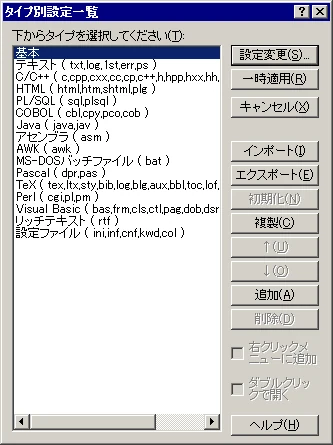
Un errore comune nelle impostazioni di Sakura Editor è cambiare una palette per Markdown aspettandosi lo stesso risultato in ogni file, oppure modificare globalmente un’opzione necessaria solo a un tipo. Le impostazioni comuni descrivono il comportamento e la visualizzazione dell’editor. Quelle specifiche per tipo possono controllare colori, ritorno a capo e input per codice, Markdown, log o testo semplice.
Quando apri una schermata di configurazione, identifica prima come viene classificato il file corrente. PowerShell, Python, Markdown e testo semplice hanno esigenze diverse. Mantieni piccole e prevedibili le impostazioni comuni, poi modifica quelle specifiche solo dove il flusso di lavoro ne trae vantaggio. Questo rende più semplice anche esportare le impostazioni e risolvere problemi in seguito.
| Ambito | Uso adatto | Da evitare |
|---|---|---|
| Impostazioni comuni | Preferenze di visualizzazione e funzionamento dell’editor | Applicare a tutto i colori di una sola estensione |
| Impostazioni per tipo | Colori, ritorno a capo e input per una categoria di file | Cambiare un tipo senza controllare il file attivo |
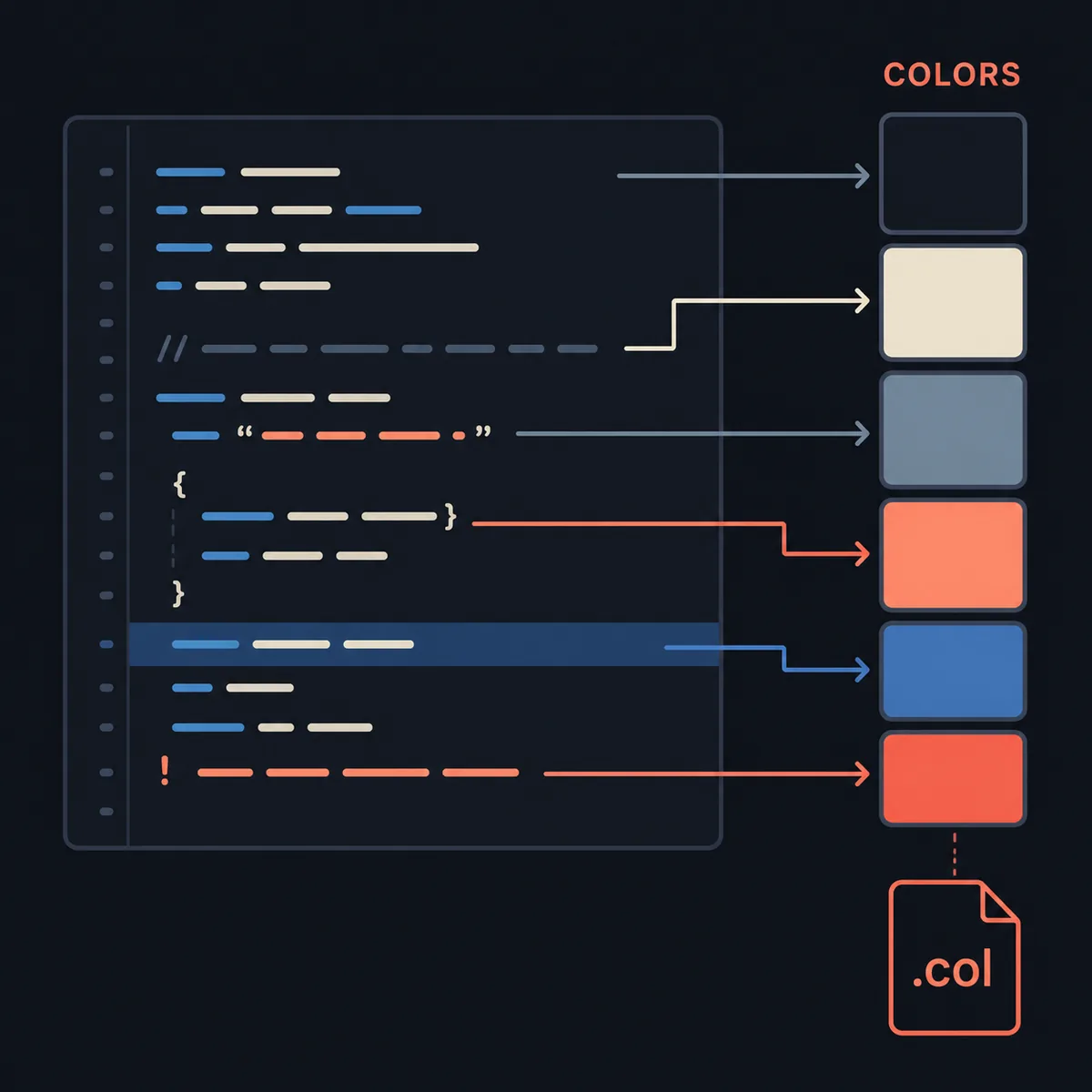
| Impostazioni colore | Sfondo, testo normale, commenti e selezione | Giudicare il contrasto da una sola riga di codice |
| File di configurazione esterni | Spostare una palette o una configurazione già verificata | Importare un file sconosciuto senza backup |
Le 6 impostazioni che vale la pena controllare per prime
Procedi un elemento alla volta. Scegli prima un carattere e una dimensione leggibili, poi decidi se il ritorno a capo aiuta il compito corrente. Rendi visibili tabulazioni e spazi prima di convertirli: l’allineamento sullo schermo non dimostra che i caratteri sottostanti siano uguali. Considera il controllo di codifica e fine riga come parte del salvataggio, non come un problema di colori o caratteri.
Un documento giapponese può contenere caratteri a larghezza piena e ridotta, simboli, segni combinati o URL lunghi. Il file può apparire corretto nell’editor mentre il sistema di destinazione richiede una codifica o una fine riga diversa. Conserva l’originale, usa le guide su codifica e fine riga quando serve e confronta il risultato prima di sovrascrivere un file reale.
| Ordine | Impostazione | Inizia da | Errore comune |
|---|---|---|---|
| 1 | Carattere e dimensione | Scegli una base leggibile per giapponese e simboli | Confondere visualizzazione e codifica salvata |
| 2 | Ritorno a capo | Usalo per la prosa; cambialo per codice o log sensibili alle colonne | Perdere la posizione originale delle colonne |
| 3 | Tabulazioni e spazi | Mostra gli spazi e prova la sostituzione su una copia | Convertire tabulazioni senza controllare il file |
| 4 | Indicatori di riga | Mantieni facili da rivedere posizioni e marcatori di fine riga | Scambiare un aiuto visivo per contenuto del file |
| 5 | Colori | Imposta prima sfondo e testo normale | Rendere troppo deboli commenti o selezioni |
| 6 | Salva e riavvia | Chiudi l’app e riapri lo stesso campione | Scambiare una modifica temporanea per una salvata |
Le scelte consigliate cambiano per codice, log, Markdown e prosa
I valori predefiniti legati al caso d’uso sono più utili di un unico preset universale di Sakura Editor. Per il codice contano spesso posizione delle righe, indentazione e colori specifici più del ritorno a capo sempre attivo. Per i log bisogna conservare timestamp, ID e colonne. Per la prosa contano soprattutto carattere comodo e ritorno a capo. In ogni caso cambia solo ciò che migliora la revisione e mantieni disponibile il testo originale.
Markdown beneficia di titoli, link e blocchi di codice riconoscibili, ma i colori dell’editor non sono il renderer usato dal sito di pubblicazione. Prima di salvare controlla separatamente codifica, fine riga, spazi finali, percorsi delle immagini e destinazioni dei link. Se il file sarà pubblicato o revisionato, affianca le guide Markdown e confronto differenze.
| Uso | Controlla prima | Verifica finale |
|---|---|---|
| Codice | Colori per tipo, numeri di riga e ampiezza tabulazioni | Formatter, parser o test |
| Log | Ritorno a capo, posizione delle righe e visibilità della ricerca | Timestamp, ID e numero di righe |
| Markdown | Colori di titoli e codice, ritorno a capo | Anteprima pubblicata e destinazioni dei link |
| Prosa | Carattere, dimensione e ritorno a capo | Caratteri a larghezza piena, righe vuote e fine riga |
| PowerShell/Python | Colori per tipo di commenti e stringhe | Controllo sintattico nel runtime di destinazione |
Salva le impostazioni e verificale dopo il riavvio
Un’opzione può sembrare corretta e poi sparire quando l’applicazione viene chiusa se è stata applicata a un altro tipo, salvata in un’altra posizione utente o bloccata dai permessi di scrittura. Cambia un solo elemento, chiudi completamente Sakura Editor, riavvialo e riapri lo stesso campione. Se la modifica rimane, continua; se scompare, controlla tipo attivo, cartella delle impostazioni, impostazioni utente e permessi prima di cambiare altro.
Se vuoi spostare la configurazione su un altro PC, leggi la guida all’esportazione delle impostazioni prima di sovrascrivere la configurazione esistente. Conserva il backup originale, annota versione e posizione delle impostazioni e prova un piccolo campione sul computer di destinazione. Copiare un file dimostra che i byte sono stati trasferiti, non che ogni tipo, palette, scorciatoia o percorso verrà interpretato allo stesso modo.
- Cambia un solo elementoAnnota l’impostazione e se è comune o specifica per tipo.
- Chiudi e riavviaEsegui un riavvio completo dell’applicazione, non solo la chiusura della finestra delle opzioni.
- Riapri lo stesso campioneConfronta lo stesso tipo di file e la stessa codifica, non un file di prova diverso.
- Separa la causaControlla nell’ordine cartella, permessi, tipo attivo e file esterni.
Risolvi le impostazioni che sembrano non applicarsi
Se cambiano solo i colori, il tipo di file attivo potrebbe non essere quello che hai modificato. Controlla estensione e impostazione specifica per tipo, poi riapri un breve campione con quel tipo. Se i caratteri sono illeggibili, controlla codifica e BOM prima di cambiare ancora i colori. Una schermata leggibile non basta a dimostrare che il salvataggio conserverà la rappresentazione originale.
Se le impostazioni spariscono dopo il riavvio, separa impostazioni utente, cartella di configurazione, permessi di scrittura e differenze tra avvio come amministratore e avvio normale. Più modifiche rendono difficile trovare la causa: torna al backup e ripeti il test con un elemento alla volta. Confronta il file salvato con il testo sorgente prima di sovrascrivere qualcosa di importante.
| Sintomo | Controlla prima | Guida collegata |
|---|---|---|
| I colori non cambiano | Tipo attivo ed estensione | Modalità scura di Sakura Editor |
| Il testo giapponese è illeggibile | Codifica, BOM e riapertura | Codifica dei caratteri |
| Le righe sembrano diverse | CRLF/LF, ritorno a capo e fine riga | Sostituzione delle fine riga |
| Le impostazioni spariscono dopo il riavvio | Cartella, ambito utente e permessi | Esportazione delle impostazioni |
| Non è chiaro l’ambito della modifica | Differenza tra originale e file salvato | Confronto differenze testo |
Domande frequenti
Domande frequenti
Cosa devo cambiare per primo in Sakura Editor?
Inizia da carattere e dimensione, ritorno a capo, tabulazioni e spazi visibili, colori e persistenza dopo il riavvio. Prova ogni modifica su un campione rappresentativo invece di cambiare tutti i menu insieme.
Qual è la differenza tra impostazioni comuni e specifiche per tipo?
Le impostazioni comuni riguardano comportamento e visualizzazione generali. Quelle specifiche per tipo valgono per categorie come codice, Markdown, log o testo semplice. Controlla il tipo attivo prima di cambiare palette o ritorno a capo.
Come salvo le impostazioni dei colori di Sakura Editor?
Regola sfondo e testo normale nell’impostazione specifica del tipo interessato, poi riavvia Sakura Editor e riapri lo stesso campione. Se la palette è ancora leggibile, consulta la guida alla modalità scura per colori e file .col.
Perché le impostazioni di Sakura Editor si azzerano dopo il riavvio?
Potresti aver modificato un altro tipo di file, usato una posizione di configurazione utente, non avere permessi di scrittura o aver applicato una modifica temporanea. Cambia un elemento, riavvia completamente e verifica cartella e tipo attivo.
Devo bloccare una codifica nelle impostazioni iniziali?
Non automaticamente. La codifica corretta dipende dalla sorgente e dal sistema che riceverà il file. Controlla codifica e BOM originali, conserva un backup, salva una copia e riaprila per verificare che caratteri giapponesi e simboli restino leggibili.
Cosa devo salvare per portare Sakura Editor su un altro PC?
Annota cartella delle impostazioni, sakura.ini, uso delle impostazioni utente, impostazioni specifiche per tipo e file palette referenziati. Conserva la configurazione originale e prova il computer di destinazione con un piccolo campione prima di sostituire i file.