Guia prático do Sakura Editor
Configuração inicial do Sakura Editor: ajustes recomendados e teste ao salvar
A melhor configuração inicial do Sakura Editor não é um preset universal. Comece pelos arquivos que você realmente edita, separe as opções comuns das opções por tipo de arquivo e confirme se uma pequena alteração permanece depois de fechar e reabrir o editor. Este guia cobre código, logs, Markdown e texto comum.
Atualizado: 2026-09-22
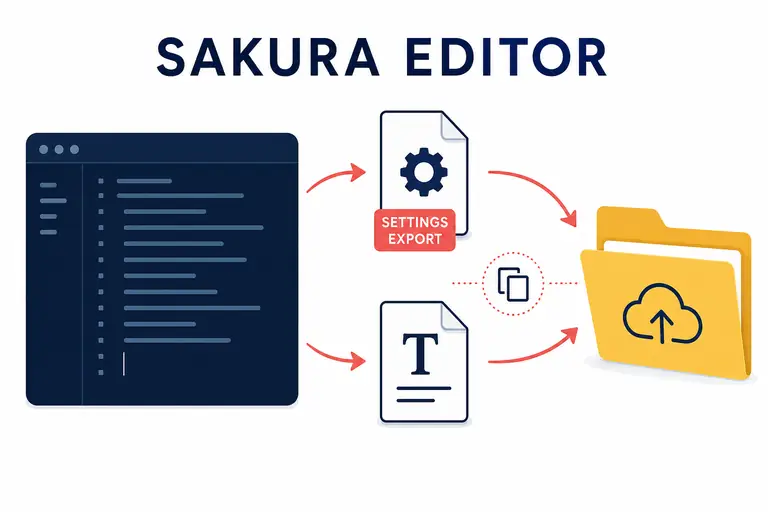
Resposta rápida: verifique seis ajustes primeiro
Comece pela fonte e pelo tamanho, quebra de linha, visibilidade de tabulações e espaços, indicadores de posição, cores e permanência após reiniciar. O valor adequado depende da tela e dos arquivos usados; teste uma amostra com caracteres não ASCII, símbolos, linhas longas, comentários e strings antes de alterar um projeto real.
| Ajuste | Ponto de partida | O que verificar |
|---|---|---|
| Texto | Uma fonte que mantenha japonês, símbolos e letras latinas legíveis | Não há colisões nem alturas inesperadas |
| Quebra de linha | Use em prosa; alterne quando a posição das colunas importar | Logs e código continuam fáceis de revisar |
| Tabulações e espaços | Mostre os espaços antes de converter qualquer coisa | O arquivo contém os caracteres esperados |
| Cores | Ajuste primeiro o contraste do fundo e do texto normal | Comentários, seleção e strings continuam visíveis |
| Configuração por tipo | Altere somente o tipo de arquivo necessário | A mudança não afeta arquivos sem relação |
| Salvamento | Feche e reinicie antes de considerar concluído | A mesma amostra abre com os mesmos ajustes |
Nesta página
O que alterar primeiro no Sakura EditorSepare configurações comuns das configurações por tipoSeis ajustes que vale conferir primeiroAs recomendações mudam para código, logs, Markdown e prosaSalve as configurações e confira depois de reiniciarQuando uma configuração não parece ser aplicadaO que alterar primeiro no Sakura Editor
Quem procura uma configuração inicial recomendada para o Sakura Editor costuma encontrar muitos menus, mas pouca ordem de prioridade. Você não precisa preparar macros, expressões regulares avançadas e todas as opções visuais no primeiro dia. Comece pela leitura, pelo controle das linhas, pela visibilidade dos espaços e por uma mudança fácil de desfazer.
Prepare uma amostra curta parecida com o seu trabalho diário. Inclua japonês ou outros caracteres não ASCII, letras latinas, pontuação, uma linha vazia, uma linha longa e os papéis de código ou texto que você mais lê. Anote cada alteração antes da próxima. Um teste pequeno e reversível mostra mais rápido se a causa é fonte, cor, tipo de arquivo ou local de salvamento.
- Abra uma amostra representativaUse o tipo mais frequente: código, log, Markdown ou texto comum.
- Revise as opções comunsConfira texto, exibição e quebra de linha que devem valer de forma geral.
- Confirme o tipo ativoCor e entrada podem pertencer à configuração do tipo atual.
- Teste após reiniciarSalve, feche o aplicativo, reinicie e abra a mesma amostra.
Separe configurações comuns das configurações por tipo
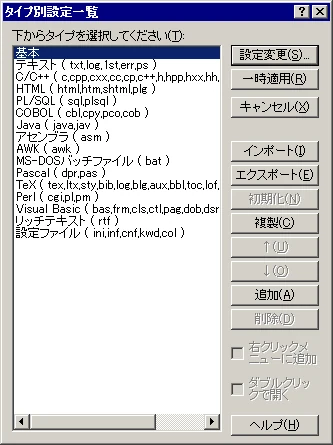
Um erro comum é mudar as cores do Markdown e esperar que isso explique todos os arquivos, ou alterar uma opção global quando apenas uma extensão precisava dela. Configurações comuns descrevem o comportamento e a exibição geral do editor. Configurações por tipo podem controlar cores, quebra de linha e entrada para código, Markdown, logs ou outras categorias.
Ao abrir a tela de configuração, identifique primeiro como o arquivo atual foi classificado. PowerShell, Python, Markdown e texto simples têm necessidades diferentes. Mantenha as opções comuns pequenas e previsíveis; depois ajuste somente o tipo que realmente se beneficia da mudança. Isso facilita a solução de problemas e a exportação da configuração.
| Escopo | Bom uso | Evite |
|---|---|---|
| Configuração comum | Preferências gerais de exibição e operação | Aplicar a cor de uma extensão a tudo |
| Configuração por tipo | Cores, quebra e entrada de uma categoria | Alterar um tipo sem conferir o arquivo ativo |
| Cores | Fundo, texto normal, comentários e seleção | Avaliar contraste em uma única linha |
| Arquivos externos | Levar uma paleta ou configuração já testada | Importar arquivo desconhecido sem backup |
Seis ajustes que vale conferir primeiro
Percorra a lista um item por vez. Escolha primeiro uma fonte e um tamanho legíveis; depois decida se a quebra de linha ajuda na tarefa atual. Torne tabulações e espaços visíveis antes de convertê-los, pois o alinhamento visual não prova que os caracteres sejam iguais. Trate codificação e finais de linha como parte do salvamento, não como um problema de cor ou fonte.
Um documento japonês pode misturar caracteres de largura completa e meia largura, símbolos, marcas combinadas e URLs longas. O arquivo pode parecer correto no editor enquanto o sistema de destino espera outra codificação ou final de linha. Preserve o original, use os guias de codificação e quebras quando necessário e compare antes de sobrescrever.
| Ordem | Ajuste | Comece por | Erro comum |
|---|---|---|---|
| 1 | Fonte e tamanho | Uma base legível para japonês e símbolos | Confundir visualização com codificação salva |
| 2 | Quebra de linha | Use em prosa e alterne para código ou logs | Perder a posição original das colunas |
| 3 | Tabulações e espaços | Mostre espaços e teste a conversão em uma cópia | Converter tabulações sem revisar o arquivo |
| 4 | Indicadores de linha | Facilite a revisão de posições e finais | Confundir ajuda visual com conteúdo |
| 5 | Cores | Fundo e texto normal antes dos acentos | Deixar comentários fracos demais |
| 6 | Salvar e reiniciar | Feche o aplicativo e abra a mesma amostra | Confundir mudança temporária com salva |
As recomendações mudam para código, logs, Markdown e prosa
Escolhas por uso são mais úteis que um único preset universal. Para código, posição de coluna, indentação e cores por tipo costumam importar mais que quebra permanente. Para logs, preserve horários, IDs e colunas. Para prosa, quebra e fonte confortável geralmente vêm primeiro. Em qualquer caso, altere apenas o que melhora a revisão e mantenha o texto original disponível.
Markdown se beneficia de distinguir títulos, links e blocos de código, mas a cor do editor não é o mesmo que a renderização do site de publicação. Antes de salvar, verifique separadamente codificação, finais de linha, espaços finais, caminhos de imagens e links. Use os guias de Markdown e comparação quando o arquivo for publicado ou revisado.
| Uso | Verifique primeiro | Verificação final |
|---|---|---|
| Código | Cores por tipo, números de linha e largura de Tab | Formatador, analisador ou testes |
| Logs | Quebra, posição da linha e pesquisa | Horários, IDs e quantidade de linhas |
| Markdown | Cores de títulos e código, quebra | Prévia publicada e destinos dos links |
| Prosa | Fonte, tamanho e quebra | Caracteres de largura completa, linhas vazias e final |
| PowerShell/Python | Cores de comentários e strings por tipo | Verificação de sintaxe no ambiente de destino |
Salve as configurações e confira depois de reiniciar
Uma opção pode parecer correta e desaparecer ao fechar se foi aplicada a outro tipo, salva em outro escopo de usuário ou bloqueada por falta de permissão. Altere um item, feche o Sakura Editor por completo, reinicie e abra a mesma amostra. Se permanecer, continue. Se sumir, confira o tipo ativo, a pasta de configurações, as opções por usuário e as permissões antes de adicionar mudanças.
Se você pretende levar a configuração para outro PC, leia o guia de exportação antes de substituir uma configuração existente. Mantenha a origem, registre a versão e o local e teste uma amostra pequena no destino. Copiar um arquivo prova apenas que os bytes foram transportados; não prova que cada tipo, paleta, atalho ou caminho será interpretado da mesma forma.
- Altere um itemRegistre a opção e se ela é comum ou específica de um tipo.
- Feche e reinicieReinicie o aplicativo, não apenas a janela de configuração.
- Abra a mesma amostraCompare o mesmo tipo e a mesma codificação.
- Separe a causaVerifique pasta, permissões, tipo ativo e arquivos externos nessa ordem.
Quando uma configuração não parece ser aplicada
Se apenas as cores não mudam, o tipo ativo pode não ser o mesmo que você editou. Confira a extensão e a configuração por tipo e reabra uma amostra curta. Se os caracteres estiverem errados, verifique codificação e BOM antes de mudar as cores novamente. Uma tela legível não prova que o salvamento preservará a representação original.
Se as configurações desaparecem após reiniciar, separe escopo de usuário, pasta de ajustes, permissões e a diferença entre iniciar como administrador ou usuário normal. Muitas mudanças dificultam a causa. Volte ao backup e repita o teste com uma única opção.
| Sintoma | Verifique primeiro | Guia relacionado |
|---|---|---|
| As cores não mudam | Tipo ativo e extensão-alvo | Modo escuro do Sakura Editor |
| O japonês fica ilegível | Codificação, BOM e reabertura | Codificação de caracteres |
| As linhas parecem diferentes | CRLF/LF, quebra e final | Substituição de quebras de linha |
| As configurações desaparecem | Pasta, escopo de usuário e permissões | Exportar configurações |
| O alcance da mudança é incerto | Diferença entre original e arquivo salvo | Comparação de texto |
Perguntas frequentes
Perguntas frequentes
O que devo mudar primeiro no Sakura Editor?
Comece por fonte e tamanho, quebra de linha, tabulações e espaços visíveis, cores e persistência após reiniciar. Teste cada mudança em uma amostra representativa.
Qual é a diferença entre configuração comum e por tipo?
A configuração comum afeta o editor em geral. A configuração por tipo vale para código, Markdown, logs ou texto simples. Confira o tipo ativo antes de alterar cores ou quebra.
Como salvar as cores do Sakura Editor?
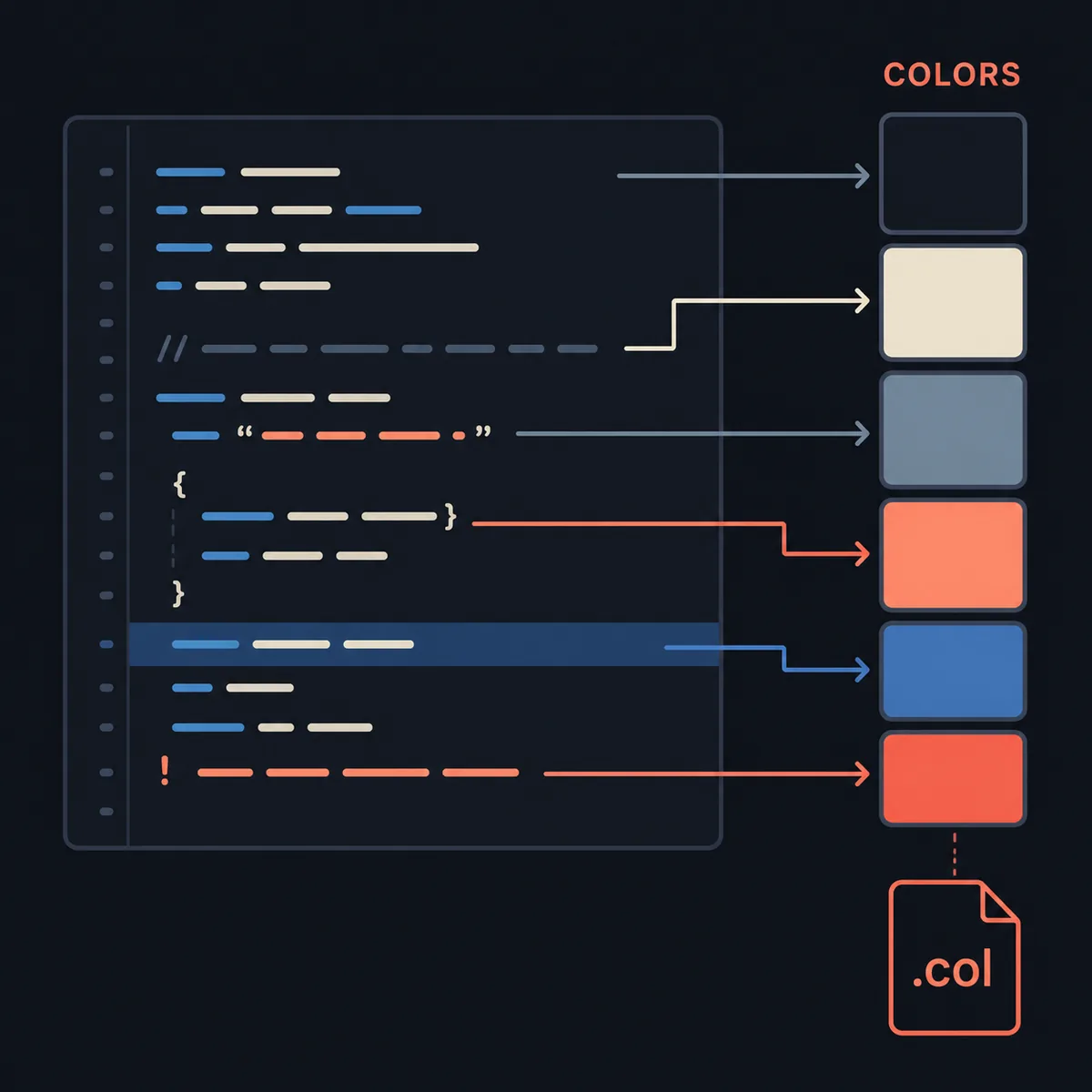
Ajuste fundo e texto normal no tipo correspondente, reinicie o Sakura Editor e abra a mesma amostra. O guia de modo escuro detalha cores e arquivos .col.
Por que a configuração volta depois de reiniciar?
Você pode ter alterado outro tipo, usado outro escopo de usuário, não ter permissão ou não ter salvo a mudança. Altere um item, reinicie completamente e confira pasta e tipo.
Devo fixar a codificação na configuração inicial?
Não necessariamente. Depende do arquivo e do sistema de destino. Confira a codificação e o BOM original, salve uma cópia e reabra o resultado para verificar japonês e símbolos.
O que devo fazer backup para levar o Sakura Editor a outro PC?
Registre a pasta de configurações, sakura.ini, escopo de usuário, configurações por tipo e paletas referenciadas. Preserve a origem e teste o destino com uma amostra pequena.