Guía práctica de Sakura Editor
Configuración inicial de Sakura Editor: cambios recomendados y comprobación al guardar
La mejor configuración inicial de Sakura Editor no es un ajuste universal. Empieza con los archivos que realmente editas, separa las opciones comunes de las opciones por tipo de archivo y comprueba que un cambio pequeño sigue presente después de cerrar y volver a abrir el editor. Esta guía sirve para código, registros, Markdown y texto normal.
Actualizado: 2026-09-22
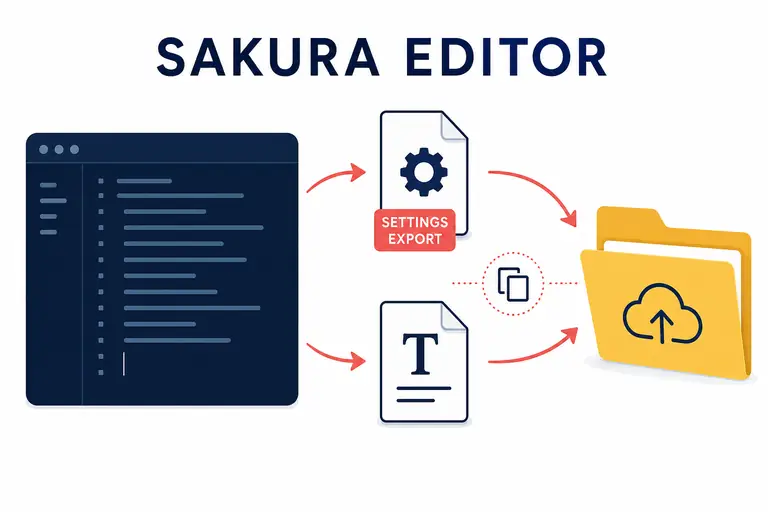
Respuesta rápida: revisa primero seis ajustes
Empieza por la fuente y el tamaño, el ajuste de línea, la visibilidad de tabulaciones y espacios, las señales de posición, los colores y la persistencia después de reiniciar. El valor correcto depende de tu pantalla y tus archivos; prueba una muestra con caracteres no ASCII, símbolos, líneas largas, comentarios y cadenas antes de modificar un proyecto real.
| Ajuste | Punto de partida | Qué comprobar |
|---|---|---|
| Texto | Una fuente que mantenga legibles caracteres japoneses, símbolos y letras latinas | No hay colisiones ni cambios de altura inesperados |
| Ajuste de línea | Actívalo para prosa; desactívalo cuando importe la columna | Los registros y el código siguen siendo fáciles de revisar |
| Tabulaciones y espacios | Haz visible el espacio antes de convertirlo | El archivo contiene los caracteres esperados |
| Colores | Configura primero el contraste del fondo y del texto normal | Comentarios, selección y cadenas siguen visibles |
| Configuración por tipo | Cambia solo el tipo de archivo que lo necesita | El cambio no afecta a archivos ajenos |
| Guardado | Cierra y reinicia antes de dar el cambio por válido | La misma muestra se abre con la misma configuración |
En esta página
Qué cambiar primero en Sakura EditorSepara la configuración común de la configuración por tipoSeis ajustes que conviene revisar primeroLas recomendaciones cambian según uses código, registros, Markdown o prosaGuarda la configuración y compruébala después de reiniciarSoluciona los ajustes que no parecen aplicarseQué cambiar primero en Sakura Editor
Quien busca una configuración inicial recomendada para Sakura Editor suele encontrarse con muchos menús y poco orden. No hace falta preparar macros, expresiones regulares avanzadas y todas las opciones visuales el primer día. Empieza por la lectura, el control de líneas, la visibilidad de los espacios y un cambio que puedas deshacer. Así obtienes información útil sin arriesgar un archivo importante.
Prepara una muestra corta parecida a tu trabajo diario. Incluye caracteres japoneses u otros caracteres no ASCII, letras latinas, signos, una línea vacía, una línea larga y los elementos que sueles leer. Anota cada cambio antes de hacer el siguiente. Un experimento pequeño y reversible permite distinguir si el problema viene de la fuente, el color, el tipo de archivo o la ubicación de guardado.
- Abre una muestra realistaUsa el tipo que más trabajas: código, registros, Markdown o texto normal.
- Revisa las opciones comunesComprueba texto, visualización y ajuste de línea que deban aplicarse en general.
- Confirma el tipo activoEl color y la entrada pueden pertenecer a la configuración del tipo actual.
- Verifica después de reiniciarGuarda, cierra la aplicación, vuelve a abrirla y carga la misma muestra.
Separa la configuración común de la configuración por tipo
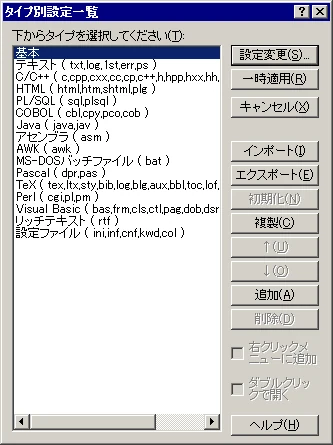
Un error habitual es cambiar los colores de Markdown y esperar que expliquen todos los archivos, o modificar una opción global cuando solo hacía falta para una extensión. Las opciones comunes describen el comportamiento y la visualización general del editor. Las opciones por tipo pueden controlar colores, ajuste de línea y entrada para código, Markdown, registros u otras categorías.
Al abrir una pantalla de configuración, identifica primero cómo se clasifica el archivo actual. PowerShell, Python, Markdown y texto plano no necesitan exactamente lo mismo. Mantén las opciones comunes sencillas y ajusta el tipo de archivo solo cuando el flujo lo requiera. Este alcance facilita la solución de problemas y la exportación de la configuración.
| Alcance | Uso adecuado | Evita |
|---|---|---|
| Configuración común | Preferencias generales de visualización y operación | Aplicar colores de una extensión a todo |
| Configuración por tipo | Colores, ajuste e introducción para una categoría | Cambiar un tipo sin comprobar el archivo activo |
| Colores | Fondo, texto normal, comentarios y selección | Juzgar el contraste desde una sola línea de código |
| Archivos externos | Mover una paleta o configuración ya probada | Importar un archivo desconocido sin copia de seguridad |
Seis ajustes que conviene revisar primero
Recorre la lista siguiente de uno en uno. Elige primero una fuente y un tamaño legibles; después decide si el ajuste de línea ayuda a la tarea actual. Haz visibles tabulaciones y espacios antes de convertirlos, porque la alineación visual no demuestra que los caracteres sean iguales. Considera la codificación y los finales de línea como parte del guardado, no como un problema de color o fuente.
Un documento japonés puede mezclar caracteres de ancho completo y medio, símbolos, marcas combinadas y URL largas. El archivo puede verse bien y aun así necesitar otra codificación o final de línea en el sistema de destino. Conserva el original, usa las guías de codificación y saltos de línea cuando corresponda y compara antes de sobrescribir.
| Orden | Ajuste | Empieza por | Error frecuente |
|---|---|---|---|
| 1 | Fuente y tamaño | Un valor legible para japonés y símbolos | Confundir la visualización con la codificación guardada |
| 2 | Ajuste de línea | Úsalo en prosa y cámbialo para código o registros | Perder la posición original de las columnas |
| 3 | Tabulaciones y espacios | Muestra el espacio y prueba la conversión en una copia | Convertir tabulaciones sin revisar el archivo |
| 4 | Señales de línea | Facilita la revisión de posiciones y saltos | Tomar una ayuda visual por contenido |
| 5 | Colores | Fondo y texto normal antes que los acentos | Hacer demasiado tenues los comentarios |
| 6 | Guardar y reiniciar | Cierra la aplicación y abre la misma muestra | Confundir un cambio temporal con uno guardado |
Las recomendaciones cambian según uses código, registros, Markdown o prosa
Los valores por uso son más útiles que un único preset universal. En código suelen importar la posición de columna, la indentación y los colores por tipo más que el ajuste permanente. En registros conviene conservar marcas de tiempo, identificadores y columnas. En prosa suelen importar más el ajuste de línea y una fuente cómoda. En todos los casos, cambia lo mínimo que mejore la revisión y conserva el texto original.
Markdown se beneficia de distinguir títulos, enlaces y bloques de código, pero los colores del editor no son el resultado que verá el sitio donde publiques. Antes de guardar, revisa codificación, saltos de línea, espacios finales, rutas de imágenes y enlaces por separado. Usa las guías de Markdown y diferencias cuando otra persona vaya a revisar el archivo.
| Uso | Revisa primero | Verificación final |
|---|---|---|
| Código | Colores por tipo, números de línea y ancho de Tab | Formateador, analizador o pruebas |
| Registros | Ajuste, posición de línea y búsqueda | Marcas de tiempo, identificadores y número de líneas |
| Markdown | Colores de títulos y código, ajuste | Vista previa publicada y destinos de enlaces |
| Prosa | Fuente, tamaño y ajuste | Texto de ancho completo, líneas vacías y salto final |
| PowerShell/Python | Colores de comentarios y cadenas por tipo | Comprobación de sintaxis en el entorno de destino |
Guarda la configuración y compruébala después de reiniciar
Una opción puede verse correcta y desaparecer al cerrar si se aplicó a otro tipo, se guardó en otra ubicación de usuario o no pudo escribirse. Cambia un elemento, cierra Sakura Editor por completo, reinícialo y abre la misma muestra. Si permanece, continúa. Si desaparece, revisa el tipo activo, la carpeta de configuración, la configuración por usuario y los permisos antes de añadir más cambios.
Si vas a llevar la configuración a otro PC, lee primero la guía de exportación y evita sobrescribir una configuración existente sin copia. Conserva el origen, anota la versión y la ubicación, y prueba una muestra corta en el destino. Copiar un archivo demuestra que los bytes se movieron, no que cada tipo, paleta, atajo o ruta se interprete igual.
- Cambia un elementoAnota el ajuste y si pertenece al ámbito común o a un tipo.
- Cierra y reiniciaReinicia la aplicación, no solo el cuadro de configuración.
- Abre la misma muestraCompara el mismo tipo y la misma codificación, no otro archivo.
- Separa la causaComprueba carpeta, permisos, tipo activo y archivos externos en ese orden.
Soluciona los ajustes que no parecen aplicarse
Si solo fallan los colores, el tipo activo puede no ser el que editaste. Comprueba la extensión y la configuración por tipo, y abre de nuevo una muestra corta. Si los caracteres se ven mal, revisa la codificación y el BOM antes de cambiar colores repetidamente. Una pantalla legible no basta para demostrar que el guardado conservará la representación original.
Si la configuración desaparece al reiniciar, separa la configuración por usuario, la carpeta de ajustes, los permisos y la diferencia entre iniciar como administrador o como usuario normal. Cuantos más cambios hagas, más difícil será encontrar la causa. Recupera la copia y repite la prueba con un solo ajuste.
| Síntoma | Comprueba primero | Guía relacionada |
|---|---|---|
| No cambian los colores | Tipo activo y extensión objetivo | Modo oscuro de Sakura Editor |
| El japonés aparece corrupto | Codificación, BOM y reapertura | Codificación de caracteres |
| Las líneas se ven diferentes | CRLF/LF, ajuste y salto final | Reemplazo de saltos de línea |
| La configuración desaparece | Carpeta, alcance de usuario y permisos | Exportar configuración |
| No sabes qué cambió | Diferencia entre original y guardado | Comparación de texto |
Preguntas frecuentes
Preguntas frecuentes
¿Qué debo cambiar primero en Sakura Editor?
Empieza por fuente y tamaño, ajuste de línea, visibilidad de tabulaciones y espacios, colores y persistencia tras reiniciar. Prueba cada cambio con una muestra realista.
¿Cuál es la diferencia entre configuración común y por tipo?
La configuración común afecta al editor en general. La configuración por tipo se aplica a código, Markdown, registros o texto plano. Comprueba el tipo activo antes de cambiar una paleta o una regla de ajuste.
¿Cómo guardo la configuración de color de Sakura Editor?
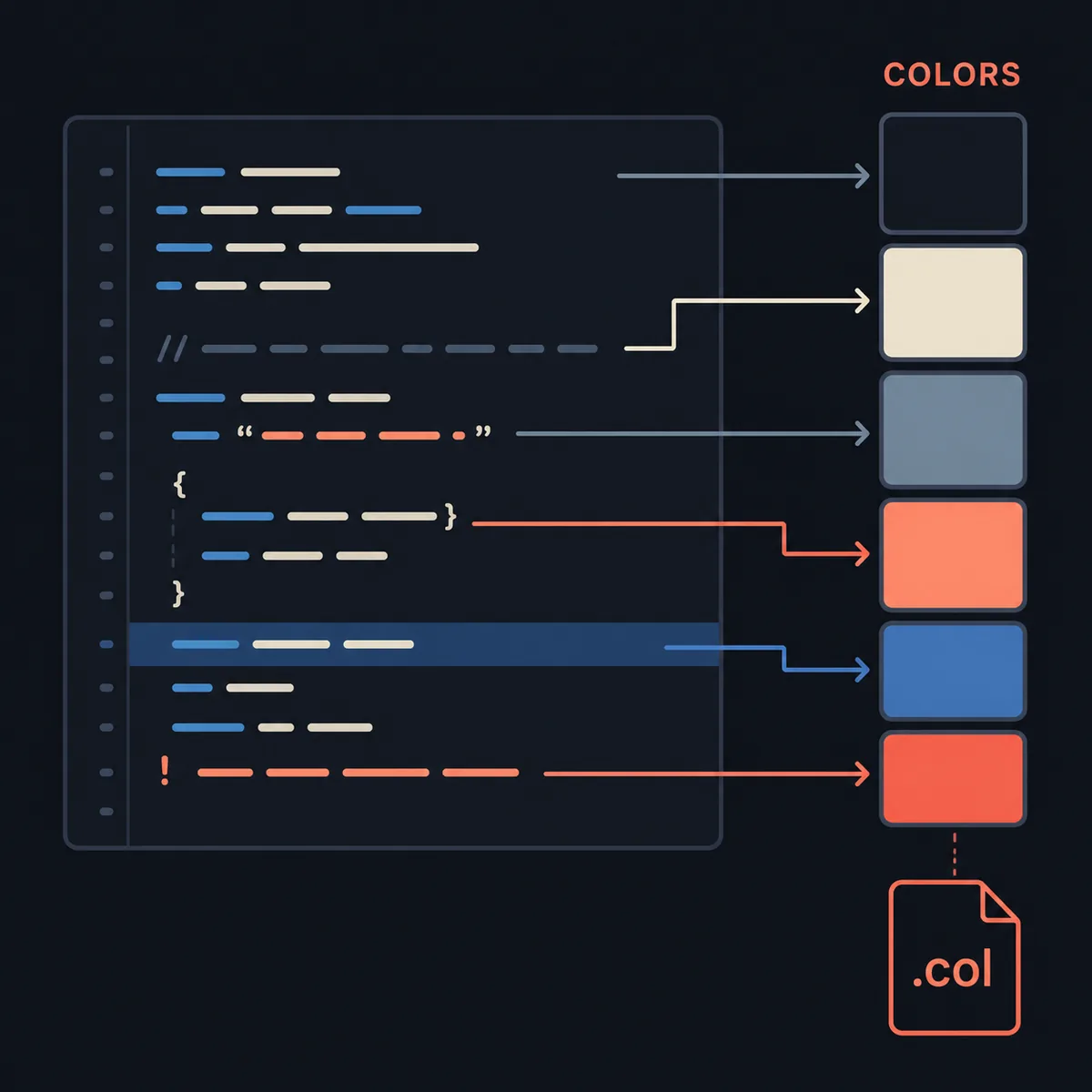
Ajusta el fondo y el texto normal en el tipo correspondiente, reinicia Sakura Editor y abre la misma muestra. Si sigue siendo legible, consulta la guía de modo oscuro para revisar colores y archivos .col.
¿Por qué se restablece la configuración después de reiniciar?
Puede que hayas cambiado otro tipo, usado otra ubicación de usuario, no tengas permiso de escritura o no hayas guardado el cambio. Cambia un elemento, reinicia por completo y comprueba carpeta y tipo.
¿Debo fijar la codificación en la configuración inicial?
No siempre. Depende del archivo y del sistema de destino. Comprueba la codificación y el BOM originales, guarda una copia y vuelve a abrir el resultado para confirmar que el japonés y los símbolos siguen legibles.
¿Qué debo respaldar para mover Sakura Editor a otro PC?
Registra la carpeta de configuración, sakura.ini, el alcance por usuario, los ajustes por tipo y las paletas referenciadas. Conserva la configuración original y prueba el destino con una muestra corta antes de reemplazar archivos.