サクラエディタ実務ガイド
サクラエディタ ダークモードの作り方:配色・.col・設定保存を安全に確認
サクラエディタのダークモードは、正体の分からないテーマを探すより、実際に使うファイル種別のカラー設定を調整し、.colでバックアップしてから再起動後の残り方を確認する方が安全です。背景色だけでなく、通常文字、コメント、選択範囲、設定の保存場所まで分けて確認します。
更新日: 2026-08-08
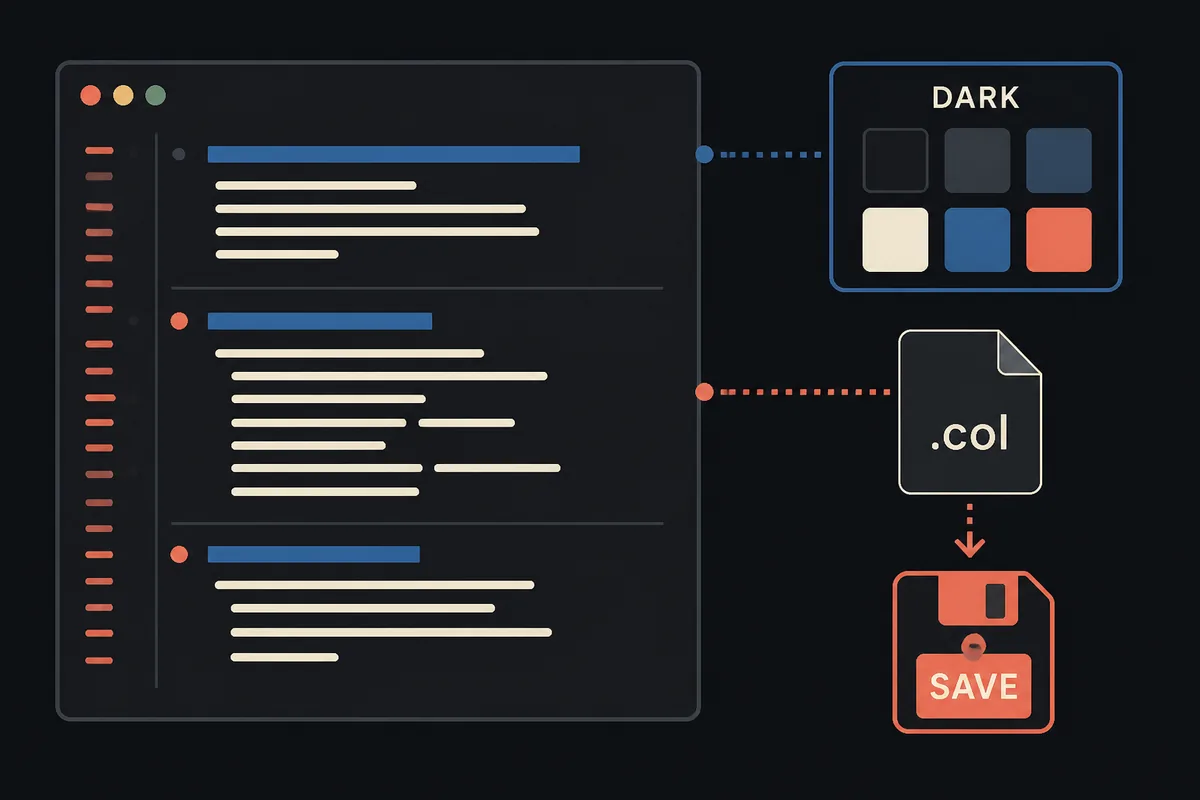
先に結論:カラー設定を作り、保存と再起動まで確認する
サクラエディタでダークモードを作るときは、設定からタイプ別設定一覧を開き、カラーの背景色と通常文字を先に調整します。短いサンプルでコメント、文字列、選択範囲、空行まで確認し、問題がなければカラー設定を.colとして保存します。再起動後に明るい配色へ戻る場合は、色の値だけでなくユーザー別設定、設定フォルダー、開いているファイル種別を確認してください。
| 目的 | 変更するもの | 確認すること |
|---|---|---|
| まぶしさを減らす | 背景色と通常文字 | 長い文章でも文字が読める |
| コードを見分ける | コメント、文字列、数字、キーワード | 派手すぎず役割ごとの差がある |
| 配色を再利用する | タイプ別カラー設定の書き出し | .colが対象のファイル種別と合っている |
| 再起動後も残す | ユーザー別設定と設定フォルダー | 同じサンプルが同じ配色で開く |
サクラエディタのダークモードで変わるもの
「サクラエディタ ダークモード」という検索語は、OSのスイッチを一度押す話というより、エディタ内のカラー設定を暗色中心に組み立てる作業を指すことが多いです。暗い背景、読みやすい通常文字、コメントや文字列を区別できるアクセント色を用意し、編集するファイル種別に合わせて調整します。ソースコード、ログ、Markdown、通常の文章では必要な色の役割が少し違います。
一つのファイルでは暗くなったのに、別のファイルでは明るいままになる場合は、タイプ別設定が異なる可能性があります。まず現在のファイル種別を確認し、その設定の中で色を変えてください。短いコードだけで判断せず、文章、コメント、引用文字列、選択範囲、空行を同時に表示して、長時間読めるかを確かめることが大切です。
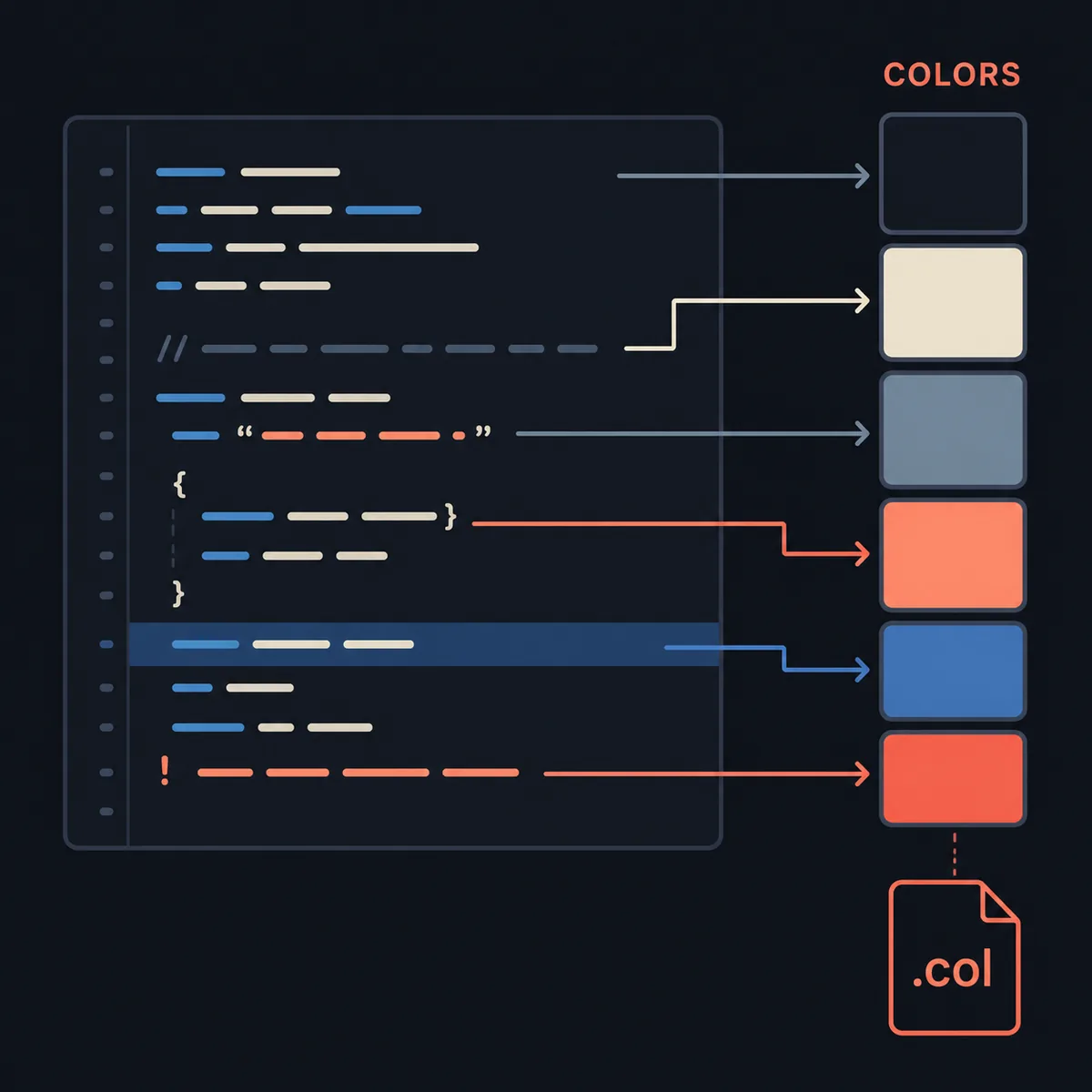
サクラエディタのカラー設定を開く
一般的には、設定、タイプ別設定一覧、設定変更、カラーという順で色の設定画面を開きます。バージョンによってメニュー名や項目が変わる場合があるため、最終的にはインストール中の画面と公式ヘルプを優先してください。設定を開くときは、普段編集する種類のファイルを先に表示します。そうしないと、実際に使わないタイプの配色だけを変更することがあります。
最初からすべての色を変える必要はありません。通常文字、コメント、文字列、数字、見出し、選択範囲を含むサンプルを用意し、背景色と通常文字の二つから始めます。基本のコントラストが決まったら、一つの役割ずつ変更し、どの色が見づらさの原因になったか追えるようにします。
- 代表的なファイルを開く普段のコード、ログ、Markdown、文章に近い短いサンプルを用意します。
- タイプ別設定を開く現在のファイル種別に対応する設定を選び、カラー項目を探します。
- 背景と通常文字を決めるコメントや装飾より先に、長文を読める基本コントラストを作ります。
- 適用して再度開くサンプルで確認し、設定画面を閉じてから同じファイルを開き直します。
読みやすいダーク配色を作る考え方
暗い画面なら必ず目に優しいとは限りません。真っ黒の背景に真っ白の文字を置くと強すぎることがあり、暗い灰色の文字では長文が読みにくくなります。黒に近いチャコールや青みのある暗色を背景にし、通常文字は少し暖色を含む明るい色にすると、コントラストを保ちながら硬さを抑えやすくなります。明るいアクセントは重要な情報だけに使います。
下の表は固定のカラーコードではなく、確認の順番です。モニター、部屋の明るさ、文字サイズ、ファイル種別によって適切な値は変わります。通常表示だけでなく、選択範囲を反転した状態や、コメントが連続する行も確認してください。選択した文字が背景に埋もれるなら、ベース配色がきれいでも実務用としては未完成です。
| 色の役割 | 設定の方向 | 見直しのサイン |
|---|---|---|
| 背景 | 完全な黒ではなく暗いチャコールや青灰色 | 細い文字や罫線が消える |
| 通常文字 | 十分な明るさのオフホワイト | 長文で目を細める |
| コメント | 少し落ち着いた緑や灰色でも読める明るさ | 注意書きまで無効に見える |
| 文字列と数字 | 互いに違う中間色のアクセント | キーワードと同じに見える |
| 選択範囲とカーソル | 背景の上で位置が分かる色や下線 | 現在位置を見失う |
.colで配色を保存・読み込みする
.colファイルは、サクラエディタのカラー設定を持ち運ぶために使われる形式です。ただし、すべての設定を含む万能テーマと考えず、特定のファイル種別に対応する配色のバックアップとして扱います。配色をテストした後に書き出し、ファイル名へ対象の種類や用途を入れておくと、後から適用先を判断しやすくなります。
読み込むときは、先に対象のタイプ別設定を選び、同じサンプルで結果を比較します。色が空になったり、元と違って見えたりした場合は、本番ファイルを開いたまま作業を続けないでください。アプリのバージョン、現在選んでいるファイル種別、書き出したファイルを順番に確認し、必要なら現在の環境から新しい.colを書き出して作り直します。
- 配色を完成させる背景、通常文字、コメント、文字列、選択範囲、カーソルをサンプルで確認します。
- カラー設定を書き出す対象のファイル種別や用途が分かる名前で.colを保存します。
- コピー環境で試す対応するタイプ別設定へ読み込み、同じサンプルで見え方を比べます。
- 正常なバックアップを残すアプリのバージョンと書き出し日をメモし、動作確認済みの.colを保管します。
再起動後もダークモードを残す
設定画面では暗くなったのに、サクラエディタを再起動すると明るい配色へ戻る場合、色の値が間違っているとは限りません。現在のアカウントが設定を書き込めない場所を使っている、または次に開いたファイルの種別が別の配色を選んでいる可能性があります。公式ヘルプにもユーザー別設定と設定フォルダーの項目があるため、配色を何度も作り直す前に保存先を確認します。
確認方法は、まず無害な色を一つだけ変え、サクラエディタを通常どおり終了し、再起動して同じサンプルを開くことです。変更が消える場合は、ユーザー別設定の選択、設定フォルダー、通常アカウントの書き込み権限を見直します。恒久的な対処として管理者権限で起動し続けるのではなく、設定がどこへ保存される設計かを先に理解してください。
| 症状 | 考えられる境界 | 次に見る場所 |
|---|---|---|
| 再起動すると元の配色へ戻る | 設定が保存されていない | ユーザー別設定と設定フォルダー |
| ファイルによって暗い・明るいが違う | タイプ別設定が異なる | ファイル種別と選択中の配色 |
| .colは読み込めるが色が違う | 対象種別やバージョンが違う | 同じサンプルと対応する設定 |
| コメントだけ読みにくい | 一つの役割のコントラスト不足 | 背景を変えずコメント色だけ調整 |
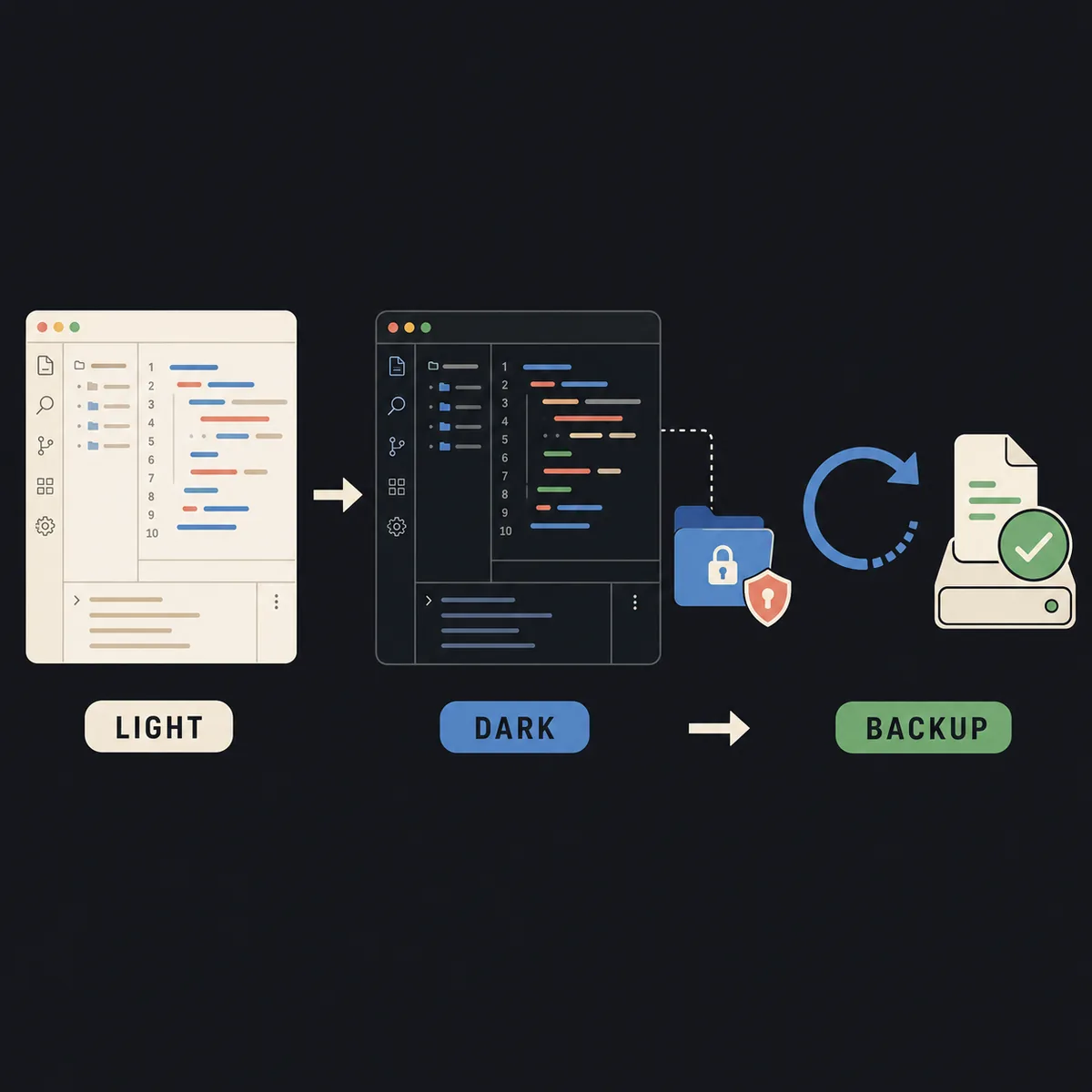
安全に進めるサクラエディタ ダークモード確認表
新しいPCへ配色を移すときや、初めて暗色設定を作るときは、見た目、ファイル種別、復元性を同じ流れで確認します。既存の.colや設定のコピーを残してから、サンプルで背景、文字、コメント、選択範囲、空行を見ます。配色が決まったら書き出し、通常終了と再起動の後にも同じ見え方になるかを確かめます。
このサイトは独立した非公式ガイドで、利用者のPCにある設定を確認できません。バージョン、Windowsの設定、設定フォルダーの状態によってメニューや保存の挙動が変わることがあります。公式ヘルプと手元の画面が異なる場合は、重要ファイルではなくコピーを使い、変更前後の状態を記録してください。
- 変更前にバックアップする既存の.colや現在の設定をコピーし、すぐ戻せる状態を作ります。
- 使うファイル種別で試す通常文字、コメント、文字列、選択範囲、空行を含むサンプルを開きます。
- 装飾よりコントラストを優先する背景、通常文字、選択範囲、カーソルが見えることを先に確認します。
- 書き出して再起動する名前付きの.colを残し、通常終了と再起動の後に同じ配色を確認します。
- 実際のコピーで仕上げる普段のコード、ログ、Markdown、文章を開き、使用する文字サイズでも読み直します。
よくある質問
よくある質問
サクラエディタにワンクリックのダークモードはありますか?
実際のサクラエディタ ダークモードは、タイプ別設定のカラー項目を組み合わせて作る流れが基本です。メニュー名や項目はバージョンで変わるため、手元の設定画面と公式ヘルプを優先してください。
サクラエディタのダークモードが再起動で戻るのはなぜですか?
ユーザー別設定と設定フォルダーへ現在のアカウントが書き込めるか確認します。再起動後に開くファイルの種別が、変更した配色と同じかどうかも見直してください。
.colファイルは何に使いますか?
.colはカラー設定の書き出しや読み込みに使われる形式です。対象のファイル種別と利用環境をメモし、重要なファイルを開く前にサンプルで読み込み結果を確認します。
読みやすいダークモードの色はどう選びますか?
暗いチャコールや青灰色の背景、十分に明るい通常文字、読めるコメント、位置が分かる選択範囲とカーソルから始めます。実際の画面で最小文字と選択状態を確認してください。
コミュニティの暗色テーマを公式テーマとして使えますか?
コミュニティの配色例は参考になりますが、公式の動作保証ではありません。出典、アプリのバージョン、設定ファイルを確認し、バックアップとサンプル検証をしてから利用してください。