サクラエディタ実務ガイド
サクラエディタ 設定エクスポートの方法:バックアップ・移行・復元を安全に行う手順
サクラエディタの設定を別PCへ移すときは、設定画面を一つずつ撮影するより、現在使われている設定フォルダーと設定ファイルを先に特定する方が確実です。sakura.ini、sakura.exe.ini、タイプ別設定のエクスポートを分けて考え、コピー元を残したまま復元結果を確認します。
更新日: 2026-08-10
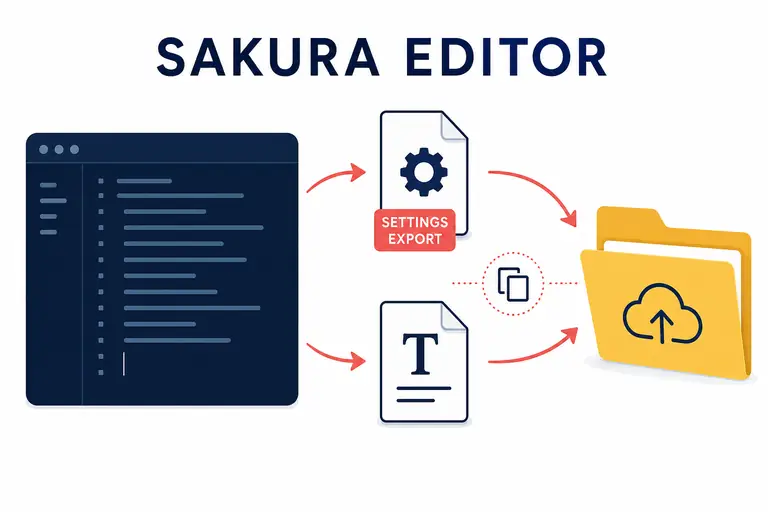
先に結論:設定フォルダーを確認してから sakura.ini をコピーする
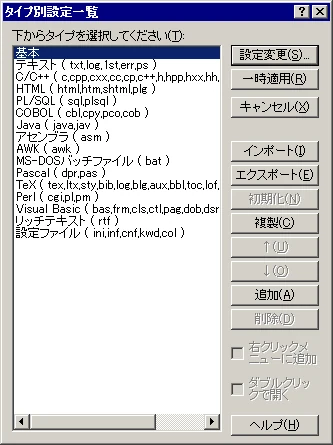
サクラエディタの設定エクスポートは、まず『設定フォルダー』を確認し、そこにある sakura.ini を閉じた状態でバックアップするのが基本です。ユーザー別設定を使っている場合は sakura.exe.ini が設定の保存先を決めるため、このファイルも別物として確認します。ファイル種類ごとの設定だけを移したいときは、設定(O)からタイプ別設定一覧を開き、対象タイプを選んでエクスポートします。
| 対象 | 役割 | 移行時の扱い |
|---|---|---|
| sakura.ini | 共通設定やタイプ別設定が保存される設定ファイル | 現在の設定フォルダーを確認してからコピー |
| sakura.exe.ini | ユーザー別設定を使うか、保存先を決める構成ファイル | sakura.ini と混同せず、必要なら一緒に記録 |
| タイプ別設定のエクスポート | 選択したファイル種類の設定を個別に持ち運ぶ機能 | 設定(O) > タイプ別設定一覧から出力・入力 |
| .col などの関連ファイル | 配色や辞書など、設定から参照される外部ファイル | 相対パスとファイル種類をメモして別途確認 |
サクラエディタ設定エクスポートで対象になるもの
『設定をエクスポートする』という言い方だけでは、全体設定をバックアップするのか、特定の拡張子向け設定だけを持ち運ぶのかが分かりません。公式ヘルプでは、現在起動しているサクラエディタが参照する sakura.ini の場所を設定フォルダーと呼び、ユーザー別設定を使う場合はユーザーごとに保存場所を分けられると説明しています。
一方、タイプ別設定一覧には選択したファイルタイプの設定をファイルへ書き出す機能があります。たとえば Markdown や C/C++ の色・折り返し・入力補完の設定だけを共有したい場合は、全体の sakura.ini を上書きするより、対象タイプのエクスポートを使う方が影響範囲を限定できます。
現在の設定フォルダーを確認する
最初に探すのは、インストール先を決め打ちした sakura.ini ではなく、今の環境が実際に参照している設定フォルダーです。設定フォルダーがユーザー別設定になっている場合は、共通設定やタイプ別設定の画面に表示されるボタンから確認できます。ボタンがない場合は、通常 sakura.exe と同じフォルダーが候補になります。
Windows のバージョンや起動方法によっては Virtual Store 配下へ設定が入ることがあります。管理者として起動した場合だけ別の設定が見える、通常起動では変更が消える、といった症状があるときは、権限を上げ続ける前に設定フォルダーと sakura.exe.ini の内容を確認します。
- 設定画面を開く設定(O)から共通設定またはタイプ別設定を開き、設定フォルダーを表示できるか確認します。
- sakura.ini の場所を記録するフォルダーのフルパス、ユーザー名、環境変数、Virtual Store の有無をメモします。
- sakura.exe.ini を確認するユーザー別設定の入口であり、sakura.ini 本体とは別ファイルであることを確認します。
- 小さな変更で検証する無害な設定を一つ変えて終了・再起動し、同じフォルダーの値が変わるかを確認します。
共通設定をバックアップする手順
設定フォルダーが分かったら、元の sakura.ini をそのまま上書きせず、日付やPC名を含むフォルダーへコピーします。たとえば sakura-settings-2026-08-10 のように名前を付け、コピー元のパス、サクラエディタのバージョン、ユーザー別設定の有無を一緒に記録すると、復元時に候補を取り違えにくくなります。
移行先でいきなり全体設定を置き換えるのではなく、まず新しい環境の設定フォルダーを別名で保存します。新旧ファイルを残しておけば、ショートカット、文字コード、改行、色、マクロのどの設定が変わったかを段階的に確認できます。
sakura-settings-2026-08-10/
  source-path.txt
  sakura.ini
  sakura.exe.ini
notes.txtタイプ別設定をエクスポート・インポートする
ファイル種類ごとの設定だけを移す場合は、設定(O) > タイプ別設定一覧を開きます。対象のタイプを選択し、エクスポートでファイルへ書き出した後、移行先で同じ画面のインポートを使います。公式ヘルプの画面では、インポートとエクスポートが別ボタンとして並んでいるため、対象タイプを選ぶ前に操作しないよう注意してください。
色設定の .col やタイプ別設定のファイルは、万能なテーマファイルとは限りません。元と移行先でファイルタイプ、サクラエディタのバージョン、参照する辞書や相対パスが違うと、読み込めても表示や補完結果が変わることがあります。小さなサンプルで比較してから実ファイルへ進みます。
- 対象タイプを選ぶ現在のファイル種類と同じタイプを一覧から選び、別のタイプを誤って上書きしないようにします。
- エクスポートするファイル名にタイプ名と日付を含め、元の設定と対応付けられるように保存します。
- 移行先でインポートする移行先のタイプ別設定一覧から同じタイプを選び、保存したファイルを読み込みます。
- サンプルで確認する色、折り返し、Tab幅、補完、改行表示を同じサンプルで比較します。
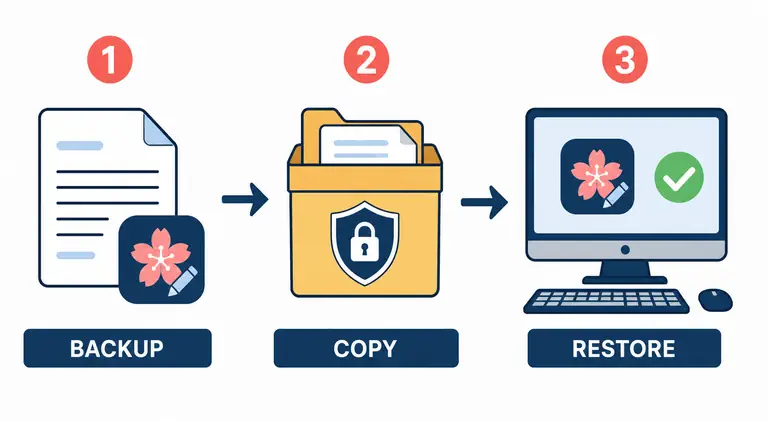
別PCへ設定を移行する4ステップ
別PCへの移行では、設定ファイルをコピーすることよりも、何を移し、何を移さないかを決めることが重要です。共通設定を丸ごと置き換えると、移行先のパス、ドライブ名、ユーザー名、最近使ったファイルなどまで持ち込む可能性があります。まず全体バックアップを作り、その後に必要なタイプ別設定や配色だけを個別に追加する方法が安全です。
特にマクロ、入力補完辞書、アウトラインルール、.col ファイルなど、設定から相対パスで参照されるファイルは別途コピーします。サクラエディタ本体が起動しても、参照先が欠けると見た目だけ復元できた状態になります。
- 棚卸しするsakura.ini、sakura.exe.ini、タイプ別設定、.col、マクロ、辞書、アウトラインの必要範囲を一覧にします。
- コピー元を保全するエディタを終了し、元の設定フォルダーを読み取り用のバックアップとして残します。
- 移行先へ段階的に戻す新環境の既存設定を保存した後、まずタイプ別設定や配色など必要なファイルから追加します。
- 復元結果を比較する同じサンプルを開き、表示・保存・検索・マクロ・ショートカットの順で確認します。
復元後に確認するチェックリスト
復元後は、設定画面が開くかだけでは不十分です。実際に使うファイルをコピーで開き、文字コードや改行を変えずに保存できるか、選択中のタイプ別設定が想定どおりかを確認します。以前の環境にしかないドライブやフォルダーを参照している項目は、動作するパスへ置き換えてから採用します。
設定の比較には、変更前後のファイルを本サイトのテキスト差分比較で確認する方法も使えます。ただし、差分ツールは設定の意味やWindowsの権限を判断しないため、最後はサクラエディタ本体と実際の作業ファイルで検証してください。
| 確認対象 | 見るポイント | 問題があるとき |
|---|---|---|
| 設定フォルダー | 移行先が参照する sakura.ini の場所 | ユーザー別設定と Virtual Store を再確認 |
| 文字コード・改行 | UTF-8、Shift_JIS、BOM、CRLF/LF | コピーを使って開き直し、保存前に差分を確認 |
| タイプ別設定 | 拡張子ごとの色、折り返し、Tab幅 | 対象タイプを選び直して個別にインポート |
| マクロ・辞書 | ファイルの有無と相対パス | 参照先を新PCのパスに合わせる |
| キー割り当て | OS・IME・他アプリとの衝突 | 変更前の一覧と現在の設定を比較 |
よくある失敗と注意点
最も多い失敗は、見つけやすいインストール先の sakura.ini をコピーしたのに、実際にはユーザー別設定や Virtual Store 側を使っていたケースです。次に多いのは sakura.exe.ini を sakura.ini 本体だと思い込み、設定の保存先を変える構成ファイルだけを移してしまうケースです。二つは名前が似ていますが役割が違います。
設定を移した後に動かない機能があっても、すぐに全ファイルを上書きしないでください。まずサクラエディタのバージョン、起動権限、設定フォルダー、対象ファイルタイプ、参照先パスを一つずつ切り分けます。古い設定を新しいバージョンへ持ち込む場合は、公式ヘルプとリリースノートで仕様変更や既知の問題も確認します。
よくある質問
よくある質問
サクラエディタの設定エクスポートでは何をコピーすればよいですか?
まず現在の設定フォルダーにある sakura.ini を確認し、必要ならユーザー別設定の sakura.exe.ini も記録します。タイプ別設定だけなら設定(O) > タイプ別設定一覧から個別にエクスポートし、マクロ・辞書・.col などの参照ファイルは別途確認します。
sakura.ini と sakura.exe.ini は同じファイルですか?
同じではありません。sakura.ini はサクラエディタの設定ファイルで、sakura.exe.ini はユーザー別設定を使うか、設定の保存先を決める構成ファイルです。公式ヘルプでも別ファイルとして説明されています。
サクラエディタのタイプ別設定を別PCへ移行する方法は?
設定(O) > タイプ別設定一覧で対象タイプを選び、エクスポートします。移行先で同じタイプを選び、インポートした後、同じサンプルファイルで色、折り返し、Tab幅、補完を確認してください。
設定エクスポート後に設定が反映されないのはなぜですか?
参照している設定フォルダーが違う、Virtual Store を見ている、sakura.exe.ini の構成が違う、対象のタイプ別設定を選んでいない、参照ファイルのパスが欠けている、などが考えられます。権限を上げる前に、場所と対象タイプを切り分けます。
設定を復元するときに元の sakura.ini を上書きしてもよいですか?
最初から上書きするのは避けてください。移行先の既存設定を別名で保存し、エディタを終了してから必要な設定を段階的に戻します。問題が出たら新環境の設定へ戻せる状態を残すことが大切です。