Praxisanleitung für Sakura Editor
Sakura Editor Grundeinstellungen: empfohlene erste Änderungen und Speichertest
Die besten Sakura Editor Grundeinstellungen sind kein universelles Preset. Beginnen Sie mit den Dateien, die Sie wirklich bearbeiten, trennen Sie allgemeine von typspezifischen Einstellungen und prüfen Sie, ob eine kleine Änderung nach dem Schließen und Neustart erhalten bleibt. Diese Anleitung eignet sich für Code, Logs, Markdown und normalen Text.
Aktualisiert: 2026-09-22
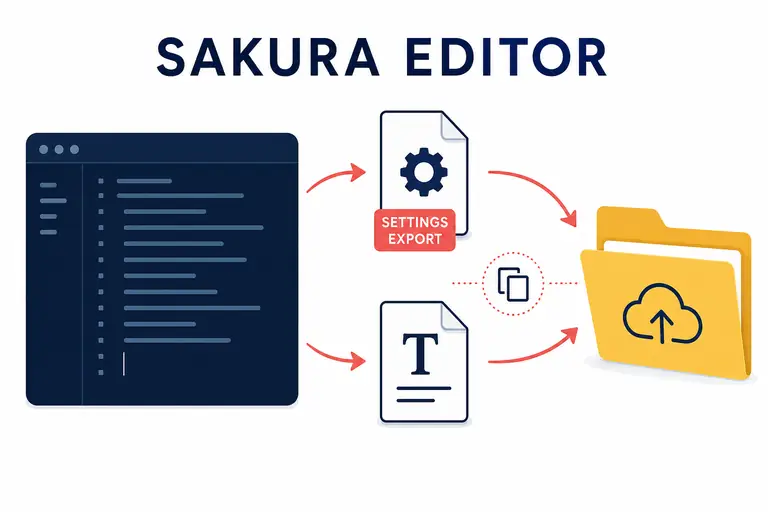
Kurzantwort: Diese sechs Einstellungen zuerst prüfen
Beginnen Sie mit Schrift und Größe, Zeilenumbruch, sichtbaren Tabulatoren und Leerzeichen, Zeilenhinweisen, Farben und dem Verhalten nach einem Neustart. Der passende Wert hängt von Bildschirm und Dateien ab. Testen Sie deshalb ein Beispiel mit Nicht-ASCII-Zeichen, Symbolen, langen Zeilen, Kommentaren und Zeichenketten, bevor Sie ein echtes Projekt verändern.
| Einstellung | Guter Ausgangspunkt | Prüfen |
|---|---|---|
| Text | Eine Schrift, in der Japanisch, Symbole und lateinische Zeichen lesbar bleiben | Keine Kollisionen oder unerwarteten Zeilenhöhen |
| Zeilenumbruch | Für Prosa einschalten, bei wichtigen Spalten umschalten | Logs und Code bleiben übersichtlich |
| Tabulatoren und Leerzeichen | Leerzeichen sichtbar machen, bevor etwas umgewandelt wird | Die Datei enthält die erwarteten Zeichen |
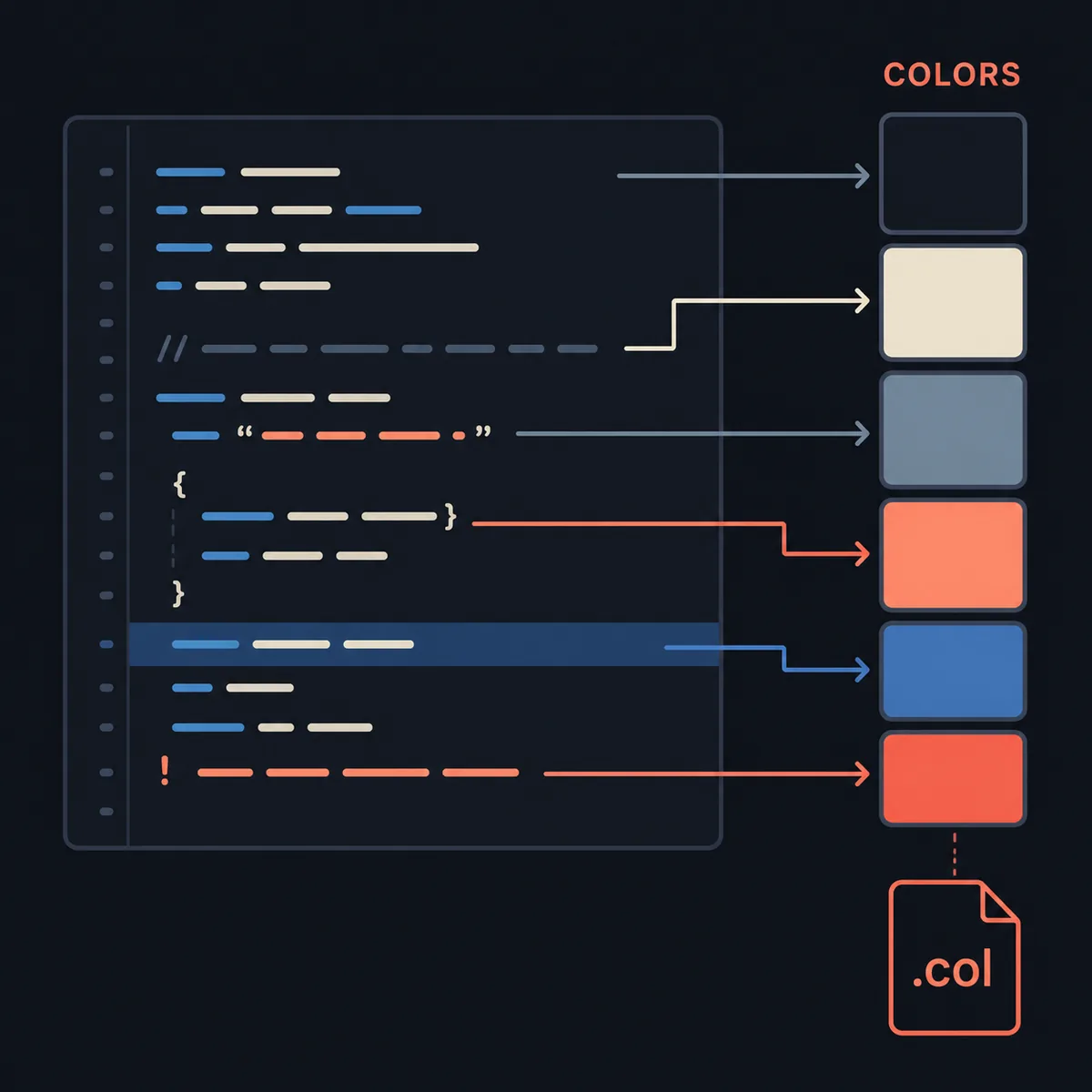
| Farben | Kontrast von Hintergrund und normalem Text zuerst einstellen | Kommentare, Auswahl und Zeichenketten bleiben sichtbar |
| Typspezifische Einstellungen | Nur den benötigten Dateityp ändern | Keine ungewollte Wirkung auf andere Dateien |
| Speichern | Vor der Freigabe schließen und neu starten | Das gleiche Beispiel öffnet sich gleich |
Auf dieser Seite
Was Sie in Sakura Editor zuerst ändern solltenAllgemeine und typspezifische Einstellungen trennenSechs Einstellungen, die Sie zuerst prüfen solltenEmpfehlungen unterscheiden sich bei Code, Logs, Markdown und ProsaEinstellungen speichern und nach dem Neustart prüfenWenn eine Einstellung nicht übernommen wirdWas Sie in Sakura Editor zuerst ändern sollten
Wer nach empfohlenen Sakura Editor Grundeinstellungen sucht, findet oft viele Menüs, aber keine sinnvolle Reihenfolge. Am ersten Tag müssen Sie nicht Makros, fortgeschrittene reguläre Ausdrücke und jede Anzeigeoption vorbereiten. Beginnen Sie mit Lesbarkeit, kontrollierbaren Zeilen, sichtbaren Leerzeichen und einer Änderung, die sich leicht zurücknehmen lässt.
Erstellen Sie ein kurzes Beispiel, das Ihrer täglichen Arbeit entspricht. Es sollte Japanisch oder andere Nicht-ASCII-Zeichen, lateinische Zeichen, Satzzeichen, eine leere und eine lange Zeile sowie Ihre typischen Code- oder Textrollen enthalten. Notieren Sie jede Änderung. Ein kleiner, umkehrbarer Test zeigt schneller, ob Schrift, Farbe, Dateityp oder Speicherort die Ursache ist.
- Beispiel öffnenWählen Sie den häufigsten Typ: Code, Log, Markdown oder normaler Text.
- Allgemeine Optionen prüfenKontrollieren Sie Text, Anzeige und Umbruch, die grundsätzlich gelten sollen.
- Aktiven Typ bestätigenFarbe und Eingabe können zur Einstellung des aktuellen Typs gehören.
- Nach Neustart prüfenSpeichern, Anwendung schließen, neu starten und dasselbe Beispiel öffnen.
Allgemeine und typspezifische Einstellungen trennen
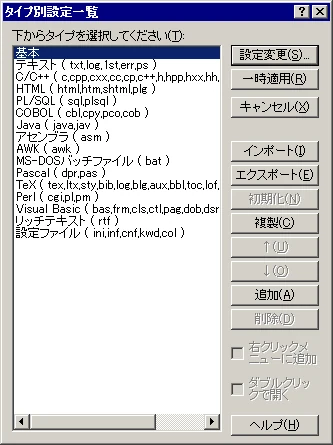
Ein typischer Fehler ist, die Markdown-Farben zu ändern und damit jede Datei erklären zu wollen, oder eine globale Option zu ändern, obwohl nur eine Erweiterung betroffen war. Allgemeine Einstellungen beschreiben Verhalten und Anzeige des Editors. Typspezifische Einstellungen können Farben, Umbruch und Eingabe für Code, Markdown, Logs oder andere Kategorien festlegen.
Prüfen Sie beim Öffnen der Einstellungen zuerst, wie die aktuelle Datei klassifiziert wird. PowerShell, Python, Markdown und Klartext benötigen nicht dieselben Optionen. Halten Sie allgemeine Einstellungen übersichtlich und ändern Sie nur den Typ, der vom neuen Verhalten profitiert. Das erleichtert später auch Fehlersuche und Export.
| Bereich | Geeignet für | Vermeiden |
|---|---|---|
| Allgemeine Einstellungen | Editorweite Anzeige- und Bedienoptionen | Die Farbe einer Erweiterung auf alles anwenden |
| Typspezifische Einstellungen | Farben, Umbruch und Eingabe einer Kategorie | Einen Typ ohne Prüfung der aktiven Datei ändern |
| Farbeinstellungen | Hintergrund, normaler Text, Kommentare und Auswahl | Kontrast nur an einer Codezeile beurteilen |
| Externe Einstellungsdateien | Eine getestete Palette oder Typkonfiguration übertragen | Unbekannte Datei ohne Sicherung importieren |
Sechs Einstellungen, die Sie zuerst prüfen sollten
Arbeiten Sie die folgende Liste einzeln ab. Wählen Sie zuerst eine lesbare Schrift und Größe, danach den passenden Umbruch. Machen Sie Tabulatoren und Leerzeichen sichtbar, bevor Sie sie umwandeln, denn eine optische Ausrichtung beweist nicht, dass die Zeichen gleich sind. Encoding und Zeilenenden gehören zur Speicherprüfung, nicht zum Farbproblem.
Japanische Dokumente können Voll- und Halbbreite, Symbole, kombinierte Zeichen und lange URLs mischen. Eine Datei kann im Editor richtig aussehen, während das Zielsystem eine andere Codierung oder Zeilenendesequenz erwartet. Bewahren Sie das Original auf, nutzen Sie bei Bedarf die Hilfen zu Zeichencodierung und Zeilenenden und vergleichen Sie vor dem Überschreiben.
| Reihenfolge | Einstellung | Start mit | Häufiger Fehler |
|---|---|---|---|
| 1 | Schrift und Größe | Lesbare Basis für Japanisch und Symbole | Anzeige und gespeicherte Codierung verwechseln |
| 2 | Zeilenumbruch | Für Prosa nutzen, für Spalten umschalten | Ursprüngliche Spaltenposition verlieren |
| 3 | Tabulatoren und Leerzeichen | Leerzeichen anzeigen, Umwandlung an Kopie testen | Tabulatoren ohne Prüfung umwandeln |
| 4 | Zeilenhinweise | Positionen und Zeilenenden leichter prüfen | Anzeigehilfe für Dateiinhalte halten |
| 5 | Farben | Hintergrund und normalen Text vor Akzenten | Kommentare zu blass machen |
| 6 | Speichern und Neustart | Anwendung schließen und Beispiel erneut öffnen | Temporäre Änderung für gespeichert halten |
Empfehlungen unterscheiden sich bei Code, Logs, Markdown und Prosa
Einstellungen nach Anwendungsfall sind hilfreicher als ein universelles Preset. Bei Code zählen Spaltenposition, Einrückung und Farben je Typ oft mehr als ein dauerhafter Umbruch. Bei Logs sollten Zeitstempel, IDs und Spalten erhalten bleiben. Bei Prosa sind Umbruch und eine angenehme Schrift meist wichtiger. Ändern Sie immer nur das, was die Prüfung verbessert, und halten Sie den Originaltext bereit.
Markdown profitiert von sichtbaren Überschriften, Links und Codeblöcken, aber die Editorfarbe ist nicht das Rendering der Veröffentlichungsseite. Prüfen Sie vor dem Speichern Codierung, Zeilenenden, nachgestellte Leerzeichen, Bildpfade und Links getrennt. Für veröffentlichte oder gemeinsam geprüfte Dateien helfen Markdown- und Diff-Anleitung.
| Anwendungsfall | Zuerst prüfen | Abschlussprüfung |
|---|---|---|
| Code | Farben je Typ, Zeilennummern und Tabbreite | Formatter, Parser oder Tests |
| Logs | Umbruch, Zeilenposition und Suche | Zeitstempel, IDs und Zeilenanzahl |
| Markdown | Farben für Überschrift und Code, Umbruch | Veröffentlichungsvorschau und Linkziele |
| Prosa | Schrift, Größe und Umbruch | Vollbreite, Leerzeilen und letztes Zeilenende |
| PowerShell/Python | Farben für Kommentare und Zeichenketten | Syntaxprüfung in der Zielumgebung |
Einstellungen speichern und nach dem Neustart prüfen
Eine Einstellung kann korrekt aussehen und beim Schließen verschwinden, wenn sie für einen anderen Typ galt, in einem anderen Benutzerbereich gespeichert wurde oder wegen fehlender Rechte nicht geschrieben werden konnte. Ändern Sie nur einen Punkt, schließen Sie Sakura Editor vollständig, starten Sie ihn neu und öffnen Sie dasselbe Beispiel. Wenn die Änderung bleibt, fahren Sie fort; andernfalls prüfen Sie Typ, Einstellungsordner, Benutzerbereich und Rechte.
Wenn Sie die Umgebung auf einen anderen PC übertragen wollen, lesen Sie zuerst die Anleitung zum Export und überschreiben Sie keine vorhandene Konfiguration ohne Sicherung. Bewahren Sie das Original auf, notieren Sie Version und Speicherort und testen Sie am Ziel eine kleine Datei. Das Kopieren einer Datei beweist nur den Transport der Bytes, nicht die gleiche Interpretation jedes Typs, jeder Palette und jedes Pfads.
- Einen Punkt ändernNotieren Sie Einstellung und Geltungsbereich.
- Schließen und neu startenStarten Sie die Anwendung neu, nicht nur den Dialog.
- Dasselbe Beispiel öffnenVergleichen Sie denselben Typ und dieselbe Codierung.
- Ursache trennenPrüfen Sie Ordner, Rechte, aktiven Typ und externe Dateien in dieser Reihenfolge.
Wenn eine Einstellung nicht übernommen wird
Wenn nur Farben nicht wechseln, ist möglicherweise der aktive Dateityp nicht der bearbeitete. Prüfen Sie Erweiterung und typspezifische Einstellung und öffnen Sie ein kurzes Beispiel erneut. Wenn Zeichen falsch erscheinen, prüfen Sie Codierung und BOM, bevor Sie weitere Farben ändern. Eine lesbare Anzeige beweist nicht, dass das Speichern die ursprüngliche Darstellung bewahrt.
Wenn Einstellungen nach dem Neustart verschwinden, trennen Sie Benutzerbereich, Einstellungsordner, Rechte sowie den Unterschied zwischen Administrator- und normalem Start. Viele Änderungen erschweren die Suche. Gehen Sie zur Sicherung zurück und testen Sie erneut mit genau einer Einstellung.
| Symptom | Zuerst prüfen | Passende Anleitung |
|---|---|---|
| Farben ändern sich nicht | Aktiver Typ und Zielerweiterung | Dunkelmodus in Sakura Editor |
| Japanischer Text ist unlesbar | Codierung, BOM und erneutes Öffnen | Zeichencodierung |
| Zeilen sehen anders aus | CRLF/LF, Umbruch und letztes Zeilenende | Zeilenende ersetzen |
| Einstellungen verschwinden | Ordner, Benutzerbereich und Rechte | Einstellungen exportieren |
| Änderungsumfang unklar | Diff zwischen Original und gespeicherter Datei | Textvergleich |
Häufige Fragen
Häufige Fragen
Was sollte ich in Sakura Editor zuerst ändern?
Beginnen Sie mit Schrift und Größe, Umbruch, sichtbaren Tabulatoren und Leerzeichen, Farben und der Prüfung nach einem Neustart. Testen Sie jede Änderung an einem repräsentativen Beispiel.
Was ist der Unterschied zwischen allgemeinen und typspezifischen Einstellungen?
Allgemeine Einstellungen betreffen den Editor insgesamt. Typspezifische Einstellungen gelten für Code, Markdown, Logs oder Klartext. Prüfen Sie den aktiven Typ vor einer Farb- oder Umbruchänderung.
Wie speichere ich Sakura-Editor-Farbeinstellungen?
Passen Sie Hintergrund und normalen Text im passenden Typ an, starten Sie Sakura Editor neu und öffnen Sie dasselbe Beispiel. Für Farben und .col-Dateien hilft die Anleitung zum Dunkelmodus.
Warum werden Sakura-Editor-Einstellungen nach dem Neustart zurückgesetzt?
Vielleicht wurde ein anderer Typ geändert, ein anderer Benutzerbereich verwendet, der Schreibzugriff verweigert oder die Änderung nicht gespeichert. Ändern Sie einen Punkt, starten Sie vollständig neu und prüfen Sie Ordner und Typ.
Soll ich bei den Grundeinstellungen eine Codierung festlegen?
Nicht pauschal. Die richtige Codierung hängt von Datei und Zielsystem ab. Prüfen Sie die ursprüngliche Codierung und das BOM, speichern Sie eine Kopie und öffnen Sie das Ergebnis erneut.
Was muss ich für Sakura Editor auf einem anderen PC sichern?
Notieren Sie Einstellungsordner, sakura.ini, Benutzerbereich, typspezifische Einstellungen und referenzierte Paletten. Bewahren Sie die Originalkonfiguration auf und testen Sie den Ziel-PC mit einer kleinen Datei.