ダウンロードガイド
サクラエディタ ダウンロード:v2.4.3の入手方法
結論から言うと、2026年9月23日に確認できた最新版は公式GitHubのv2.4.3です。このページではファイルを再配布せず、公式releaseへ直接進めるリンク、InstallerとPortableの選び方、Win32というファイル名の読み方をまとめます。
確認日 2026-09-23
先に結論:公式release v2.4.3から目的に合うZIPを選ぶ
Sakura Editorのダウンロードで最初に確認したいのは、検索結果の転載ページではなく、公式GitHubリポジトリのreleaseタグです。今回の確認ではv2.4.3にInstaller用とExe用の2つのWin32 ZIPがありました。インストール先や管理方法を決めてからファイルを選び、取得後はファイル名、サイズ、展開結果を照合してください。
| 確認項目 | 2026年9月23日に確認した値 | 判断のポイント |
|---|---|---|
| 最新版 | v2.4.3(2026-08-08公開) | 公式releaseのタグと公開日を確認する |
| Installer | Win32-Release-Installer.zip / 6,388,224 bytes | PCへ通常導入したい場合の候補 |
| Portable | Win32-Release-Exe.zip / 3,513,182 bytes | 展開したフォルダーから試したい場合の候補 |
| 表記の注意 | 公式ファイル名はWin32 | この表記だけで64bit版とは判断しない |
公式リンク
公式ファイルへ進む
このサイトはインストーラーやZIPを保管・再配布していません。下のリンクはGitHub公式releaseの安定したファイルURLです。リンク先でバージョンとファイル名が一致することを確認してからダウンロードしてください。
リンク先のGitHubは一時的な署名URLへリダイレクトすることがあります。このページには署名付きURLを保存せず、安定したrelease URLだけを掲載しています。
最新版と公式ダウンロード先を確認する
検索で見つかるフリーソフト紹介ページには、古いバージョンの説明、別ファイルへの誘導、広告を含むダウンロードボタンが混ざることがあります。Sakura Editorの公式配布元を確認したいときは、sakura-editorのGitHubリポジトリからReleasesを開き、v2.4.3というタグ、公開日、Assetsのファイル名を順番に見てください。
今回の最新版確認ではGitHub APIのlatest releaseと公式サイトを照合しました。v2.4.3は2026年8月8日に公開され、PowerShell起動やWSHマクロ経由など複数のセキュリティ修正がrelease notesに記載されています。セキュリティ修正の詳しい範囲は公式ノートを読み、第三者サイトの短い紹介文だけで安全性を判断しないでください。
InstallerとPortableの違い:どちらを選ぶ?
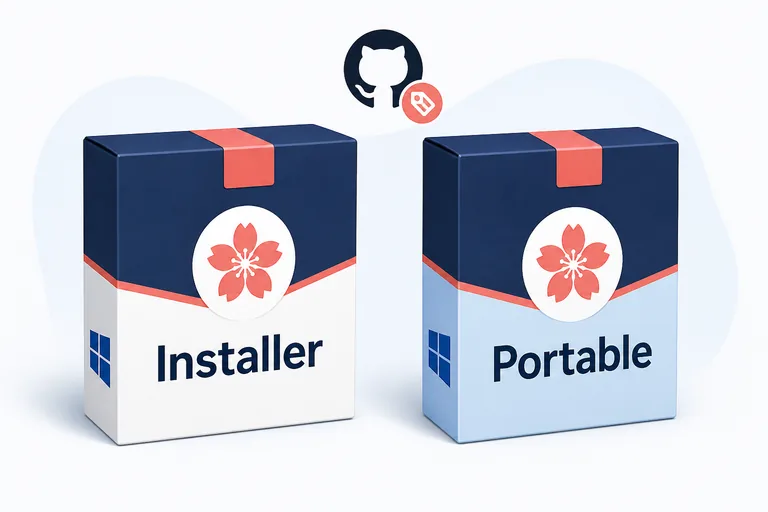
Installer用ZIPは、普段使うWindows PCへSakura Editorを導入したい人に向いています。展開した中身を確認してからセットアップを実行できるため、保存場所やショートカットを自分の運用に合わせやすいのが特徴です。インストール先を会社の管理ルールに合わせる必要がある場合は、権限と保存先を先に確認してください。
Portable用Exe ZIPは、展開したフォルダー単位で試したい人に向いています。ただしPortableという検索語が見つかっても、公式ファイル名や同梱内容が将来も同じとは限りません。今回確認できた公式Assetの名前はWin32-Release-Exe.zipであり、64bit版、レジストリ不要、設定の完全な持ち運びまでをファイル名だけで保証するものではありません。
| 目的 | 先に見るファイル | ダウンロード後の確認 |
|---|---|---|
| 普段使いのPCへ導入 | Win32-Release-Installer.zip | 展開後のセットアップ名と保存先を確認 |
| 設定を分けて試す | Win32-Release-Exe.zip | 展開フォルダー内の実行ファイルと設定の場所を確認 |
| 64bit版を探している | 公式Assetの実際の名称 | Win32表記を64bitと読み替えず、公式説明を確認 |
| 古い解説から移行 | v2.4.3のreleaseページ | 旧版のリンクやサイズを使わない |
ダウンロード後にファイルを確認する手順
ダウンロードボタンを押した直後に実行するのではなく、まず保存されたファイル名と拡張子を確認します。今回の2つのAssetはどちらもZIPで、公式メタデータのサイズとHEAD応答のContent-Lengthが一致しました。自分の環境で容量が0バイト、途中のサイズ、見慣れない拡張子になっていた場合は、展開せずに再取得してください。
ZIPの展開先は、後で削除やバックアップをしやすい作業フォルダーにします。メール添付や出所不明のミラーから受け取ったアーカイブを同じ手順で扱わず、公式releaseページのファイル名へ戻って照合するのが安全です。重要な業務PCでは、組織のウイルス対策とソフトウェア導入ルールを優先してください。
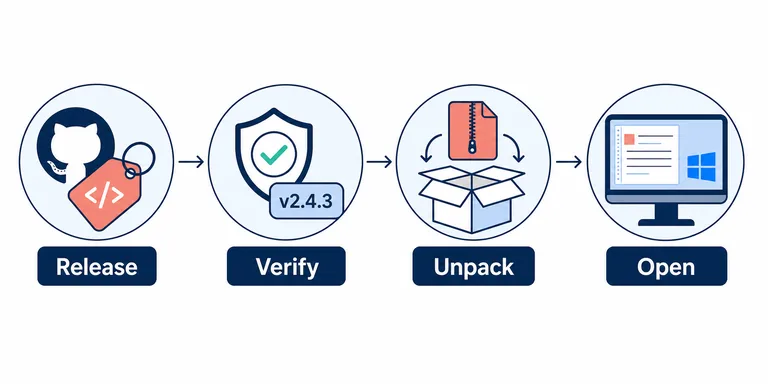
- Releaseを開く公式GitHubのv2.4.3 releaseでタグ、公開日、Assetsを確認します。
- Versionを照合するリンク先のファイル名にv2.4.3とWin32-Releaseが含まれるかを見ます。
- ZIPを展開する作業用コピーを作り、展開後のファイル構成とサイズを確認します。
- OpenするInstallerは説明に沿って導入し、Exe ZIPは展開フォルダーから試します。
インストールまたは展開後に起動する
Installerを選んだ場合は、ZIPを展開した後にセットアップの案内を読み、インストール先、スタートメニュー、ショートカットの扱いを確認します。管理者権限を求められたときは、PCの所有者や組織のポリシーに従ってください。画面の文言が公式ノートや手元の環境と違う場合、無理に進めずに一度キャンセルしてファイルの出所を再確認します。
Exe ZIPを選んだ場合は、展開したフォルダー内の実行ファイルを起動します。設定ファイルがどこへ保存されるかは、実行方法、権限、Sakura Editorの設定によって変わる可能性があります。別PCへ持ち運ぶ前に、設定エクスポートや文字コード確認の手順も読み、作業ファイルと設定ファイルを混同しないようにしてください。
- コピーで試す重要な設定や業務ファイルを上書きせず、まず新しい作業フォルダーで起動します。
- 基本動作を見るテキストを開く、保存する、検索するという小さな確認から始めます。
- 文字コードを確認するUTF-8やShift_JISを含むファイルは、表示が読める状態で保存形式を決めます。
- 元ファイルを残す本番ファイルへ上書きする前に、差分と改行コードを確認できるコピーを残します。
起動後に確認したい項目
起動できたことだけで完了にせず、普段の用途に近い小さなファイルで動作を確認します。検索と置換を使うなら、まず検索だけを実行し、結果件数と対象範囲を確認してから置換へ進みます。Markdownや設定ファイルを扱うなら、表示上の色分けと実際に保存される文字列を同じものだと決めつけないことが重要です。
文字化けがある場合は、保存ボタンを連続して押す前に文字コード、BOM、改行コードを切り分けます。変更が多く見える場合は、Sakura Editorの差分確認やこのサイトのテキスト差分比較を使い、意図した本文変更と形式の変化を分けて見てください。
| 確認項目 | 小さなテスト | 問題があるとき |
|---|---|---|
| ファイルを開く | 短いUTF-8テキストを開く | 文字コードを推測のまま保存しない |
| 検索・置換 | 1件だけのコピーで検索する | 検索結果を確認してから置換する |
| 改行 | CRLFまたはLFのサンプルを見る | 改行コードと文字コードを別々に確認する |
| 設定 | 表示やショートカットを一つだけ変える | 設定ファイルの保存場所を記録する |
v2.4.3の更新情報と今後の確認
v2.4.3の公式release notesには、PowerShellを開く機能、WSHマクロ経由のExecCmd、制御プロセス起動時のファイル名、長いパスを扱う処理などに関するセキュリティ修正が掲載されています。ここで重要なのは、修正があることを確認したうえで、詳細な影響範囲や推奨対応はリンク先のGHSA、JVN、公式release notesで読むことです。短い記事だけで脆弱性の有無や安全性を断定しないでください。
ソフトウェアの最新版は固定された情報ではありません。次にダウンロードするときは、v2.4.3という数字を検索結果からコピーするのではなく、公式release一覧で最新タグ、公開日、Assetsのファイル名、サイズを再確認します。このページも確認日を基準に更新するため、旧版のリンクを見つけた場合は直接実行せず公式ページへ戻ってください。
よくある質問
よくある質問
サクラエディタの最新版はどれですか?
2026年9月23日に公式GitHubのlatest releaseで確認できた最新版はv2.4.3です。公開日は2026年8月8日ですが、次のreleaseで変わるため、取得時は公式release一覧も確認してください。
サクラエディタ ダウンロードはどこから行うべきですか?
sakura-editor公式GitHubリポジトリのv2.4.3 releaseを起点にしてください。このページはstableなAsset URLを掲載していますが、最終的なファイル名とタグはリンク先で照合し、第三者ミラーを公式とみなさないでください。
InstallerとPortableはどちらがよいですか?
PCへ通常導入するならInstaller用ZIP、フォルダー単位で試したいならExe用ZIPが候補です。公式Asset名はWin32-Release-Installer.zipとWin32-Release-Exe.zipなので、Portableという検索語だけで設定保存や64bit対応を断定しないでください。
サクラエディタ64bit版ダウンロードはできますか?
今回確認したv2.4.3の公式Asset名はWin32表記でした。Win32という文字だけから64bit版の有無を推測せず、64bit対応を必要とする場合は公式release notesやプロジェクトの説明で実際の対応状況を確認してください。
ZIPをダウンロードした後はどうすればよいですか?
まずv2.4.3、ファイル名、拡張子、サイズを確認し、作業用コピーを展開します。Installerはセットアップの案内に従い、Exe ZIPは展開フォルダーから試します。重要なファイルを最初から上書きせず、小さなテストで開く・保存・検索を確認してください。
このサイトはSakura Editor公式サイトですか?
いいえ。本サイトは独立した非公式Wikiです。公式配布物は保管しておらず、バージョン情報とリンク先の確認を補助しています。実際のファイルと更新内容は公式GitHubリポジトリ、公式release、公式ヘルプを基準にしてください。