アップデートガイド
サクラエディタのアップデート方法:設定を守って更新する3手順
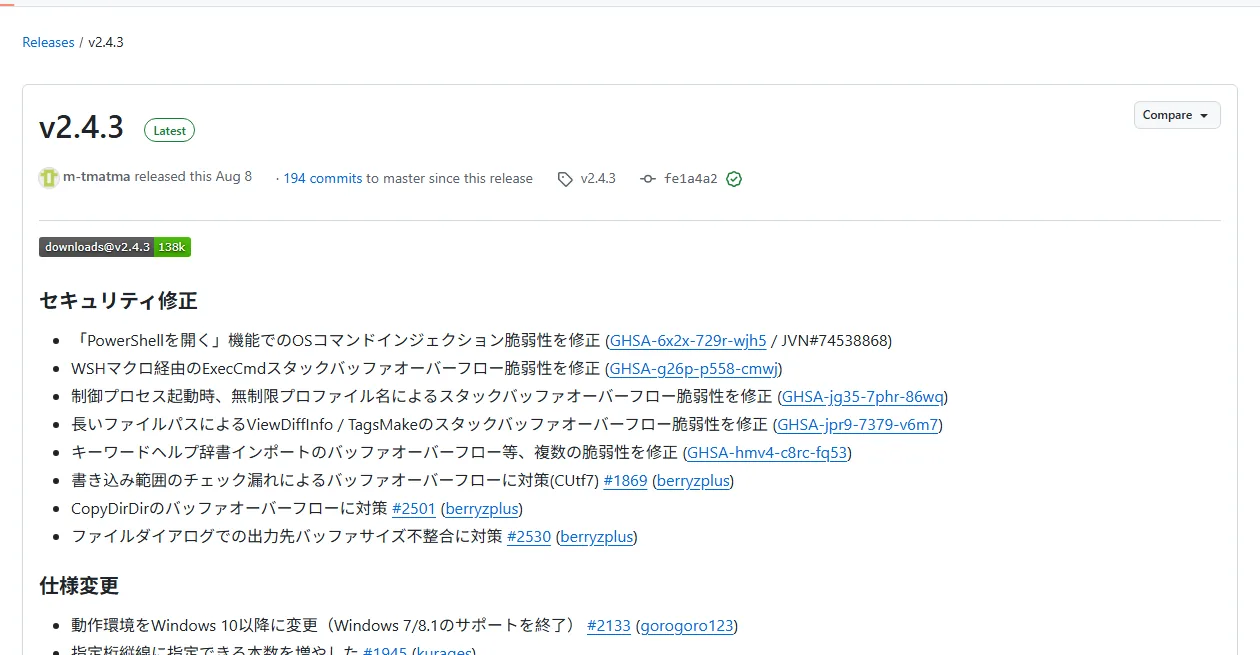
サクラエディタのアップデート方法は、現在の版と導入形式を確かめ、設定をコピーし、公式リリースから同じ形式の配布物を選ぶのが基本です。起動後は小さなテストファイルで表示と保存を確認し、問題があれば以前のフォルダーへ戻せる状態を保ちます。2026年9月23日に公式GitHubで確認した最新版はv2.4.3(2026年8月8日公開)です。
確認日 2026-09-23
先に結論:設定を控え、導入方法に合う公式パッケージで更新する
通常インストールか展開フォルダー運用かで更新手順が異なります。更新前の設定コピーと旧版の保管を行えば、起動後に不具合が出ても原因を切り分けやすくなります。v2.4.3は確認時点の情報であり、将来も最新版とは限りません。
| 利用状況 | 更新の進め方 | 残しておくもの |
|---|---|---|
| インストーラーで通常導入 | 公式手順で新しいインストーラーを実行 | 設定ファイルと設定フォルダーの場所 |
| 実行ファイルZIPをフォルダーから起動 | 別フォルダーに新しい実行ファイルZIPを展開して試す | 旧フォルダーと設定のバックアップ |
| 設定場所が分からない | 設定画面と sakura.exe.ini を確認してから更新 | 元の場所、版、起動権限のメモ |
最新版とアップデート元を確認する
2026年9月23日に公式GitHubの最新リリースを確認したところ、タグはv2.4.3、公開日は2026年8月8日でした。確認できた公式配布物はWin32版インストーラーZIP(6,388,224バイト)とWin32版実行ファイルZIP(3,513,182バイト)です。数値やファイル名は将来変わるため、更新のたびに公式リリース一覧のタグ、公開日、配布ファイルを見直してください。
アップデートは、まだ使っていない人が初めて本体を入手する作業とは異なります。すでにある設定やインストール形式を維持できるかが重要です。既存の導入方法が不明なときにインストーラーと実行ファイルZIPを重ねて入れず、まず起動元のフォルダーと設定の保存先を記録します。
| 確認項目 | 今回確認した内容 | 更新時の注意 |
|---|---|---|
| 公式最新版 | v2.4.3 / 2026-08-08公開 | 次回も同じとは限らない |
| 通常導入向け | インストーラーZIP / 6,388,224バイト | 既存の導入先と手順を確認 |
| フォルダー起動向け | 実行ファイルZIP / 3,513,182バイト | 別フォルダーで先に動作確認 |
更新前に設定と元の状態をバックアップする
設定を保存する場所は、実行ファイルの場所、ユーザー権限、利用している設定方式によって異なる場合があります。設定画面で設定フォルダーを確認し、sakura.ini、sakura.exe.ini、タイプ別設定、配色ファイル、マクロや辞書など自分が使う項目を一覧にします。名前の似た sakura.exe.ini は設定本体の sakura.ini と役割が同じとは限りません。
エディタを終了してから、設定フォルダーを日付付きの別フォルダーへコピーします。コピー元のパス、更新前のバージョン、インストーラーか実行ファイルZIPかも短く記録してください。次に起動したとき元の設定を参照しているか確信が持てない場合は、設定を書き換えず、まず保存場所の確認からやり直します。
- 設定場所を控える設定画面と公式ヘルプで現在参照しているフォルダーを確認します。
- 終了してコピーするサクラエディタを閉じ、設定と必要なマクロ・辞書を別の場所へ複製します。
- 旧版を残す旧インストールまたは旧Exeフォルダーを、更新後のテストが終わるまで削除しません。
インストーラーと実行ファイルZIPのどちらでアップデートする?
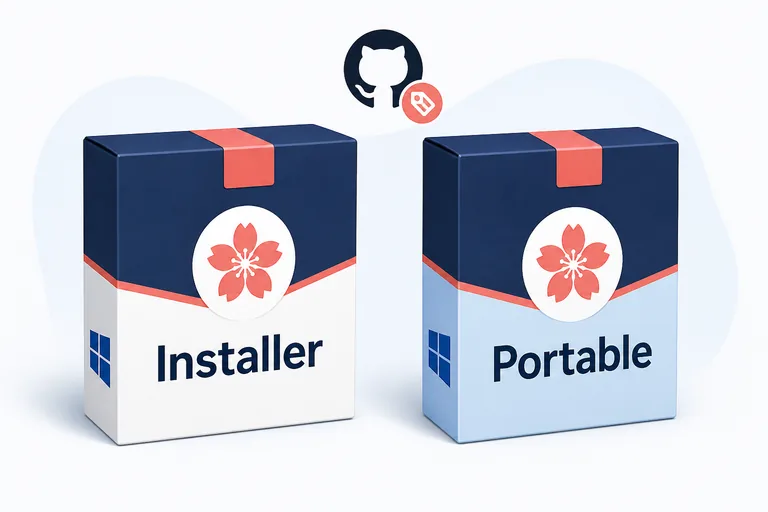
普段インストーラーで導入しているなら、公式インストーラーZIPの説明と既存バージョンの導入先を確認し、公式のインストール手順に従うのが分かりやすい方法です。既存版を削除するよう案内されても、設定バックアップを確認する前に実行しないでください。組織管理PCでは、インストーラーの実行権限や指定先に関する社内ルールが優先されます。
実行ファイルZIPをフォルダーから使っている場合は、新しい配布物を既存フォルダーへ直接上書きする前に、別フォルダーへ展開して起動を試します。ファイル名にあるWin32だけで64bit対応や設定の持ち運び方を推測しないでください。公式リリースの実際のAsset名と説明を照合し、安定するまで旧フォルダーを保持します。
| 選択肢 | 合うケース | 先に確認する点 |
|---|---|---|
| インストーラーZIP | PCへ通常インストールしている | インストール先、権限、公式手順 |
| 実行ファイルZIP | 特定フォルダーから起動している | 新旧フォルダー、設定保存先、実行ファイル |
| まだ判別できない | 導入方法や設定先が不明 | 両方を同時に入れず、起動元を調べる |
サクラエディタのアップデート方法:設定を守る安全な3手順
ファイルを取得した直後に、現在起動中のエディタや業務ファイルへ適用しないでください。公式ページのタグとAsset名を確認し、手元の導入形式に合うパッケージを選んでから、テスト用の環境で手順を進めます。具体的なサクラエディタのアップデート手順は、入手前、適用時、初回起動後の確認を分けると迷いにくくなります。
- 1. 公式リリースを照合最新リリースを開き、タグ、公開日、インストーラーまたはExeのAsset名とサイズを確認します。
- 2. 既存形式に合わせて適用インストーラーは公式の導入説明に従います。実行ファイルZIPは新しい別フォルダーへ展開して起動します。
- 3. 初回起動をテスト短い複製ファイルを使い、表示、検索、保存ができるか確認してから通常作業へ戻ります。
更新後の確認と、問題が出たときの戻し方
まずヘルプのバージョン情報で新しい版を起動しているか確認します。続いて複製した小さなテキストを開き、文字化けがないか、検索できるか、保存後に文字コードと改行が意図せず変わっていないかを確認します。設定画面、タイプ別設定、マクロや辞書など普段使う機能は必要な範囲だけ試し、未使用機能の確認に時間を使いすぎないようにします。
問題があれば本番ファイルを更新後の版で保存し直す前に、エディタを閉じて原因を分けます。設定バックアップを置いた場所、起動した実行ファイル、更新前後の版、権限を記録し、インストーラー導入なら公式ヘルプに従って旧版へ戻します。実行ファイルZIPなら旧フォルダーを使える状態で保管しているかを確認します。版を戻すだけで設定も戻るとは限らないため、設定ファイルを戻す前に更新後のコピーを別に保存してください。
| 確認対象 | 小さなテスト | 異常があったら |
|---|---|---|
| バージョン | ヘルプのバージョン情報を開く | 実行ファイルの場所を確認 |
| 表示と検索 | 複製テキストで文字と検索結果を見る | 元ファイルでは再現操作をしない |
| 保存形式 | コピーを保存して文字コード・改行を比較 | 差分を見てから採用する |
| 設定・マクロ | 日常的に使う項目を必要分だけ試す | バックアップと参照パスを確認 |
よくある質問
よくある質問
サクラエディタのアップデート方法は?
現在の版と導入形式を確認し、設定を別の場所へバックアップします。公式GitHubの最新リリースから同じ形式のAssetを選び、インストーラーは公式手順、実行ファイルZIPは新しい別フォルダーで試します。最後に複製ファイルで表示と保存を確認してください。
アップデートで設定は消えますか?
導入形式や設定保存先によるため、一律には断定できません。更新前に設定フォルダー、sakura.ini、必要なタイプ別設定やマクロを確認してコピーしておけば、問題があったときの復旧候補を残せます。
サクラエディタは自動アップデートできますか?
2026年9月23日に確認した公式配布情報だけでは、自動更新機能の有無や動作を確定できませんでした。更新通知が届く前提にせず、公式GitHubの最新リリースで版を確認してください。
v2.4.4は公開されていますか?
2026年9月23日に確認した公式最新リリースはv2.4.3(2026年8月8日公開)でした。検索候補や版番号の推測ではなく、更新時点の公式Release一覧を基準にしてください。
アップデート後に古いフォルダーを削除してもよいですか?
新しい版の起動、設定、保存形式を確認し、バックアップが読めると分かるまで旧フォルダーを保管してください。単に新しい版が起動しただけでは復旧準備が済んだとは言えません。