サクラエディタ実務ガイド
サクラエディタ 改行コード置換:CRLF・LF・空行を安全に直す7手順
結論から言うと、サクラエディタで改行コードを置換するときは、いきなり全体置換を押さず、まず改行の種類を確認し、短いサンプルで正規表現を試し、差分を見てから保存します。CRLF、LF、CRの統一、空行の整理、タブやスペースを改行へ変える作業は似ていますが、検索欄に入れる記号と保存時の文字コードは別問題です。このガイドでは、失敗しやすい置換例を分け、サクラエディタ本体で行うべき操作と、ブラウザ上の補助ツールで事前確認できる範囲を整理します。
更新日 2026-07-29
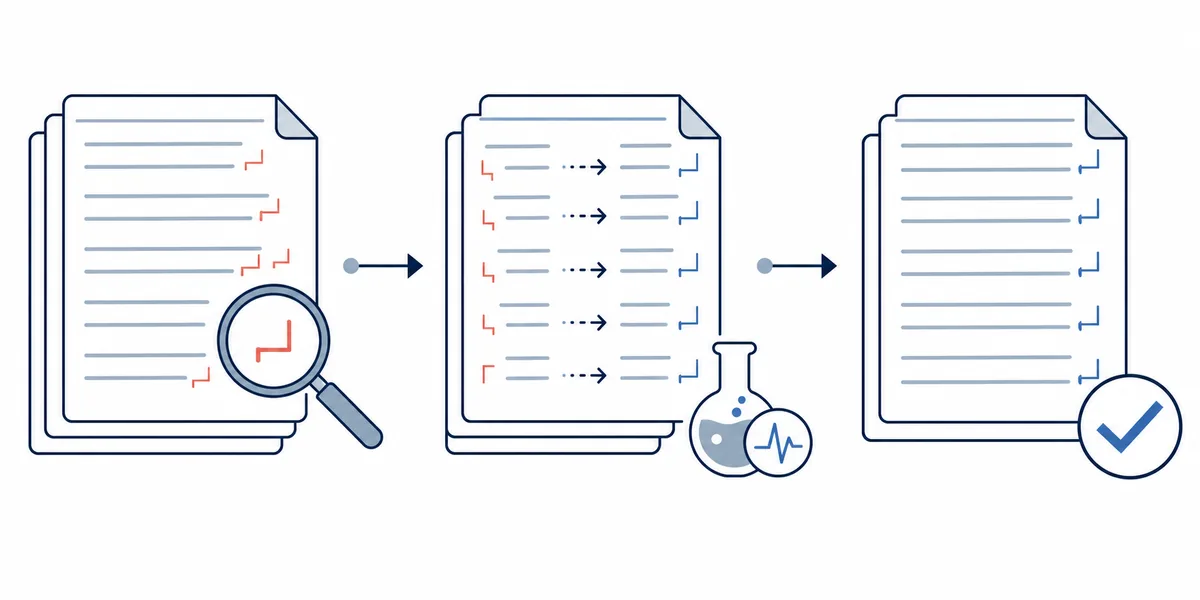
先に結論:改行コード置換は保存前レビューが一番重要
サクラエディタ 改行コード 置換で最も多い失敗は、CRLFとLFの意味を混同したまま全体置換することです。まず対象ファイルのコピーを作り、表示やステータスで改行の種類を確認し、検索・置換ダイアログで正規表現を有効にするかどうかを決めます。置換後はすぐ保存せず、空行数、行末、インデント、文字コードを見直してください。
| 目的 | 最初に見る場所 | 安全な進め方 |
|---|---|---|
| CRLF/LFをそろえる | 行末と保存設定 | 小さな範囲で置換してから全体へ広げる |
| 空行を減らす | 連続する空白行 | 2行以上の空行だけを1行へまとめる |
| タブや区切りを改行へ変える | 置換前の区切り文字 | タブ、カンマ、スペースを別々に試す |
| 文字化けも直したい | 文字コード確認 | 改行置換とは分けて、保存前に表示結果を確認する |
サクラエディタで改行コードを置換する基本手順
最初に対象ファイルをコピーするか、Gitなどで戻せる状態にします。改行コードの置換は見た目の変化が小さいため、保存してから別ツールで開いたときに崩れに気づくことがあります。特にCSV、設定ファイル、バッチファイル、古いShift_JISの文書では、改行と文字コードを同時に変えない方が原因を追いやすくなります。
次に検索・置換ダイアログを開き、検索条件が通常文字列なのか正規表現なのかを決めます。単に区切り文字を改行に変えるなら通常置換で足りる場合があります。空行削除や複数種類の改行をまとめる場合は正規表現を使いますが、短いサンプルで一致数を確認してから全体へ広げるのが安全です。
- コピーを作る元ファイルを残し、失敗しても戻せる状態にします。
- 改行の種類を確認するCRLF、LF、CRのどれが混在しているかを見ます。
- 短い範囲で試す数行だけ置換し、空行と行末が想定どおりか確認します。
- 差分を見て保存する保存前に差分、文字コード、インデントを見直します。
よく使う改行置換パターン
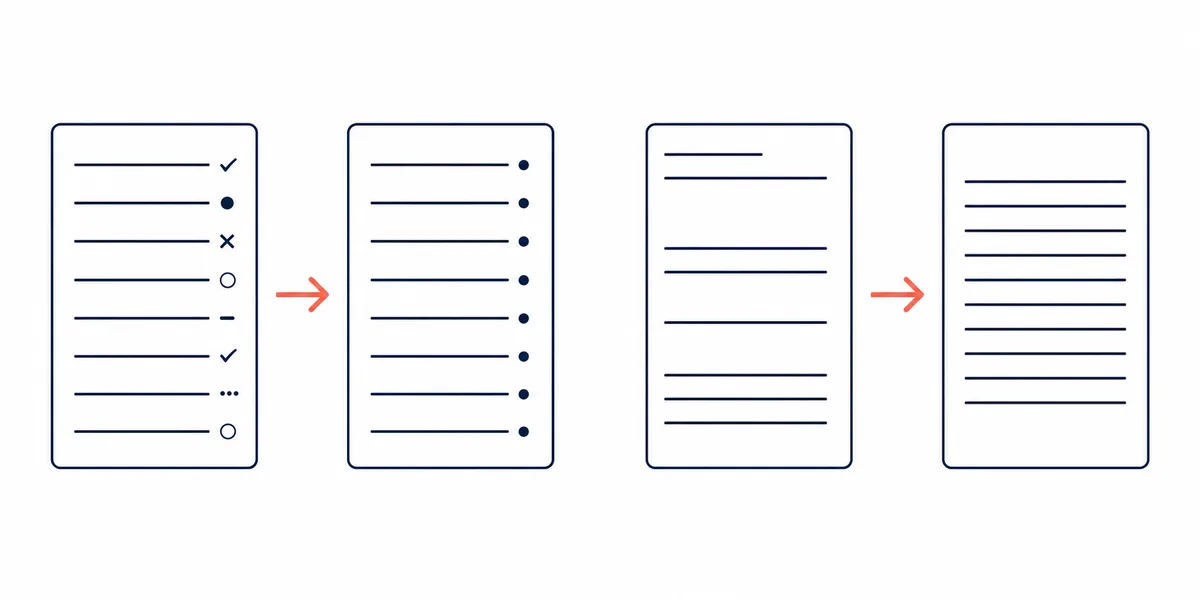
改行コードの統一、空行削除、タブを改行に変える作業は同じ画面でできますが、検索する対象が違います。CRLF/LFをそろえる作業では行末そのものが対象です。空行削除では「改行が連続している状態」が対象です。タブやカンマを改行に変える作業では、区切り文字が対象になります。
正規表現を使う場合、サクラエディタ本体の実装とブラウザ上のJavaScript正規表現は完全一致ではありません。このサイトの正規表現テスターは考え方の確認に使い、最後は必ずサクラエディタ本体の対象ファイルで一致結果を確認してください。
| 作業 | 検索の考え方 | 置換後に確認すること |
|---|---|---|
| CRLFをLFへ統一 | Windows改行をUnix系改行へそろえる | 外部ツールやGit差分で改行だけが変わったか |
| 連続空行を1行へ | 2回以上続く改行をまとめる | 段落やCSVの空行まで消していないか |
| タブを改行へ | タブ文字を行分割の区切りとして扱う | インデント用タブまで変えていないか |
| 末尾空白を整理 | 行末の空白と改行を分ける | 必要な全角スペースを消していないか |
置換前に試したい実例
ログや設定ファイルでは、区切り文字を改行へ変えるだけで読みやすくなることがあります。ただし、インデントに使っているタブ、CSVの引用符内のカンマ、Markdownの段落区切りなどは文脈を持っています。すべての区切りを一度に置換すると、読みやすくなる部分と壊れる部分が混ざります。
実務では、検索条件を一つに絞り、置換後に差分を見て、問題なければ次の条件へ進む方が安全です。複数の置換を連続で行うと、どの条件で壊れたのか分かりにくくなります。
\t
,{1}
(\r?\n){2,}ブラウザツールとサクラエディタ本体の使い分け
本站の改行コード変換ツールは、貼り付けたテキストのCRLF、LF、CRをすばやく確認したいときに向いています。実ファイルを保存する前の理解や、少量テキストの変換には便利です。一方、ファイル全体の保存形式、BOM、Shift_JIS、複数ファイルへの適用はサクラエディタ本体で確認する必要があります。
正規表現ページは、置換式を考える前の練習に使えます。ただし、本体のBregonig系正規表現とJavaScript正規表現には差があります。最終判断は、対象ファイルのコピーをサクラエディタで開き、実際に検索結果を見ることです。
置換がうまくいかないときの診断
一致しない場合は、まず正規表現チェック、全角半角、保存済みかどうか、文字コード、対象範囲を見直します。似た見た目でも、全角スペースと半角スペース、タブと複数スペース、CRLFとLFは別物です。
一致しすぎる場合は、検索式を複雑にする前に範囲を狭めます。フォルダ全体、生成ファイル、バックアップ、ログの混在は結果を読みにくくします。置換後にインデントが崩れた場合は、タブを区切りとして使ったのか、インデントとして使ったのかを分けて見直してください。
| 症状 | 確認すること | 次の対応 |
|---|---|---|
| 一致しない | 正規表現、文字種、保存状態 | 短い通常検索へ戻して確認する |
| 一致しすぎる | 対象範囲と除外条件 | 選択範囲またはファイル種類を絞る |
| 空行が消えすぎる | 連続改行の条件 | 2行以上だけ対象にする |
| 文字化けする | 文字コードとBOM | 改行置換とは別に保存形式を確認する |
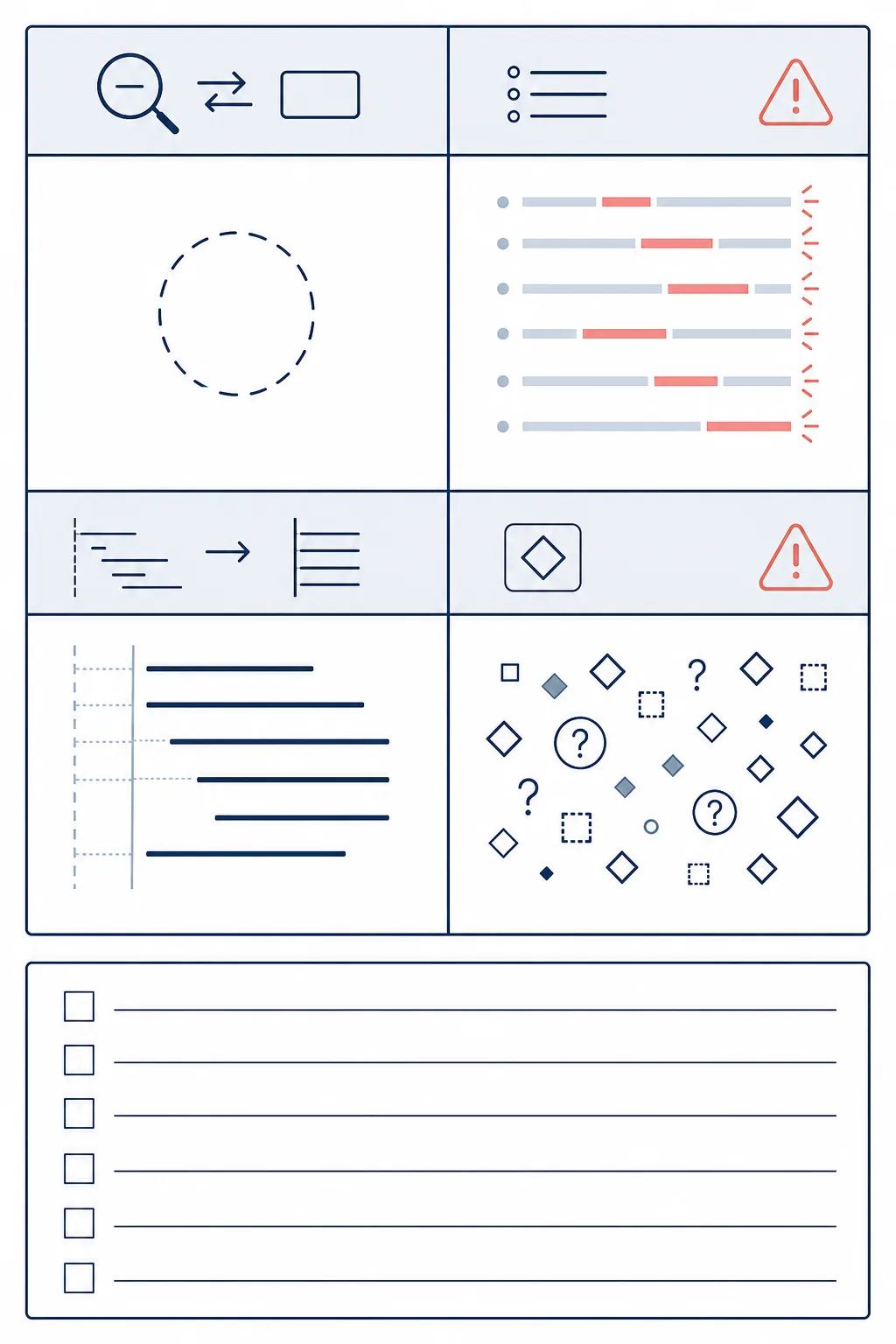
保存前チェックリスト
置換が終わったら、すぐに上書き保存せず、先頭、中央、末尾を見ます。ログやCSVは途中だけ崩れることがあるため、数か所を確認してください。可能であれば差分比較を使い、意図した改行だけが変わっているかを見ます。
共同作業のファイルでは、改行コードを変えるだけで差分が大きく見えることがあります。目的が行末の統一なのか、内容の編集なのかを分けてコミットすると、レビューする人も変更理由を理解しやすくなります。
CSVや設定ファイルでは、置換後に実際に読み込むアプリでも一部を開いて確認します。サクラエディタ上では読めても、別のアプリが特定の改行や文字コードを前提にしていることがあります。
複数ファイルへ同じ置換を広げる場合は、まず同じ種類のファイルだけで試します。問題がなければ対象フォルダを広げ、結果一覧と差分をもう一度確認します。
古い日本語ファイルでは、文字コードと改行コードを同時に変更しない方が安全です。片方ずつ確認すると、文字化けや行数変化の原因を追いやすくなります。
置換式や対象範囲をメモしておくと、後から同じ作業を再現しやすくなります。
よくある質問
よくある質問
サクラエディタで改行コードを置換する前に何を確認すべきですか?
元ファイルのコピー、現在の改行コード、文字コード、正規表現の有無、置換範囲を確認します。保存前に差分を見ると安全です。
CRLFとLFの違いは何ですか?
CRLFはWindowsでよく使われる改行、LFはUnix系環境でよく使われる改行です。混在すると差分やスクリプト処理で問題になることがあります。
空行だけをまとめるにはどう考えればいいですか?
1つの改行ではなく、2回以上続く改行を対象にします。段落区切りやCSVの意味のある空行まで消さないよう、短い範囲で試してください。
オンラインの改行コード変換ツールだけで十分ですか?
貼り付けテキストの確認には便利ですが、実ファイルの保存形式、BOM、Shift_JIS、複数ファイル適用はサクラエディタ本体で確認してください。
置換後に文字化けした場合はどうしますか?
改行置換を続けず、元ファイルに戻して文字コード確認を先に行います。文字コードと改行コードは分けて診断する方が安全です。