DOWNLOAD-ANLEITUNG
Sakura Editor Download: v2.4.3 und sicher einrichten
Die am 23.09.2026 geprüfte aktuelle Version ist v2.4.3 aus dem offiziellen GitHub-Projekt. Diese unabhängige Anleitung verlinkt auf die offiziellen Dateien, erklärt Installer und Portable und zeigt die Prüfung eines ZIPs vor dem Öffnen.
Geprüft 2026-09-23
Kurzantwort: Das offizielle v2.4.3-ZIP passend zum Arbeitsablauf wählen
Für einen Sakura Editor Download solltest du mit dem offiziellen GitHub-Release beginnen, nicht mit einer kopierten Softwareseite. Das hier geprüfte Release v2.4.3 enthält zwei Win32-ZIPs: ein Installer-Archiv und ein Exe-Archiv. Entscheide zuerst, wie du den Editor verwalten willst, und vergleiche dann Tag, Dateiname, Endung und Byte-Größe.
| Punkt | Am 23.09.2026 geprüft | Verwendung |
|---|---|---|
| Aktuelles Release | v2.4.3, veröffentlicht am 08.08.2026 | Release-Tag und Datum prüfen |
| Installer | Win32-Release-Installer.zip / 6.388.224 Bytes | Kandidat für eine normale Installation |
| Portable | Win32-Release-Exe.zip / 3.513.182 Bytes | Kandidat für den Start aus einem entpackten Ordner |
| Hinweis zum Namen | Offizielle Namen enthalten Win32 | Aus dieser Bezeichnung kein 64-Bit ableiten |
OFFIZIELLE LINKS
Offizielle Release-Dateien öffnen
Diese Website speichert oder verteilt keine Installer- und ZIP-Dateien. Die folgenden Links verwenden stabile GitHub-Release-URLs. Prüfe am Ziel, ob Version und Dateiname noch übereinstimmen, bevor du den Download startest.
GitHub kann eine stabile Asset-URL auf eine zeitlich begrenzte signierte Adresse umleiten. Diese Seite speichert nur die stabile Release-URL, keine signierte Query-URL.
Aktuelle Version und offizielle Quelle prüfen
Software-Sammelseiten können eine alte Version, eine Werbeweiterleitung oder eine Schaltfläche für eine andere Datei zeigen. Um die Quelle für Sakura Editor zu prüfen, öffne das sakura-editor-Repository auf GitHub, gehe zu Releases und vergleiche nacheinander Tag v2.4.3, Veröffentlichungsdatum und Asset-Dateinamen.
Bei dieser Prüfung wurden das aktuelle GitHub-Release und die offizielle Projektseite verglichen. v2.4.3 wurde am 08.08.2026 veröffentlicht; die Release Notes nennen mehrere Sicherheitskorrekturen, unter anderem für das Öffnen von PowerShell und die Ausführung über WSH-Makros. Für den genauen Umfang solltest du GHSA, JVN und die verknüpften Notes lesen; eine kurze Zusammenfassung ist keine vollständige Sicherheitsbewertung.
Installer oder Portable: Welche Datei passt?
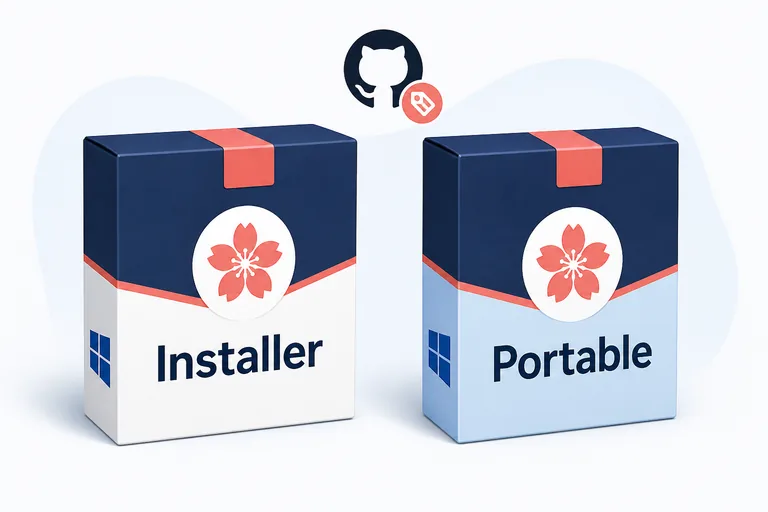
Das Installer-ZIP ist für die regelmäßige Nutzung auf einem Windows-PC geeignet. Nach dem Entpacken kannst du die Dateien prüfen, bevor du das Setup startest, und Zielordner sowie Verknüpfungen kontrollieren. Bei einem verwalteten Firmen-PC gelten zuerst die Software- und Berechtigungsregeln der Organisation.
Das Exe-ZIP eignet sich für einen Test aus einem entpackten Ordner. Ein Suchergebnis kann es Portable nennen, doch dieses Wort garantiert weder einen bestimmten Speicherort der Einstellungen noch ein bestimmtes Registry-Verhalten oder einen 64-Bit-Build. Der geprüfte offizielle Dateiname ist Win32-Release-Exe.zip; maßgeblich ist die Release-Beschreibung.
| Ziel | Zuerst prüfen | Nach dem Download |
|---|---|---|
| Normale PC-Installation | Win32-Release-Installer.zip | Setup-Datei und Zielordner prüfen |
| Test in getrenntem Ordner | Win32-Release-Exe.zip | EXE und Speicherort der Einstellungen prüfen |
| 64-Bit gesucht | Den echten offiziellen Asset-Namen | Win32 nicht als 64-Bit umdeuten |
| Alte Anleitung ersetzen | Die v2.4.3-Release-Seite | Alte URL und Größe nicht wiederverwenden |
Datei nach dem Download prüfen
Starte die Datei nicht sofort nach dem Klick auf eine Download-Schaltfläche. Prüfe zuerst den gespeicherten Dateinamen und die Endung. Beide hier geprüften v2.4.3-Assets sind ZIP-Dateien, und ihre offiziellen Metadaten stimmten mit der geprüften HTTP-Content-Length überein. Bei null Bytes, unerwarteter Größe oder anderer Endung solltest du nicht entpacken, sondern zum offiziellen Release zurückkehren.
Wähle einen leicht lösch- und sicherbaren Entpackordner. Ein Archiv aus einer E-Mail oder einem unbekannten Mirror ist anders zu bewerten als ein offizielles Release-Asset. Auf einem Arbeits-PC haben Antivirus und Installationsregeln der Organisation Vorrang vor dieser allgemeinen Anleitung.
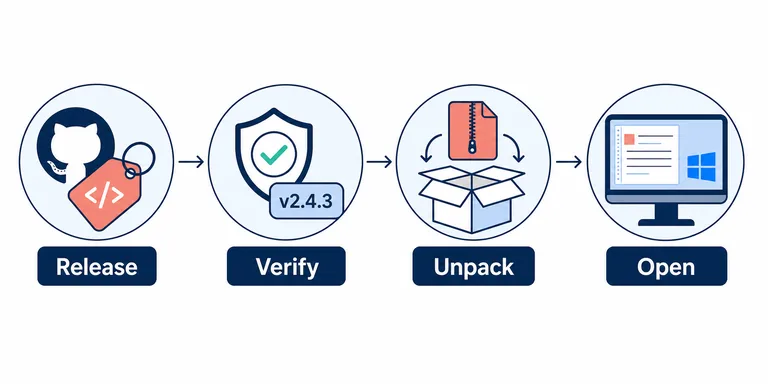
- Release öffnenTag v2.4.3, Datum und Assets auf dem offiziellen GitHub-Release prüfen.
- Version abgleichenBestätigen, dass der Dateiname v2.4.3 und Win32-Release enthält.
- ZIP entpackenEine Arbeitskopie erstellen und Struktur sowie Größe prüfen.
- Editor öffnenInstaller-Hinweise befolgen oder die EXE aus dem Exe-Ordner starten.
Editor nach dem Entpacken installieren oder starten
Beim Installer-ZIP liest du nach dem Entpacken die Setup-Hinweise. Prüfe Zielordner, Startmenüeintrag und Verknüpfungen. Wenn Windows Administratorrechte verlangt, folge der Richtlinie des Besitzers oder der Organisation. Wenn der Bildschirm nicht zu den offiziellen Notes passt, brich ab und prüfe die Quelle.
Beim Exe-ZIP startest du die EXE aus dem entpackten Ordner. Der Speicherort von Einstellungen kann vom Startweg, den Berechtigungen und der Sakura-Editor-Konfiguration abhängen. Vor dem Umzug auf einen anderen PC solltest du die Anleitungen für Einstellungs-Export und Zeichenkodierung lesen, damit Arbeits- und Konfigurationsdateien getrennt bleiben.
- Kopie testenIn einem neuen Ordner starten, ohne wichtige Einstellungen oder Dateien zu überschreiben.
- Grundfunktionen prüfenMit einer kleinen Datei öffnen, speichern und suchen.
- Kodierung prüfenBei UTF-8 oder Shift_JIS das Speicherformat erst bei lesbarem Text festlegen.
- Original behaltenEine Kopie aufbewahren, um Zeilenenden und Unterschiede vor dem Überschreiben zu prüfen.
Nach dem ersten Start prüfen
Ein erfolgreicher Start ist nur der Anfang. Nutze eine kleine Datei aus einem ähnlichen Arbeitsablauf. Bei Suchen und Ersetzen zuerst suchen, Trefferzahl und Bereich prüfen und erst danach ersetzen. Bei Markdown und Konfigurationsdateien ist die sichtbare Syntaxfarbe nicht automatisch identisch mit dem gespeicherten Text.
Wenn Text unleserlich ist, trenne Kodierung, BOM und Zeilenenden, bevor du wiederholt speicherst. Bei einem unerwartet großen Diff solltest du Inhalt, Leerzeichen und Zeilenenden in Sakura Editor oder mit dem Text-Diff-Tool dieser Website getrennt vergleichen.
| Prüfung | Kleiner Test | Bei einem Fehler |
|---|---|---|
| Datei öffnen | Kurze UTF-8-Datei öffnen | Nicht mit nur vermuteter Kodierung speichern |
| Suchen und Ersetzen | Kopie mit einem Treffer durchsuchen | Ergebnis vor dem Ersetzen prüfen |
| Zeilenenden | CRLF- oder LF-Beispiel ansehen | Zeilenende und Kodierung trennen |
| Einstellungen | Nur eine Ansicht oder Tastenkombination ändern | Speicherort der Einstellungen notieren |
Was v2.4.3 ändert und später erneut geprüft werden sollte
Die offiziellen Notes zu v2.4.3 nennen Sicherheitskorrekturen für die Funktion PowerShell öffnen, ExecCmd über WSH-Makros, Dateinamen beim Start eines gesteuerten Prozesses und lange Pfade. Die vorsichtige Schlussfolgerung ist, die Release Notes zu lesen; ein kurzer Artikel kann nicht jede Umgebung als sicher zertifizieren. GHSA, JVN und das Projekt erklären Umfang und empfohlene Maßnahmen.
Softwareversionen ändern sich. Wenn du später Sakura Editor herunterladen willst, kopiere v2.4.3 nicht aus einem Suchauszug. Prüfe auf GitHub erneut aktuelles Tag, Datum, Asset-Namen und Größen. Diese Seite basiert auf der Prüfung vom 23.09.2026; eine alte Datei sollte dich vor dem Öffnen zur offiziellen Release zurückführen.
Häufige Fragen
Häufige Fragen
Welche Version von Sakura Editor ist aktuell?
Am 23.09.2026 zeigte das offizielle GitHub-Projekt v2.4.3 als aktuellstes Release, veröffentlicht am 08.08.2026. Releases können sich ändern; prüfe beim Download die offizielle Liste.
Wo kann ich Sakura Editor herunterladen?
Starte beim sakura-editor-Repository auf GitHub und dem Release v2.4.3. Diese Seite nutzt stabile URLs, aber vergleiche Tag und Dateiname auf GitHub und halte Mirrors nicht für offiziell.
Soll ich Installer oder Portable wählen?
Für eine normale PC-Installation ist das Installer-ZIP geeignet, für einen Test aus einem Ordner das Exe-ZIP. Die offiziellen Namen sind Win32-Release-Installer.zip und Win32-Release-Exe.zip; Portable allein beweist weder Einstellungsverhalten noch 64-Bit.
Kann ich eine 64-Bit-Version herunterladen?
Die hier geprüften offiziellen v2.4.3-Assets enthalten Win32 im Dateinamen. Leite aus einem Suchbegriff kein 64-Bit-Angebot ab, sondern prüfe Release-Beschreibung und Projektdokumentation.
Was mache ich nach dem ZIP-Download?
Tag v2.4.3, Name, Endung und Bytes prüfen und eine Arbeitskopie entpacken. Installer-Hinweise befolgen oder die EXE aus dem Exe-Archiv starten. Vor einer wichtigen Datei Öffnen, Speichern und Suchen an einer kleinen Kopie testen.
Ist diese Website die offizielle Sakura-Editor-Seite?
Nein. Dies ist ein unabhängiges, inoffizielles Wiki. Es hostet keine offiziellen Dateien, sondern hält Versionsdaten fest und verlinkt auf offizielle Quellen. Repository, Releases und Hilfe des Projekts sind maßgeblich.