GUÍA DE DESCARGA
Descargar Sakura Editor: v2.4.3 y guía segura
La versión más reciente comprobada el 23 de septiembre de 2026 es la v2.4.3 del proyecto oficial en GitHub. Esta guía independiente enlaza con los archivos oficiales, explica Installer frente a Portable y muestra cómo revisar un ZIP antes de abrirlo.
Comprobado 2026-09-23
Respuesta rápida: elige el ZIP oficial v2.4.3 según tu uso
Para descargar Sakura Editor, empieza por la release oficial de GitHub y no por una página de software republicada. La release v2.4.3 comprobada aquí contiene dos archivos ZIP Win32: un archivo Installer y otro Exe. Decide cómo administrarás el editor y compara etiqueta, nombre, extensión y tamaño antes de extraerlo.
| Elemento | Valor comprobado el 23-09-2026 | Cómo utilizarlo |
|---|---|---|
| Última release | v2.4.3, publicada el 08-08-2026 | Confirma la etiqueta y la fecha |
| Installer | Win32-Release-Installer.zip / 6.388.224 bytes | Opción para una instalación normal en el PC |
| Portable | Win32-Release-Exe.zip / 3.513.182 bytes | Opción para probar desde una carpeta extraída |
| Nota del nombre | Los nombres oficiales dicen Win32 | No deduzcas compatibilidad de 64 bits de esa etiqueta |
ENLACES OFICIALES
Abrir los archivos de la release oficial
Este sitio no almacena ni redistribuye el instalador ni los ZIP. Los enlaces siguientes usan URLs estables de la release de GitHub. En el destino, confirma que la versión y el nombre sigan coincidiendo antes de descargar.
GitHub puede redirigir una URL estable a una dirección firmada temporal. Esta página solo guarda la URL estable de la release, no una URL con consulta firmada.
Comprobar la versión más reciente y la fuente oficial
Las páginas de recopilación de software pueden mostrar una versión antigua, un redireccionamiento publicitario o un botón para otro archivo. Para verificar la fuente de Sakura Editor, abre el repositorio de sakura-editor en GitHub, entra en Releases y compara en orden la etiqueta v2.4.3, la fecha de publicación y los nombres de Assets.
Esta comprobación comparó la última release de la API de GitHub con el sitio oficial del proyecto. v2.4.3 se publicó el 8 de agosto de 2026 y sus notas enumeran varias correcciones de seguridad, incluidas correcciones relacionadas con abrir PowerShell y la ejecución mediante macros WSH. Lee GHSA, JVN y las notas enlazadas para conocer el alcance; un resumen de terceros no es una evaluación completa de seguridad.
Installer frente a Portable: ¿qué archivo elegir?
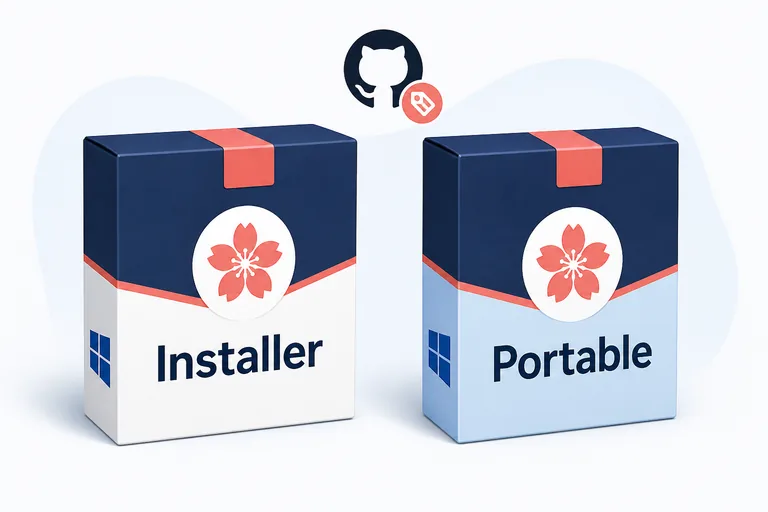
El ZIP Installer es una opción práctica si Sakura Editor se instalará para uso habitual en un PC Windows. Puedes inspeccionar los archivos extraídos antes de ejecutar la configuración y revisar la carpeta de destino y los accesos directos. Si el equipo pertenece a una organización, consulta primero sus reglas de software y permisos.
El ZIP Exe es una opción práctica si quieres probar el editor desde una carpeta extraída. Una búsqueda puede llamarlo Portable, pero esa palabra no garantiza por sí sola una ubicación concreta de ajustes, un comportamiento del registro ni una compilación de 64 bits. El nombre oficial comprobado es Win32-Release-Exe.zip; usa la descripción de la release y no una etiqueta supuesta.
| Objetivo | Archivo que revisar | Comprobación posterior |
|---|---|---|
| Instalación normal | Win32-Release-Installer.zip | Revisar el instalador y la carpeta de destino |
| Prueba en carpeta separada | Win32-Release-Exe.zip | Revisar ejecutable y ubicación de ajustes |
| Buscas 64 bits | El nombre real del Asset oficial | No interpretes Win32 como 64 bits |
| Vienes de una guía antigua | La release v2.4.3 | No reutilices URL ni tamaño antiguos |
Verificar el archivo después de descargarlo
No ejecutes el archivo justo después de pulsar un botón. Primero revisa el nombre y la extensión guardados. Los dos Assets v2.4.3 comprobados son ZIP y sus metadatos oficiales coincidieron con el Content-Length HTTP verificado. Si tu copia tiene cero bytes, un tamaño inesperado o una extensión distinta, no la extraigas: vuelve a la release oficial y descárgala otra vez.
Elige una carpeta de extracción fácil de borrar y respaldar. Trata de forma diferente un archivo recibido por correo o desde un espejo desconocido y un Asset de una release oficial. En un equipo de trabajo, el antivirus y las reglas de instalación de la organización tienen prioridad sobre esta guía general.
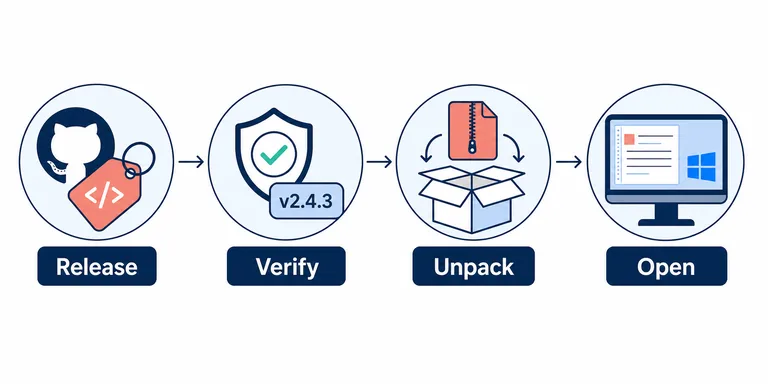
- Abrir la releaseComprueba la etiqueta v2.4.3, la fecha y los Assets en GitHub oficial.
- Verificar la versiónConfirma que el nombre enlazado contiene v2.4.3 y Win32-Release.
- Extraer el ZIPCrea una copia de trabajo y revisa su estructura y tamaño.
- Abrir el editorSigue las instrucciones para Installer o inicia el ejecutable desde Exe.
Instalar o iniciar el editor después de extraerlo
Con Installer, lee las instrucciones de configuración después de extraer el ZIP. Revisa la carpeta de destino, el menú Inicio y los accesos directos. Si Windows pide permisos de administrador, sigue la política del propietario o de la organización. Si la pantalla no coincide con las notas oficiales o con tu entorno, cancela y verifica la fuente antes de continuar.
Con el ZIP Exe, inicia el ejecutable desde la carpeta extraída. La ubicación de los ajustes puede depender de cómo se inicia el programa, de los permisos y de la configuración de Sakura Editor. Antes de mover la carpeta a otro PC, revisa las guías de exportación de ajustes y codificación para no mezclar archivos de trabajo con archivos de configuración.
- Probar una copiaEmpieza en una carpeta nueva sin sobrescribir ajustes ni archivos importantes.
- Comprobar acciones básicasAbre un texto pequeño, guárdalo y ejecuta una búsqueda.
- Comprobar codificaciónEn UTF-8 o Shift_JIS, elige el formato solo cuando el texto sea legible.
- Conservar el originalGuarda una copia para revisar finales de línea y diferencias antes de sobrescribir.
Qué comprobar después del primer inicio
Que el programa se abra es solo el principio. Usa un archivo pequeño parecido a tu trabajo normal. Si necesitas buscar y reemplazar, busca primero, revisa cantidad y alcance, y reemplaza después. En Markdown o archivos de configuración, no supongas que el coloreado de sintaxis de la pantalla es idéntico a la cadena guardada.
Si el texto aparece ilegible, separa las comprobaciones de codificación, BOM y finales de línea antes de pulsar Guardar repetidamente. Si la diferencia parece demasiado grande, compara el cambio de contenido con los cambios de espacios y finales de línea usando Sakura Editor o la herramienta text-diff del sitio.
| Comprobación | Prueba pequeña | Si falla |
|---|---|---|
| Abrir un archivo | Abrir un texto UTF-8 corto | No guardarlo con codificación solo estimada |
| Buscar y reemplazar | Buscar en una copia con una coincidencia | Revisar el resultado antes de reemplazar |
| Finales de línea | Inspeccionar una muestra CRLF o LF | Separar finales de línea y codificación |
| Ajustes | Cambiar una sola vista o atajo | Anotar dónde se guardan los ajustes |
Qué cambia en v2.4.3 y qué revisar después
Las notas oficiales de v2.4.3 enumeran correcciones de seguridad relacionadas con la función de abrir PowerShell, ExecCmd mediante macros WSH, nombres de archivo al iniciar un proceso controlado y rutas largas. La conclusión útil es que existe una nota que conviene leer, no que un artículo breve pueda certificar todos los entornos. Consulta GHSA, JVN y el proyecto para conocer el alcance y la acción recomendada.
Las versiones cambian. La próxima vez que necesites descargar Sakura Editor, no copies v2.4.3 de un fragmento de búsqueda. Comprueba en GitHub la etiqueta más reciente, fecha, nombres de Assets y tamaños. Esta página corresponde a la comprobación del 23 de septiembre de 2026; si aparece un archivo antiguo, vuelve a la release oficial antes de abrirlo.
Preguntas frecuentes
Preguntas frecuentes
¿Cuál es la última versión de Sakura Editor?
La última release mostrada por el proyecto oficial de GitHub el 23 de septiembre de 2026 era v2.4.3, publicada el 8 de agosto de 2026. Puede cambiar, así que revisa la lista oficial al descargarla.
¿Dónde descargar Sakura Editor?
Empieza por el repositorio de sakura-editor en GitHub y su release v2.4.3. Esta página muestra URLs estables, pero compara la etiqueta y el nombre finales en GitHub y no consideres oficial un espejo de terceros.
¿Elijo Installer o Portable?
Elige el ZIP Installer para una instalación normal y el ZIP Exe para probarlo desde una carpeta extraída. Los nombres oficiales son Win32-Release-Installer.zip y Win32-Release-Exe.zip; la palabra Portable no demuestra por sí sola comportamiento de ajustes o 64 bits.
¿Puedo descargar una compilación de 64 bits?
Los Assets oficiales de v2.4.3 comprobados aquí usan Win32 en el nombre. No deduzcas la disponibilidad de 64 bits por una búsqueda; consulta la descripción oficial y la documentación del proyecto.
¿Qué hago después de descargar el ZIP?
Comprueba etiqueta v2.4.3, nombre, extensión y bytes, y extrae una copia de trabajo. Sigue las instrucciones de Installer o inicia el ejecutable de Exe. Prueba abrir, guardar y buscar en un archivo pequeño antes de tocar un original.
¿Este es el sitio oficial de Sakura Editor?
No. Es una wiki independiente y no oficial. No aloja los archivos oficiales; registra datos de versión y enlaza a las fuentes oficiales. Usa el repositorio, las releases y la ayuda oficiales como autoridad.