GUIDA AL DOWNLOAD
Download Sakura Editor: v2.4.3 e guida sicura
La versione più recente verificata il 23 settembre 2026 è la v2.4.3 del progetto ufficiale su GitHub. Questa guida indipendente collega i file ufficiali, spiega Installer e Portable e mostra come controllare uno ZIP prima di aprirlo.
Verificato 2026-09-23
Risposta rapida: scegli lo ZIP ufficiale v2.4.3 per il tuo uso
Per il download di Sakura Editor, parti dalla release ufficiale GitHub e non da una pagina software ripubblicata. La release v2.4.3 verificata qui contiene due ZIP Win32: un archivio Installer e un archivio Exe. Decidi come gestirai l'editor, poi confronta tag, nome, estensione e dimensione prima di estrarre il file.
| Elemento | Valore verificato il 23/09/2026 | Come usarlo |
|---|---|---|
| Release più recente | v2.4.3, pubblicata il 08/08/2026 | Controllare tag e data della release |
| Installer | Win32-Release-Installer.zip / 6.388.224 byte | Candidato per una normale installazione |
| Portable | Win32-Release-Exe.zip / 3.513.182 byte | Candidato per provare l'editor da una cartella estratta |
| Nota sul nome | I nomi ufficiali riportano Win32 | Non dedurre il supporto 64 bit da questa etichetta |
LINK UFFICIALI
Apri i file della release ufficiale
Questo sito non conserva né ridistribuisce installer o ZIP. I link seguenti usano URL stabili della release GitHub. Nella destinazione, verifica che versione e nome del file coincidano ancora prima di scaricare.
GitHub può reindirizzare un URL stabile a un indirizzo firmato temporaneo. Questa pagina conserva solo l'URL stabile della release, non l'URL firmato con parametri.
Verificare l'ultima versione e la fonte ufficiale
Le pagine di raccolta software possono mostrare una versione vecchia, un reindirizzamento pubblicitario o un pulsante per un file diverso. Per verificare la fonte di Sakura Editor, apri il repository sakura-editor su GitHub, entra in Releases e confronta nell'ordine tag v2.4.3, data di pubblicazione e nomi degli Assets.
Questa verifica ha confrontato l'ultima release dell'API GitHub con il sito ufficiale del progetto. La v2.4.3 è stata pubblicata l'8 agosto 2026 e le note indicano diverse correzioni di sicurezza, comprese quelle relative all'apertura di PowerShell e all'esecuzione tramite macro WSH. Leggi GHSA, JVN e le note collegate per il perimetro preciso; un breve riassunto di terze parti non è una valutazione completa.
Installer o Portable: quale file scegliere?
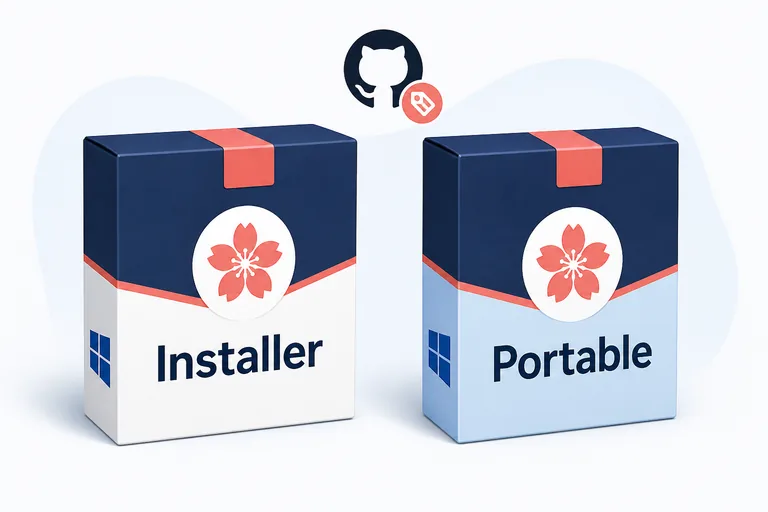
Lo ZIP Installer è adatto all'uso regolare di Sakura Editor su un PC Windows. Dopo l'estrazione puoi controllare i file prima di avviare il setup e verificare cartella di destinazione e collegamenti. Se il computer è gestito da un'organizzazione, valgono prima le sue regole su software e autorizzazioni.
Lo ZIP Exe è adatto per provare l'editor da una cartella estratta. Una ricerca può chiamarlo Portable, ma questa parola da sola non garantisce il percorso delle impostazioni, il comportamento del registro o una build a 64 bit. Il nome ufficiale verificato è Win32-Release-Exe.zip: usa la descrizione della release, non un'ipotesi.
| Obiettivo | File da controllare | Controllo dopo il download |
|---|---|---|
| Installazione normale | Win32-Release-Installer.zip | Verificare setup e cartella di destinazione |
| Prova in cartella separata | Win32-Release-Exe.zip | Verificare eseguibile e posizione delle impostazioni |
| Cerchi il 64 bit | Il vero nome dell'Asset ufficiale | Non leggere Win32 come 64 bit |
| Vecchia guida | La release v2.4.3 | Non riutilizzare URL o dimensioni vecchie |
Verificare il file dopo il download
Non avviare il file subito dopo aver premuto un pulsante. Controlla prima nome ed estensione salvati. I due Asset v2.4.3 verificati sono ZIP e i metadati ufficiali corrispondevano al Content-Length HTTP rilevato. Se la copia è di zero byte, ha dimensioni inattese o un'estensione diversa, non estrarla: torna alla release ufficiale e scarica di nuovo.
Scegli una cartella di estrazione facile da eliminare e salvare. Un archivio ricevuto via email o da un mirror sconosciuto non va trattato come un Asset ufficiale. Su un computer di lavoro, antivirus e regole dell'organizzazione hanno priorità su questa guida generale.
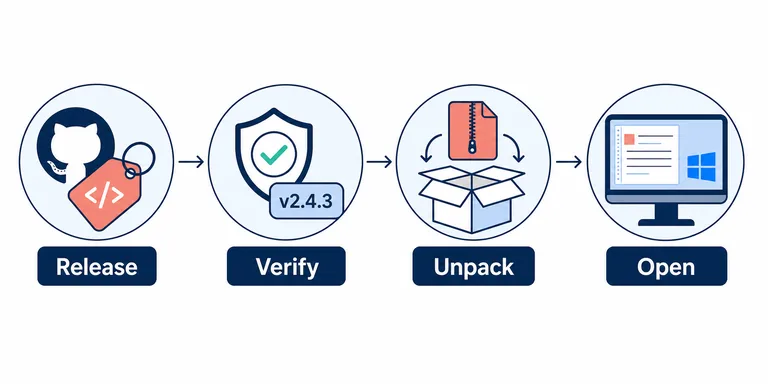
- Aprire la releaseControllare tag v2.4.3, data e Assets nella release GitHub ufficiale.
- Verificare la versioneConfermare che il nome contenga v2.4.3 e Win32-Release.
- Estrarre lo ZIPCreare una copia di lavoro e controllarne struttura e dimensione.
- Aprire l'editorSeguire Installer oppure avviare l'eseguibile dalla cartella Exe.
Installare o avviare l'editor dopo l'estrazione
Con Installer, leggi le istruzioni dopo aver estratto lo ZIP. Controlla cartella di destinazione, menu Start e collegamenti. Se Windows richiede l'autorizzazione amministratore, segui la policy del proprietario o dell'organizzazione. Se la schermata non corrisponde alle note ufficiali, annulla e verifica la fonte.
Con lo ZIP Exe, avvia l'eseguibile dalla cartella estratta. La posizione delle impostazioni può dipendere dal modo di avvio, dai permessi e dalla configurazione di Sakura Editor. Prima di spostare la cartella su un altro PC, leggi le guide sull'esportazione delle impostazioni e sulla codifica per non confondere file di lavoro e file di configurazione.
- Provare una copiaIniziare in una nuova cartella senza sovrascrivere impostazioni o file importanti.
- Controllare le basiAprire un piccolo testo, salvarlo ed eseguire una ricerca.
- Controllare la codificaPer UTF-8 o Shift_JIS scegliere il formato quando il testo è leggibile.
- Conservare l'originaleTenere una copia per verificare fine riga e differenze prima di sovrascrivere.
Controlli dopo il primo avvio
L'avvio riuscito è solo l'inizio. Usa un file piccolo simile al lavoro abituale. Se devi cercare e sostituire, cerca prima, controlla quantità e ambito, poi sostituisci. Con Markdown o file di configurazione, non dare per scontato che la colorazione mostrata sia identica alla stringa salvata.
Se il testo è illeggibile, separa i controlli di codifica, BOM e fine riga prima di premere più volte Salva. Se il diff è inaspettatamente grande, confronta separatamente il contenuto, gli spazi e le fine riga in Sakura Editor o nello strumento text-diff del sito.
| Controllo | Piccolo test | Se non funziona |
|---|---|---|
| Aprire un file | Aprire un breve testo UTF-8 | Non salvare con codifica solo presunta |
| Cerca e sostituisci | Cercare in una copia con un risultato | Controllare il risultato prima di sostituire |
| Fine riga | Esaminare un esempio CRLF o LF | Separare fine riga e codifica |
| Impostazioni | Cambiare una sola vista o scorciatoia | Annotare dove vengono salvate |
Cosa cambia nella v2.4.3 e cosa ricontrollare
Le note ufficiali della v2.4.3 elencano correzioni di sicurezza legate alla funzione Apri PowerShell, a ExecCmd tramite macro WSH, ai nomi dei file per avviare un processo controllato e ai percorsi lunghi. La conclusione prudente è leggere la release note: un breve articolo non può certificare ogni ambiente. Consulta GHSA, JVN e il progetto per ambito e azione consigliata.
Le versioni cambiano. Quando servirà un nuovo download di Sakura Editor, non copiare v2.4.3 da un estratto di ricerca. Ricontrolla su GitHub tag, data, nomi degli Assets e dimensioni più recenti. Questa pagina riflette la verifica del 23 settembre 2026; un file vecchio deve riportarti alla release ufficiale prima di essere aperto.
Domande frequenti
Domande frequenti
Qual è la versione più recente di Sakura Editor?
Il 23 settembre 2026 il progetto ufficiale GitHub mostrava v2.4.3 come release più recente, pubblicata l'8 agosto 2026. Le release cambiano: controlla l'elenco ufficiale al momento del download.
Dove scaricare Sakura Editor?
Parti dal repository sakura-editor su GitHub e dalla release v2.4.3. Questa pagina usa URL stabili, ma confronta tag e nome finali su GitHub e non considerare ufficiale un mirror di terze parti.
Scelgo Installer o Portable?
Scegli lo ZIP Installer per una normale installazione e lo ZIP Exe per provare il programma da una cartella estratta. I nomi ufficiali sono Win32-Release-Installer.zip e Win32-Release-Exe.zip; Portable da solo non dimostra comportamento delle impostazioni o 64 bit.
Posso scaricare una build a 64 bit?
Gli Asset ufficiali v2.4.3 verificati qui riportano Win32 nel nome. Non dedurre la disponibilità del 64 bit da una ricerca; consulta descrizione ufficiale e documentazione del progetto.
Cosa fare dopo aver scaricato lo ZIP?
Controlla tag v2.4.3, nome, estensione e byte ed estrai una copia di lavoro. Segui Installer o avvia l'eseguibile Exe. Prova aprire, salvare e cercare su un piccolo file prima di usare l'originale.
Questo è il sito ufficiale di Sakura Editor?
No. È una wiki indipendente e non ufficiale. Non ospita i file ufficiali; registra dati di versione e collega le fonti ufficiali. Repository, release e guida ufficiali sono il riferimento.