GUIDE DE TÉLÉCHARGEMENT
Télécharger Sakura Editor : v2.4.3 et guide sûr
La version la plus récente vérifiée le 23 septembre 2026 est v2.4.3, publiée par le projet officiel sur GitHub. Ce guide indépendant pointe vers les fichiers officiels, explique Installer et Portable, puis montre comment contrôler un ZIP avant de l'ouvrir.
Vérifié 2026-09-23
Réponse rapide : choisissez le ZIP officiel v2.4.3 selon votre usage
Pour télécharger Sakura Editor, partez de la release GitHub officielle plutôt que d'une page de logiciel recopiée. La release v2.4.3 vérifiée ici contient deux ZIP Win32 : une archive Installer et une archive Exe. Décidez comment vous allez gérer l'éditeur, puis comparez le tag, le nom, l'extension et la taille avant l'extraction.
| Élément | Valeur vérifiée le 23/09/2026 | Utilisation |
|---|---|---|
| Dernière release | v2.4.3, publiée le 08/08/2026 | Vérifier le tag et la date |
| Installer | Win32-Release-Installer.zip / 6 388 224 octets | Option pour une installation normale |
| Portable | Win32-Release-Exe.zip / 3 513 182 octets | Option pour tester depuis un dossier extrait |
| Attention au nom | Les noms officiels indiquent Win32 | Ne pas déduire le 64 bits de cette mention |
LIENS OFFICIELS
Ouvrir les fichiers de la release officielle
Ce site ne stocke ni ne redistribue l'installateur ou les ZIP. Les liens ci-dessous utilisent les URL stables de la release GitHub. Sur la page cible, vérifiez que la version et le nom correspondent encore avant de télécharger.
GitHub peut rediriger une URL stable vers une adresse signée temporaire. Cette page conserve uniquement l'URL stable de la release, jamais l'URL signée avec ses paramètres.
Vérifier la dernière version et la source officielle
Les pages de logiciels peuvent présenter une ancienne version, une redirection publicitaire ou un bouton pour un autre fichier. Pour vérifier la source de Sakura Editor, ouvrez le dépôt sakura-editor sur GitHub, allez dans Releases et comparez successivement le tag v2.4.3, la date de publication et les noms des Assets.
Cette vérification a comparé la dernière release de l'API GitHub avec le site officiel du projet. v2.4.3 a été publiée le 8 août 2026 et ses notes mentionnent plusieurs corrections de sécurité, notamment autour de l'ouverture de PowerShell et de l'exécution par macros WSH. Lisez GHSA, JVN et les notes liées pour le périmètre précis ; un bref résumé tiers ne constitue pas une évaluation complète.
Installer ou Portable : quel fichier choisir ?
Le ZIP Installer est un choix pratique pour utiliser Sakura Editor régulièrement sur un PC Windows. Vous pouvez examiner les fichiers après extraction avant de lancer l'installation, puis vérifier le dossier cible et les raccourcis. Sur un ordinateur géré par une organisation, consultez d'abord ses règles de logiciels et d'autorisations.
Le ZIP Exe convient pour tester l'éditeur depuis un dossier extrait. Une recherche peut l'appeler Portable, mais ce mot ne garantit pas à lui seul l'emplacement des réglages, le comportement du registre ou une compilation 64 bits. Le nom officiel vérifié est Win32-Release-Exe.zip : fiez-vous à la description de la release, pas à une déduction.
| Objectif | Fichier à vérifier | Contrôle après téléchargement |
|---|---|---|
| Installation habituelle | Win32-Release-Installer.zip | Vérifier le programme d'installation et le dossier cible |
| Test dans un dossier séparé | Win32-Release-Exe.zip | Vérifier l'exécutable et l'emplacement des réglages |
| Vous cherchez le 64 bits | Le nom réel de l'Asset officiel | Ne pas lire Win32 comme 64 bits |
| Ancien guide | La release v2.4.3 | Ne pas réutiliser ancienne URL ou taille |
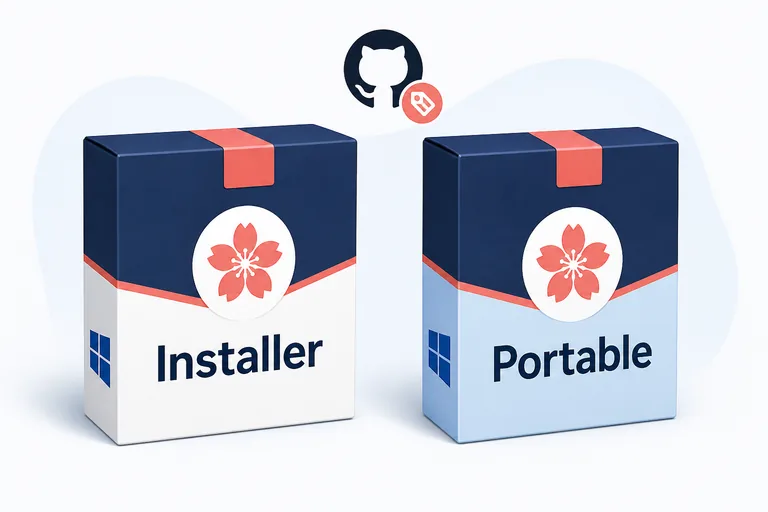
Vérifier le fichier après le téléchargement
Ne lancez pas le fichier immédiatement après avoir cliqué sur un bouton. Vérifiez d'abord le nom et l'extension enregistrés. Les deux Assets v2.4.3 contrôlés sont des ZIP et leurs métadonnées officielles correspondaient au Content-Length HTTP observé. Si votre copie fait zéro octet, est beaucoup plus petite ou possède une autre extension, ne l'extrayez pas : revenez à la release officielle.
Choisissez un dossier d'extraction facile à supprimer et à sauvegarder. Un fichier reçu par courriel ou depuis un miroir inconnu ne doit pas être traité comme un Asset officiel. Sur un ordinateur professionnel, l'antivirus et les règles d'installation de l'organisation priment sur ce guide général.
- Ouvrir la releaseVérifier le tag v2.4.3, la date et les Assets sur la release GitHub officielle.
- Vérifier la versionConfirmer que le nom du fichier contient v2.4.3 et Win32-Release.
- Extraire le ZIPCréer une copie de travail, puis examiner sa structure et sa taille.
- Ouvrir l'éditeurSuivre Installer ou lancer l'exécutable depuis le dossier Exe.
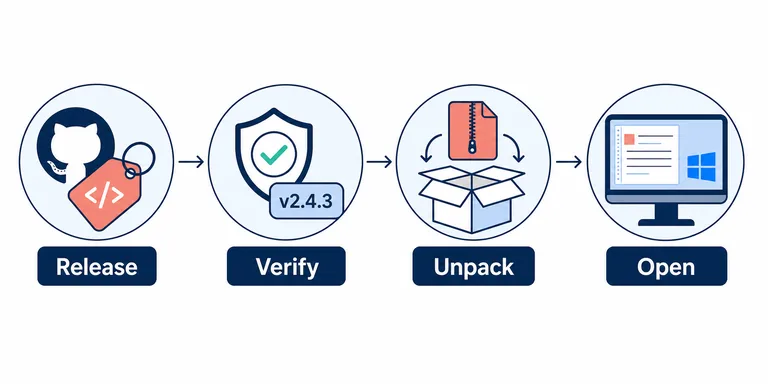
Installer ou lancer l'éditeur après extraction
Avec Installer, lisez les instructions après avoir extrait le ZIP. Vérifiez le dossier de destination, le menu Démarrer et les raccourcis. Si Windows demande les droits administrateur, suivez la politique du propriétaire ou de l'organisation. Si l'écran ne correspond pas aux notes officielles, annulez et vérifiez la source avant de continuer.
Avec le ZIP Exe, lancez l'exécutable depuis le dossier extrait. L'emplacement des réglages peut dépendre du mode de lancement, des droits et de la configuration de Sakura Editor. Avant de déplacer le dossier sur un autre PC, consultez les guides d'export des réglages et d'encodage pour ne pas confondre fichiers de travail et fichiers de configuration.
- Tester une copieCommencer dans un nouveau dossier sans écraser réglages ou fichiers importants.
- Tester les basesOuvrir un petit texte, le sauvegarder et effectuer une recherche.
- Vérifier l'encodagePour UTF-8 ou Shift_JIS, choisir le format seulement quand le texte est lisible.
- Garder l'originalConserver une copie pour comparer fins de ligne et différences avant remplacement.
Contrôles à faire au premier lancement
Le lancement réussi n'est qu'un début. Utilisez un petit fichier proche de votre travail habituel. Pour rechercher et remplacer, recherchez d'abord, vérifiez le nombre et la portée, puis remplacez. Avec Markdown ou des fichiers de configuration, ne supposez pas que la coloration visible correspond exactement aux caractères sauvegardés.
Si le texte est illisible, séparez les vérifications de l'encodage, du BOM et des fins de ligne avant d'appuyer plusieurs fois sur Enregistrer. Si une différence paraît trop grande, comparez la modification de contenu avec les espaces et fins de ligne dans Sakura Editor ou avec l'outil text-diff du site.
| Contrôle | Petit test | En cas d'échec |
|---|---|---|
| Ouvrir un fichier | Ouvrir un court texte UTF-8 | Ne pas enregistrer avec un encodage seulement supposé |
| Rechercher/remplacer | Rechercher dans une copie à un résultat | Vérifier le résultat avant remplacement |
| Fins de ligne | Examiner un exemple CRLF ou LF | Séparer fins de ligne et encodage |
| Réglages | Modifier une seule vue ou un raccourci | Noter où sont stockés les réglages |
Ce que change v2.4.3 et ce qu'il faudra revérifier
Les notes officielles de v2.4.3 listent des corrections de sécurité liées à la fonction Ouvrir PowerShell, à ExecCmd par macros WSH, aux noms de fichiers lors du lancement d'un processus contrôlé et aux chemins longs. La conclusion prudente est de lire la note de version ; un article court ne peut pas certifier tous les environnements. Consultez GHSA, JVN et le projet pour le périmètre et l'action recommandée.
Les versions évoluent. Lors de votre prochain téléchargement de Sakura Editor, ne copiez pas v2.4.3 depuis un extrait de recherche. Revérifiez sur GitHub le dernier tag, la date, les noms des Assets et les tailles. Cette page correspond à la vérification du 23 septembre 2026 ; un ancien fichier doit vous ramener à la release officielle avant toute ouverture.
Questions fréquentes
Questions fréquentes
Quelle est la dernière version de Sakura Editor ?
La dernière release affichée par le projet GitHub officiel le 23 septembre 2026 était v2.4.3, publiée le 8 août 2026. Elle peut changer : consultez la liste officielle lors du téléchargement.
Où télécharger Sakura Editor ?
Partez du dépôt sakura-editor sur GitHub et de sa release v2.4.3. Cette page indique des URL stables, mais comparez tag et nom finaux sur GitHub et ne considérez pas un miroir tiers comme officiel.
Faut-il choisir Installer ou Portable ?
Choisissez le ZIP Installer pour une installation normale et le ZIP Exe pour un test depuis un dossier extrait. Les noms officiels sont Win32-Release-Installer.zip et Win32-Release-Exe.zip ; le mot Portable ne prouve ni le comportement des réglages ni le 64 bits.
Puis-je télécharger une version 64 bits ?
Les Assets officiels v2.4.3 vérifiés ici portent Win32 dans leur nom. Ne déduisez pas la disponibilité du 64 bits d'un mot-clé ; consultez la description officielle et la documentation du projet.
Que faire après le téléchargement du ZIP ?
Vérifiez le tag v2.4.3, le nom, l'extension et la taille, puis extrayez une copie de travail. Suivez Installer ou lancez l'exécutable Exe. Testez ouvrir, enregistrer et rechercher sur un petit fichier avant un original.
Est-ce le site officiel de Sakura Editor ?
Non. Il s'agit d'un wiki indépendant et non officiel. Il n'héberge pas les fichiers officiels ; il relève les versions et renvoie vers les sources officielles. Le dépôt, les releases et l'aide officielles font autorité.