GUIA DE DOWNLOAD
Baixar Sakura Editor: v2.4.3 e guia seguro
A versão mais recente verificada em 23 de setembro de 2026 é a v2.4.3 do projeto oficial no GitHub. Este guia independente aponta para os arquivos oficiais, explica Installer e Portable e mostra como conferir um ZIP antes de abri-lo.
Verificado 2026-09-23
Resposta rápida: escolha o ZIP oficial v2.4.3 para o seu uso
Para baixar o Sakura Editor, comece pela release oficial do GitHub, e não por uma página de software republicada. A release v2.4.3 conferida aqui contém dois ZIPs Win32: um arquivo Installer e um arquivo Exe. Decida como vai administrar o editor e compare tag, nome, extensão e tamanho antes de extrair.
| Item | Valor conferido em 23/09/2026 | Como usar |
|---|---|---|
| Release mais recente | v2.4.3, publicada em 08/08/2026 | Confirmar tag e data da release |
| Installer | Win32-Release-Installer.zip / 6.388.224 bytes | Candidato para uma instalação normal |
| Portable | Win32-Release-Exe.zip / 3.513.182 bytes | Candidato para testar em uma pasta extraída |
| Nota do nome | Os nomes oficiais dizem Win32 | Não deduzir 64 bits apenas por essa etiqueta |
LINKS OFICIAIS
Abrir os arquivos da release oficial
Este site não armazena nem redistribui o instalador ou os ZIPs. Os links abaixo usam URLs estáveis da release no GitHub. No destino, confirme se a versão e o nome do arquivo continuam iguais antes de baixar.
O GitHub pode redirecionar uma URL estável para um endereço assinado temporário. Esta página guarda apenas a URL estável da release, não a URL assinada com parâmetros.
Conferir a versão mais recente e a fonte oficial
Páginas de catálogo de software podem mostrar uma versão antiga, um redirecionamento de publicidade ou um botão para outro arquivo. Para conferir a fonte do Sakura Editor, abra o repositório sakura-editor no GitHub, entre em Releases e compare a tag v2.4.3, a data de publicação e os nomes dos Assets nessa ordem.
Esta verificação comparou a última release da API do GitHub com o site oficial do projeto. A v2.4.3 foi publicada em 8 de agosto de 2026 e suas notas listam várias correções de segurança, incluindo correções relacionadas a abrir o PowerShell e à execução por macros WSH. Leia GHSA, JVN e as notas vinculadas para entender o escopo; um resumo curto de terceiro não é uma avaliação completa de segurança.
Installer ou Portable: qual arquivo escolher?
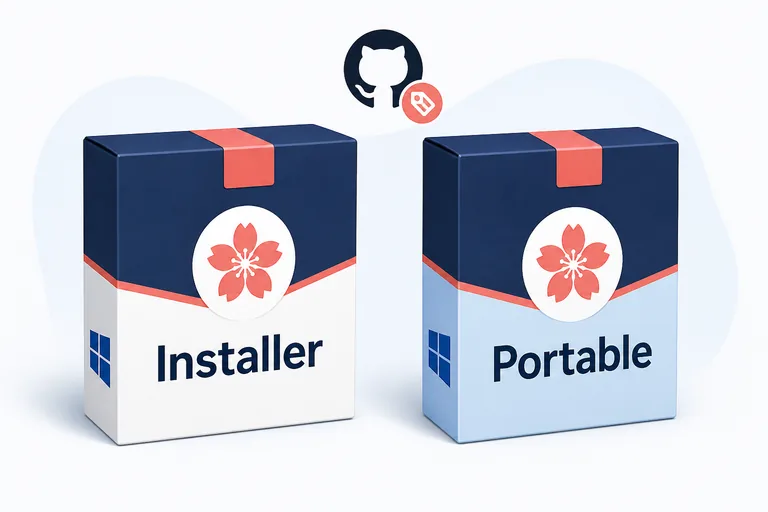
O ZIP Installer é uma opção prática para usar o Sakura Editor regularmente em um PC Windows. Você pode examinar os arquivos depois de extrair antes de executar a instalação e conferir a pasta de destino e os atalhos. Em um computador gerenciado por uma organização, siga primeiro suas regras de software e permissões.
O ZIP Exe é uma opção prática para testar o editor a partir de uma pasta extraída. Uma busca pode chamá-lo de Portable, mas essa palavra não garante uma localização específica das configurações, comportamento no registro ou uma compilação de 64 bits. O nome oficial verificado é Win32-Release-Exe.zip; use a descrição da release, não uma suposição.
| Objetivo | Arquivo a conferir | Verificação depois do download |
|---|---|---|
| Instalação normal | Win32-Release-Installer.zip | Conferir instalador e pasta de destino |
| Teste em pasta separada | Win32-Release-Exe.zip | Conferir executável e local das configurações |
| Procura por 64 bits | O nome real do Asset oficial | Não interpretar Win32 como 64 bits |
| Migrar de um guia antigo | A release v2.4.3 | Não reutilizar URL ou tamanho antigo |
Verificar o arquivo depois de baixar
Não execute o arquivo imediatamente depois de clicar em um botão. Primeiro confira o nome e a extensão salvos. Os dois Assets v2.4.3 verificados são ZIPs e seus metadados oficiais coincidiram com o Content-Length HTTP observado. Se a cópia tiver zero bytes, tamanho inesperado ou outra extensão, não extraia: volte à release oficial e baixe novamente.
Escolha uma pasta de extração fácil de remover e fazer backup. Um arquivo recebido por e-mail ou de um espelho desconhecido não deve ser tratado como um Asset oficial. Em um computador de trabalho, o antivírus e as regras de instalação da organização têm prioridade sobre este guia geral.
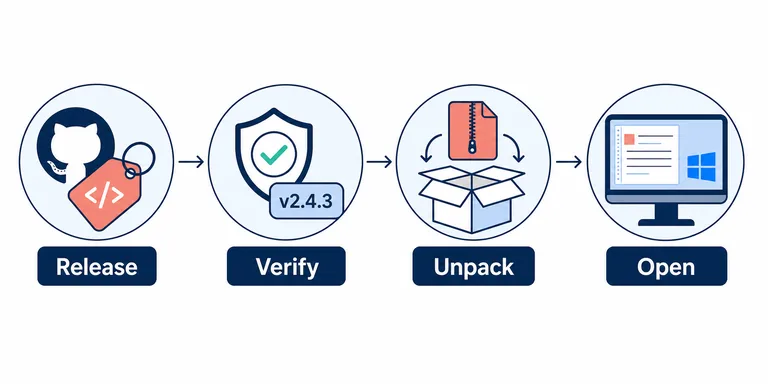
- Abrir a releaseConferir tag v2.4.3, data e Assets na release oficial do GitHub.
- Conferir a versãoConfirmar que o nome do arquivo contém v2.4.3 e Win32-Release.
- Extrair o ZIPCriar uma cópia de trabalho e conferir sua estrutura e tamanho.
- Abrir o editorSeguir as instruções do Installer ou iniciar o executável da pasta Exe.
Instalar ou iniciar o editor depois de extrair
Com o Installer, leia as instruções depois de extrair o ZIP. Confira pasta de destino, menu Iniciar e atalhos. Se o Windows pedir permissão de administrador, siga a política do proprietário ou da organização. Se a tela não corresponder às notas oficiais, cancele e confira a origem antes de continuar.
Com o ZIP Exe, inicie o executável na pasta extraída. O local das configurações pode depender da forma de iniciar, das permissões e da configuração do Sakura Editor. Antes de mover a pasta para outro PC, leia os guias de exportação de configurações e codificação para não misturar arquivos de trabalho e configuração.
- Testar uma cópiaComeçar em uma pasta nova sem sobrescrever configurações ou arquivos importantes.
- Conferir o básicoAbrir um texto pequeno, salvá-lo e fazer uma busca.
- Conferir a codificaçãoEm UTF-8 ou Shift_JIS, escolher o formato só quando o texto estiver legível.
- Manter o originalGuardar uma cópia para revisar finais de linha e diferenças antes de sobrescrever.
O que conferir depois do primeiro início
Abrir o programa é apenas o começo. Use um arquivo pequeno parecido com o trabalho normal. Se precisar buscar e substituir, busque primeiro, confira quantidade e escopo e só depois substitua. Em Markdown ou arquivos de configuração, não suponha que a cor da sintaxe na tela seja igual ao texto salvo.
Se o texto aparecer ilegível, separe as verificações de codificação, BOM e finais de linha antes de pressionar Salvar repetidamente. Se a diferença parecer grande demais, compare a alteração do conteúdo com espaços e finais de linha no Sakura Editor ou na ferramenta text-diff do site.
| Conferência | Teste pequeno | Se falhar |
|---|---|---|
| Abrir arquivo | Abrir um texto UTF-8 curto | Não salvar com codificação apenas presumida |
| Buscar e substituir | Buscar em uma cópia com uma ocorrência | Revisar o resultado antes de substituir |
| Finais de linha | Ver uma amostra CRLF ou LF | Separar finais de linha e codificação |
| Configurações | Mudar uma única exibição ou atalho | Anotar onde as configurações são salvas |
O que muda na v2.4.3 e o que revisar depois
As notas oficiais da v2.4.3 listam correções de segurança ligadas à função Abrir PowerShell, ExecCmd por macros WSH, nomes de arquivos ao iniciar um processo controlado e caminhos longos. A conclusão cuidadosa é ler a nota da release; um artigo curto não pode certificar todos os ambientes. Consulte GHSA, JVN e o projeto para escopo e ação recomendada.
As versões mudam. Quando precisar baixar o Sakura Editor novamente, não copie v2.4.3 de um trecho de busca. Confira no GitHub a tag mais recente, data, nomes dos Assets e tamanhos. Esta página corresponde à verificação de 23 de setembro de 2026; um arquivo antigo deve levar você de volta à release oficial antes de ser aberto.
Perguntas frequentes
Perguntas frequentes
Qual é a versão mais recente do Sakura Editor?
Em 23 de setembro de 2026, a release mais recente exibida pelo projeto oficial no GitHub era a v2.4.3, publicada em 8 de agosto de 2026. As releases mudam; confira a lista oficial ao baixar.
Onde baixar o Sakura Editor?
Comece pelo repositório sakura-editor no GitHub e pela release v2.4.3. Esta página mostra URLs estáveis, mas compare tag e nome finais no GitHub e não considere um espelho de terceiros como oficial.
Devo escolher Installer ou Portable?
Escolha o ZIP Installer para uma instalação normal e o ZIP Exe para testar a partir de uma pasta extraída. Os nomes oficiais são Win32-Release-Installer.zip e Win32-Release-Exe.zip; Portable sozinho não comprova comportamento das configurações ou 64 bits.
Posso baixar uma versão de 64 bits?
Os Assets oficiais v2.4.3 conferidos aqui usam Win32 no nome. Não deduza disponibilidade de 64 bits por uma busca; consulte a descrição oficial e a documentação do projeto.
O que fazer depois de baixar o ZIP?
Confira tag v2.4.3, nome, extensão e bytes e extraia uma cópia de trabalho. Siga o Installer ou inicie o executável do Exe. Teste abrir, salvar e buscar em um arquivo pequeno antes de tocar no original.
Este é o site oficial do Sakura Editor?
Não. É uma wiki independente e não oficial. Ela não hospeda os arquivos oficiais; registra fatos de versão e aponta para fontes oficiais. O repositório, as releases e a ajuda oficiais são a referência.