Manuel pratique Sakura Editor
Sakura Editor mode sombre : une méthode sûre pour les couleurs et réglages
Le mode sombre de Sakura Editor ne demande pas forcément de télécharger un thème opaque. Commencez par les couleurs du type de fichier que vous éditez, exportez un fichier .col quand la palette est vérifiée, puis testez sa conservation après redémarrage. Cette méthode sépare l’apparence, le type de fichier et l’emplacement des réglages.
Mis à jour : 2026-08-08
Réponse rapide : régler les couleurs puis vérifier leur persistance
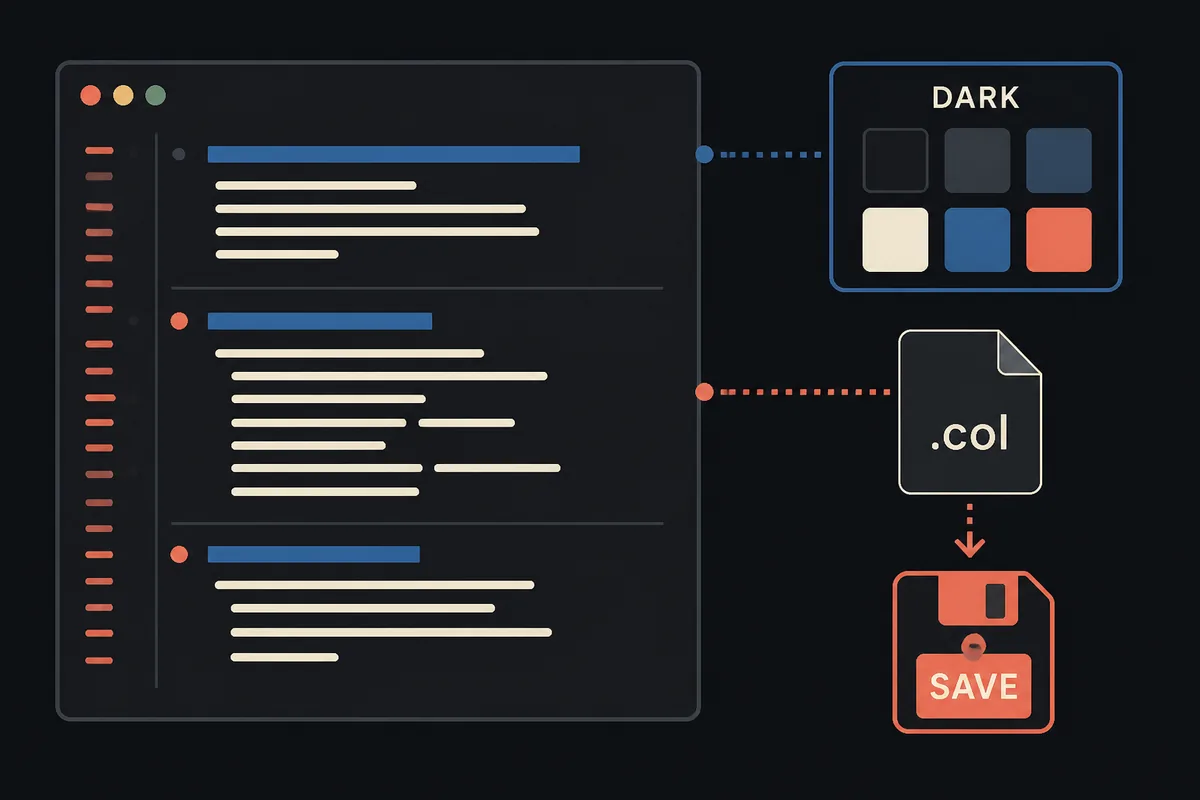
Pour créer un mode sombre dans Sakura Editor, ouvrez les réglages propres au type de fichier et changez d’abord le fond et le texte normal. Testez ensuite les commentaires, chaînes, sélections et curseur avec un petit exemple. Exportez le réglage de couleur vers un fichier .col lorsque le résultat est stable. Si la palette redevient claire après redémarrage, vérifiez les réglages utilisateur, le dossier de configuration et le type de fichier actif.
| Objectif | À modifier | À vérifier |
|---|---|---|
| Réduire l’éblouissement | Fond et texte normal | Un long paragraphe reste lisible |
| Lire le code clairement | Commentaires, chaînes, nombres et mots-clés | Les rôles restent distincts sans couleurs criardes |
| Réutiliser la palette | Exporter le réglage du type | Le fichier .col correspond au bon type |
| Conserver le thème | Réglages utilisateur et dossier de configuration | Le même exemple se rouvre avec les mêmes couleurs |
Sommaire
Ce que le mode sombre de Sakura Editor change réellementOuvrir les réglages de couleur de Sakura EditorConstruire une palette sombre lisibleUtiliser les fichiers .col pour exporter et restaurerFaire persister le mode sombre après redémarrageChecklist sûre pour le mode sombre de Sakura EditorCe que le mode sombre de Sakura Editor change réellement
La recherche « Sakura Editor mode sombre » désigne généralement un ensemble de couleurs de l’éditeur, pas forcément un bouton universel lié au système. L’objectif est d’obtenir un fond sombre, un texte normal contrasté et des accents qui permettent de distinguer commentaires, chaînes, nombres et sélection. Une palette adaptée au code peut différer de celle utilisée pour des journaux, du Markdown ou du texte brut, car les réglages peuvent dépendre du type de fichier.
Si un fichier est sombre et un autre clair, ne reconstruisez pas immédiatement toute la palette. Vérifiez le type actif et le réglage qui lui est associé. Affichez un paragraphe, un commentaire, une chaîne entre guillemets, une sélection et une ligne vide. Le mode sombre est réussi lorsque la hiérarchie reste lisible pendant une longue session.
Ouvrir les réglages de couleur de Sakura Editor
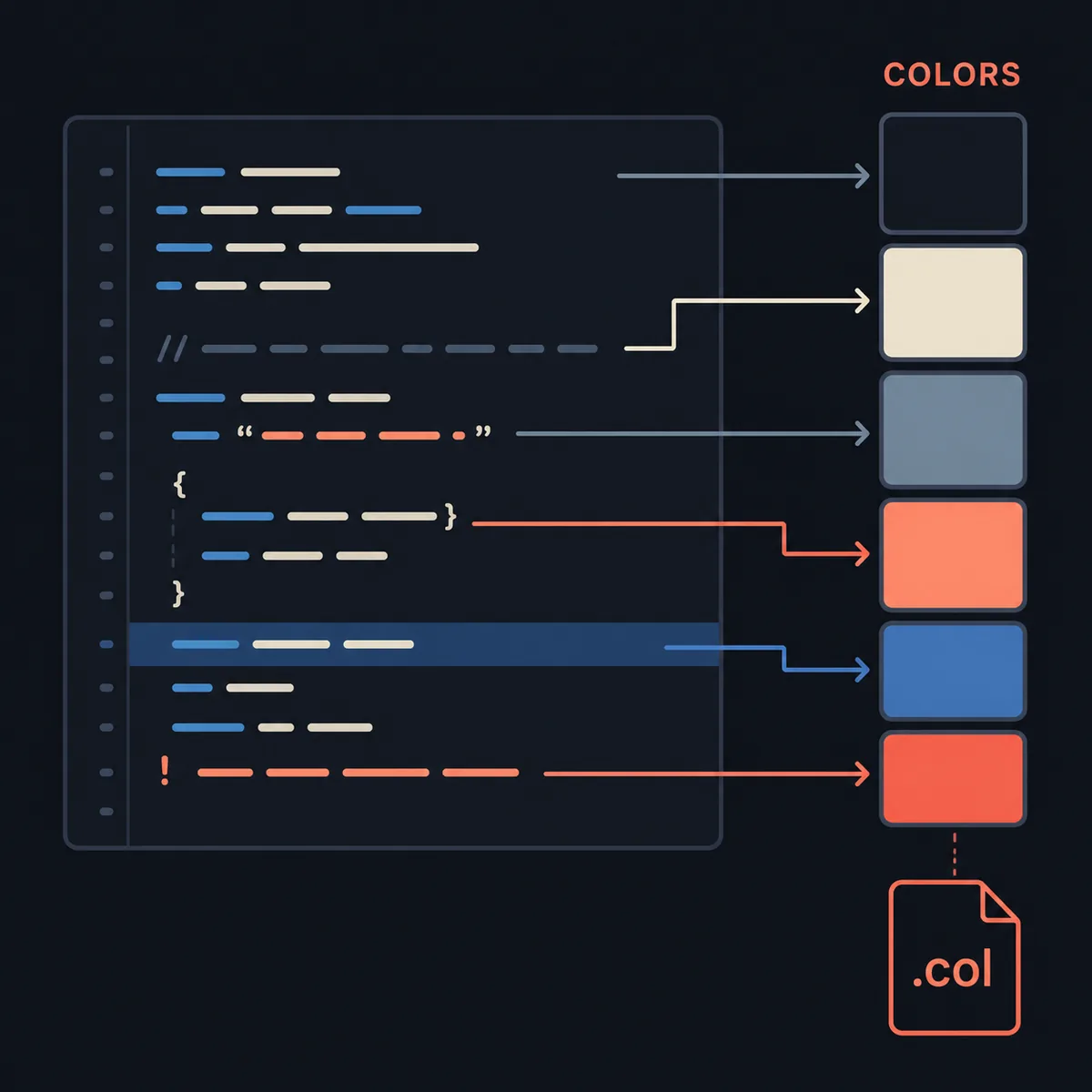
Un chemin courant passe par Réglages, réglages propres au type, modifier les réglages, puis l’onglet Couleur. Les libellés et commandes peuvent changer selon la version installée ; en cas d’écart, la documentation officielle et l’interface de votre copie sont prioritaires. Ouvrez les réglages avec un fichier représentatif déjà actif afin de ne pas modifier une palette qui ne sera pas utilisée.
Préparez un exemple contenant texte normal, commentaires, chaînes, nombres, titres et sélection. Changez d’abord le fond et le texte normal. Quand cette base est confortable, modifiez un seul rôle à la fois. Vous pourrez ainsi retrouver la cause d’un mauvais contraste ou d’une palette trop brillante.
- Ouvrir un fichier représentatifChoisissez un petit exemple de code, journal, Markdown ou texte courant.
- Entrer dans les réglages du typeSélectionnez le type actif et localisez les contrôles de couleur.
- Définir fond et textePriorisez le contraste de lecture avant les couleurs décoratives.
- Appliquer puis rouvrirRelisez l’exemple, fermez le dialogue et rouvrez le fichier avant d’enregistrer.
Construire une palette sombre lisible
Une interface sombre n’est pas automatiquement plus confortable. Le noir pur avec du blanc pur peut être agressif, tandis qu’un gris trop faible disparaît dans les longs textes. Pour commencer, choisissez un charbon ou un bleu-gris sombre, un texte blanc légèrement chaud et peu de couleurs d’accent. Gardez la couleur la plus vive pour les informations qui doivent réellement attirer l’attention.
Le tableau sert de checklist, pas de prescription de valeurs. L’écran, la lumière de la pièce, la taille de police et le type de fichier changent le rendu. Testez aussi une sélection active et plusieurs lignes de commentaires. Si le texte sélectionné devient invisible, la palette n’est pas encore prête pour le travail quotidien.
| Rôle | Direction pratique | Signe de problème |
|---|---|---|
| Fond | Charbon ou bleu-gris sombre, plutôt que noir absolu | Les traits fins disparaissent |
| Texte normal | Blanc chaud avec un contraste fort | La lecture longue fatigue |
| Commentaires | Vert ou gris doux mais encore visible | Les notes semblent désactivées |
| Chaînes et nombres | Deux accents de luminosité moyenne distincts | Ils se mélangent aux mots-clés |
| Sélection et curseur | Bloc ou ligne faciles à repérer | La position active se perd |
Utiliser les fichiers .col pour exporter et restaurer
Un fichier .col sert couramment à transporter un réglage de couleur Sakura Editor. Considérez-le comme une sauvegarde d’une palette propre à un type de fichier, et non comme un thème universel garanti pour toutes les installations. Exportez après le test, choisissez un nom explicite et notez le type de fichier ainsi que le contexte de version.
Lors de l’importation, sélectionnez d’abord le réglage du type visé et comparez le même exemple. Si les couleurs sont incomplètes ou différentes, ne poursuivez pas sur des fichiers importants. Contrôlez la version, le type actif et le fichier exporté. Une nouvelle exportation depuis l’installation actuelle est souvent plus sûre que la modification supposée du contenu d’un .col.
- Terminer la paletteVérifiez fond, texte, commentaires, chaînes, sélection et curseur.
- Exporter le réglageEnregistrez le .col avec le type de fichier ou le projet dans le nom.
- Tester une copieImportez dans le type prévu et comparez à nouveau le même exemple.
- Garder une sauvegarde fiableConservez le .col validé avec la version et la date d’exportation.
Faire persister le mode sombre après redémarrage
Si l’aperçu devient sombre mais revient au clair après le redémarrage, la valeur de couleur n’est peut-être pas en cause. Le compte courant peut ne pas pouvoir écrire dans l’emplacement des réglages, ou le fichier rouvert peut activer un autre type. L’aide officielle distingue les réglages propres à l’utilisateur et le dossier de configuration : examinez cette frontière avant de recréer la palette.
Faites un test contrôlé : modifiez une couleur sans risque, fermez Sakura Editor normalement, redémarrez puis ouvrez le même exemple. Si la modification disparaît, vérifiez le choix des réglages utilisateur, le dossier utilisé et les droits d’écriture ordinaires. Utiliser en permanence les privilèges administrateur ne remplace pas la compréhension du stockage prévu.
| Symptôme | Frontière probable | Prochaine vérification |
|---|---|---|
| Retour au clair après redémarrage | Réglage non conservé | Réglages utilisateur et dossier |
| Un fichier est sombre, un autre clair | Types spécifiques différents | Type actif et palette sélectionnée |
| Le .col importe des couleurs différentes | Type ou contexte de version incorrect | Comparer le même exemple |
| Seuls les commentaires sont illisibles | Contraste trop faible pour un rôle | Ajuster ce rôle sans changer le fond |
Checklist sûre pour le mode sombre de Sakura Editor
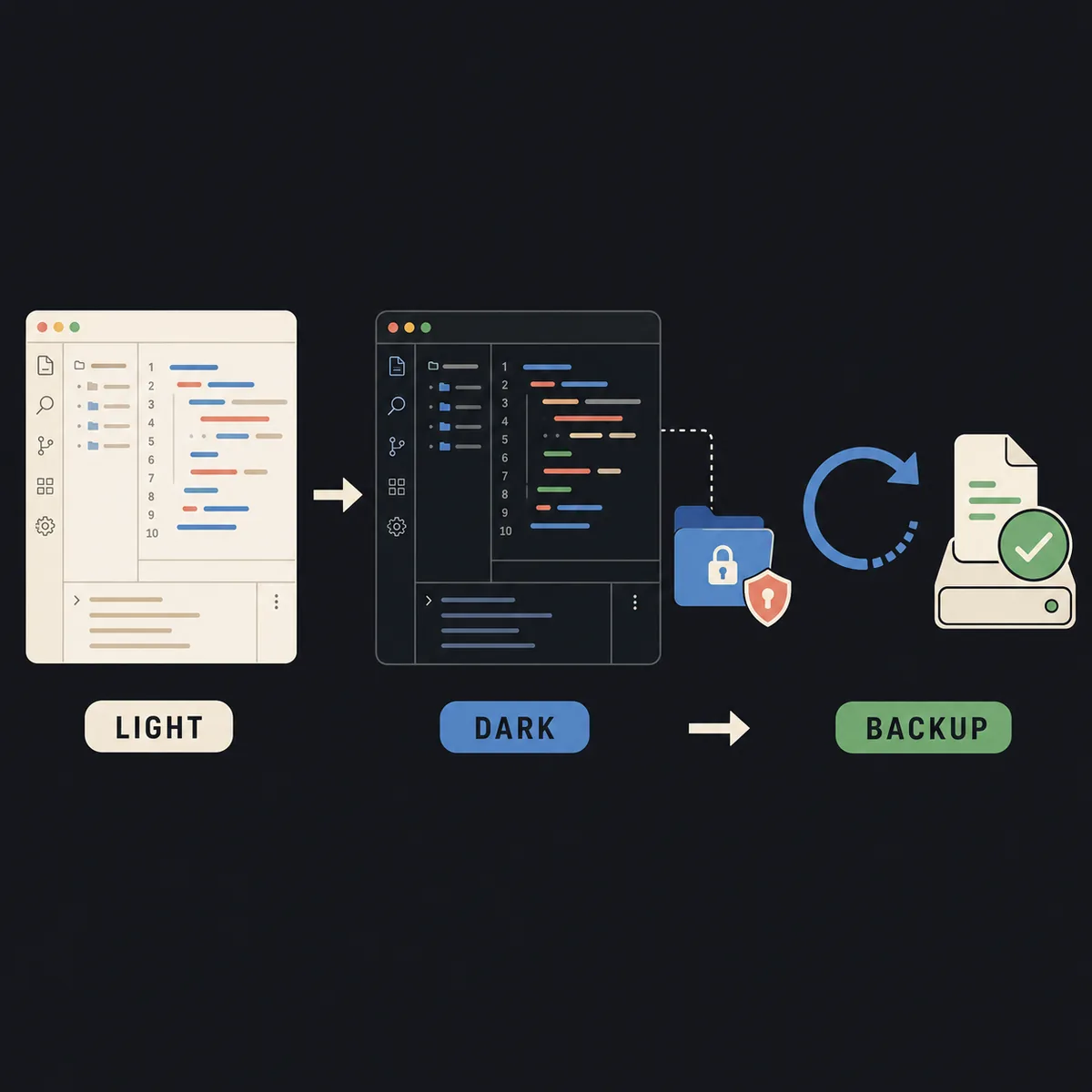
Pour déplacer une palette sur un autre PC ou la créer pour la première fois, vérifiez ensemble confort visuel, type de fichier et récupération. Copiez l’ancien .col, testez un exemple, exportez la version fonctionnelle et redémarrez l’application avant de l’utiliser sur un fichier réel.
Ce site est un manuel indépendant et ne peut pas voir vos réglages locaux. La version de Sakura Editor, Windows et le dossier de configuration peuvent modifier les menus et la persistance. Si l’aide officielle ne correspond pas à l’écran, travaillez sur une copie et conservez une note des changements.
- Sauvegarder avant modificationConservez le .col ou les réglages actuels pour pouvoir revenir en arrière.
- Tester le type utiliséAffichez texte normal, commentaires, chaînes, sélection et lignes vides.
- Prioriser le contrasteAssurez-vous que fond, texte, sélection et curseur restent visibles.
- Exporter puis redémarrerGardez un .col nommé, quittez normalement et vérifiez au retour.
- Finir avec une copie réelleRelisez code, journaux, Markdown ou texte avec la taille habituelle.
Questions fréquentes
Questions fréquentes
Sakura Editor possède-t-il un mode sombre en un clic ?
Le mode sombre de Sakura Editor se construit généralement avec les réglages de couleur propres au type de fichier. Les libellés variant selon la version, la documentation officielle et l’interface locale priment.
Pourquoi le mode sombre de Sakura Editor revient-il au clair après redémarrage ?
Vérifiez que le compte peut enregistrer les réglages utilisateur dans le dossier prévu et que le fichier rouvert utilise le même type que celui modifié.
À quoi sert un fichier .col de Sakura Editor ?
Il sert couramment à exporter ou importer un réglage de couleur. Associez-le au bon type et testez l’import avec un exemple avant un document important.
Comment choisir des couleurs lisibles en mode sombre ?
Commencez par un fond charbon ou bleu-gris, un texte clair contrasté, des commentaires visibles et une sélection et un curseur faciles à repérer. Testez sur votre écran.
Un thème sombre communautaire est-il officiel ?
Pas nécessairement. Utilisez-le comme référence, vérifiez la source et la version, gardez une sauvegarde et testez le résultat avant un usage réel.