Guide pratique Sakura Editor
Encodage dans Sakura Editor : 7 contrôles avant de corriger le mojibake
Encodage dans Sakura Editor doit ?tre trait? comme un diagnostic contr?l? plut?t qu?un simple choix visuel. Ce guide relie texte lisible, application cible, fins de ligne et comparaison avant sauvegarde. La vérification est utile quand le japonais, les symboles, les en-têtes CSV, les commentaires ou de vieux fichiers de configuration semblent incorrects. Sakura Editor manipule les fichiers réels; les outils du navigateur travaillent sur du texte déjà collé en Unicode. Utilisez ce site pour comparer et contrôler après avoir obtenu un affichage lisible.
Mis à jour : 2026-07-23
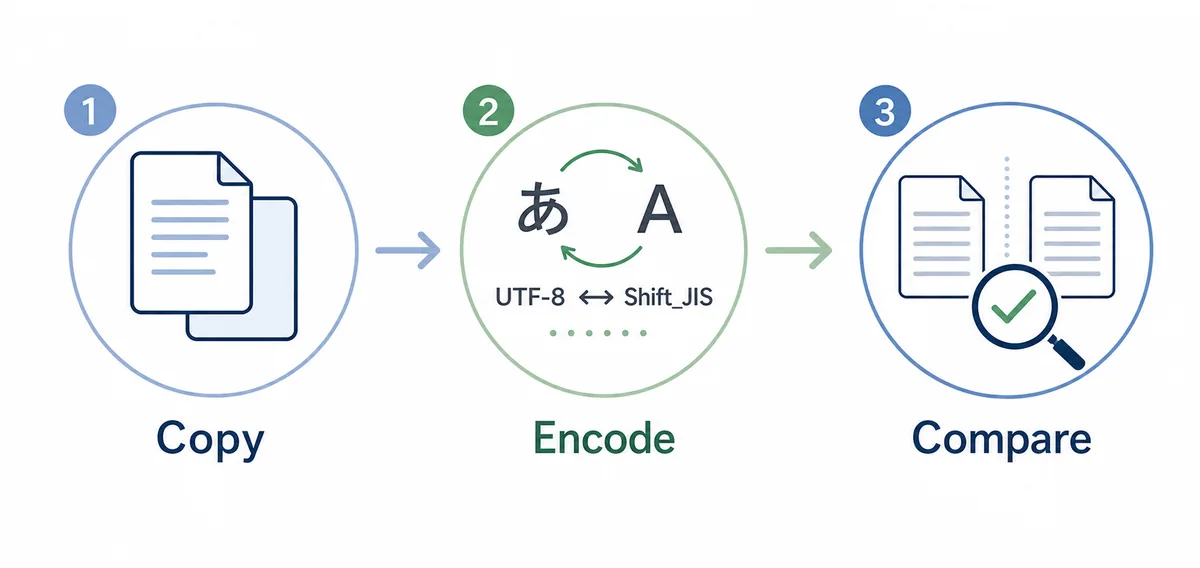
Flux sûr avant de corriger le mojibake
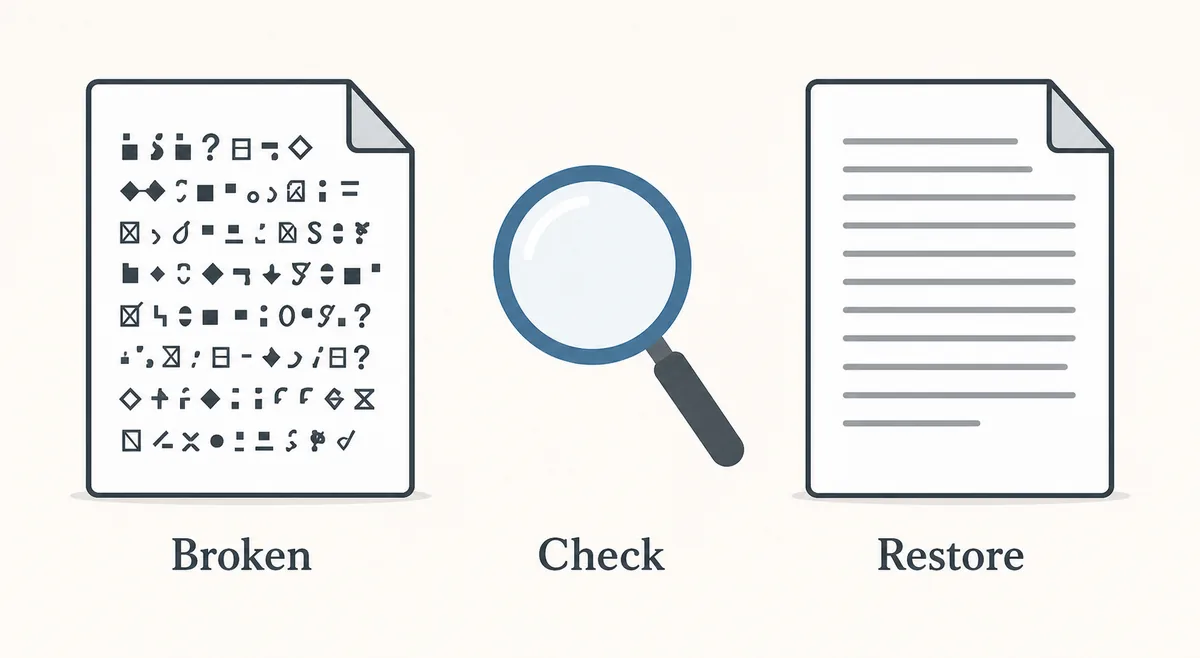
Encodage dans Sakura Editor doit ?tre trait? comme un diagnostic contr?l? plut?t qu?un simple choix visuel. Ce guide relie texte lisible, application cible, fins de ligne et comparaison avant sauvegarde. Ne sauvegardez pas une vue illisible sur l’original. Travaillez sur une copie et gardez le fichier source intact. Essayez UTF-8, Shift_JIS et UTF-8 avec BOM séparément. Lisez le texte japonais, les signes, les séparateurs, les titres, les lignes vides et la fin du fichier.
| Contrôle | À observer | Risque |
|---|---|---|
| Affichage | Japonais, symboles, kana, séparateurs | Sauver quand seule une partie est lisible |
| Candidats | UTF-8, Shift_JIS, UTF-8 avec BOM | Accepter la première vue lisible |
| Fins de ligne | CRLF, LF et CR séparément | Confondre fins de ligne et encodage |
| Sauvegarde | Copie, comparaison, sauvegarde | Écraser l’original trop tôt |
Quand vérifier l’encodage dans Sakura Editor
Encodage dans Sakura Editor doit ?tre trait? comme un diagnostic contr?l? plut?t qu?un simple choix visuel. Ce guide relie texte lisible, application cible, fins de ligne et comparaison avant sauvegarde.
La vérification est utile quand le japonais, les symboles, les en-têtes CSV, les commentaires ou de vieux fichiers de configuration semblent incorrects.
Sakura Editor manipule les fichiers réels; les outils du navigateur travaillent sur du texte déjà collé en Unicode. Utilisez ce site pour comparer et contrôler après avoir obtenu un affichage lisible.
Flux sûr avant de corriger le mojibake
Ne sauvegardez pas une vue illisible sur l’original. Travaillez sur une copie et gardez le fichier source intact.
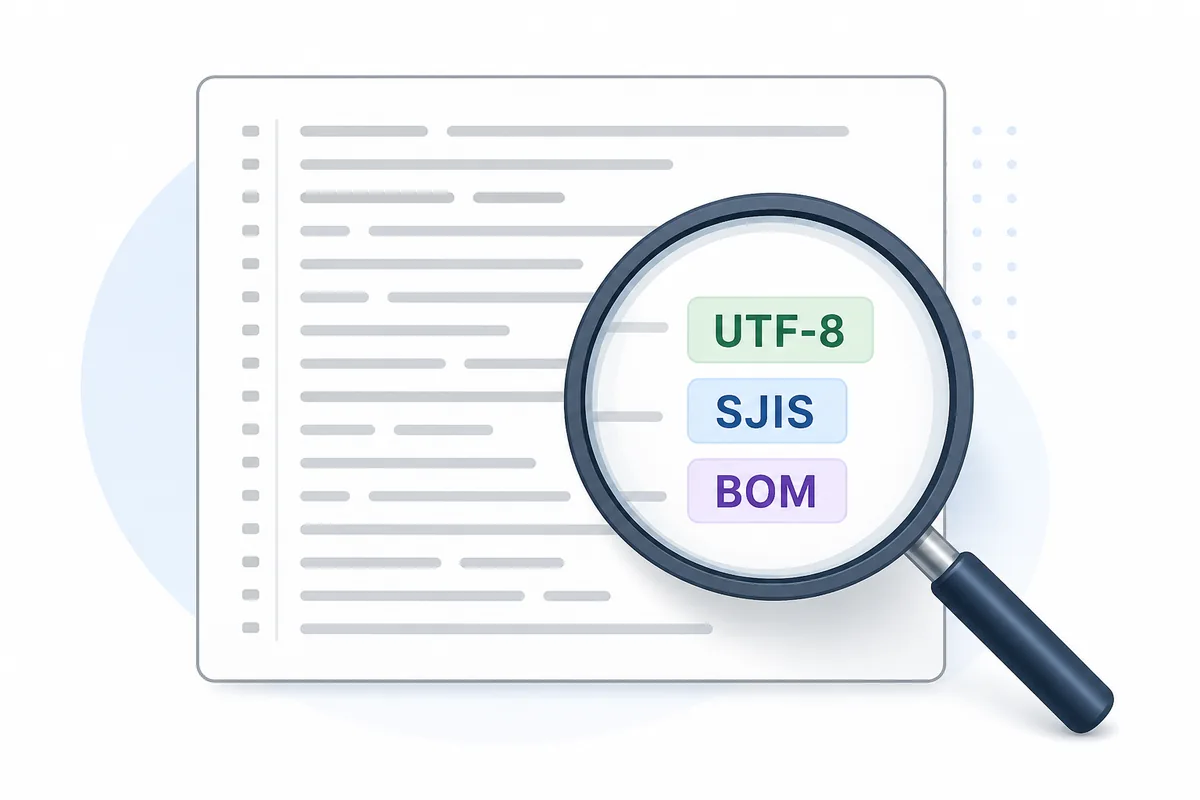
Essayez UTF-8, Shift_JIS et UTF-8 avec BOM séparément. Lisez le texte japonais, les signes, les séparateurs, les titres, les lignes vides et la fin du fichier.
- Créer une copieGardez l’original intact et testez seulement une copie.
- Changer les candidatsVérifiez UTF-8, Shift_JIS et UTF-8 avec BOM séparément.
- Lire des lignes représentativesRegardez le japonais, les symboles, les séparateurs, les lignes vides et la fin.
- Comparer avant d’enregistrerComparez le texte restauré avec la source ou le résultat attendu.
UTF-8, Shift_JIS et BOM en pratique
UTF-8 est courant pour le web, les configurations récentes et le texte multilingue. Shift_JIS reste présent dans des fichiers Windows anciens, des CSV hérités et des outils internes.
Le BOM est une marque au début de certains fichiers UTF-8. Il peut aider une application, mais gêner un script ou un flux de données.
| Candidat | Usage adapté | Contrôle avant sauvegarde |
|---|---|---|
| UTF-8 | Web, configuration moderne, texte multilingue | Confirmez si la cible attend UTF-8 sans BOM. |
| Shift_JIS | Fichiers Windows anciens, CSV existants, outils internes | Vérifiez kana, symboles et caractères dépendants. |
| UTF-8 avec BOM | Certains flux tableur ou Windows | Ne l’envoyez pas à un traitement qui rejette le BOM. |
Séparer fins de ligne et encodage
Mojibake et fin de ligne cassée peuvent apparaître ensemble, mais ce sont deux diagnostics distincts.
Rendez d’abord le texte lisible, puis vérifiez CRLF, LF ou CR. Modifier les deux en même temps rend la cause difficile à prouver.
Contrôles avant l’enregistrement
Vérifiez la première ligne, la dernière ligne, les séparateurs, les guillemets, les espaces pleine chasse, les tabulations, les lignes vides et le programme cible.
Pour un fichier partagé, notez le choix final afin de pouvoir le reproduire.
Erreurs fréquentes
Les erreurs courantes sont la sauvegarde trop rapide, l’oubli du BOM, la confusion avec les fins de ligne et une recherche multi-fichiers lancée trop tôt.
Décidez sur un fichier représentatif, puis élargissez avec comparaison, recherche ou grep.
Questions fréquentes
Questions fréquentes
Puis-je vérifier l’encodage dans Sakura Editor sans enregistrer ?
Encodage dans Sakura Editor doit ?tre trait? comme un diagnostic contr?l? plut?t qu?un simple choix visuel. Ce guide relie texte lisible, application cible, fins de ligne et comparaison avant sauvegarde. Oui. Ouvrez une copie, testez les encodages candidats et enregistrez seulement quand le texte est lisible et le format cible clair.
Faut-il choisir UTF-8 ou Shift_JIS ?
Cela dépend de la source et de la destination. Le web et les configurations modernes utilisent souvent UTF-8; des flux Windows anciens peuvent exiger Shift_JIS.
UTF-8 avec BOM est-il toujours plus sûr ?
Non. Certains outils l’attendent, mais d’autres traitements voient le BOM comme un caractère initial indésirable.
Mojibake et fins de ligne sont-ils le même problème ?
Non. Mojibake concerne le décodage des caractères; CRLF, LF et CR concernent la séparation des lignes.
Ce site convertit-il l’encodage original du fichier ?
Non. Le texte collé dans le navigateur est déjà Unicode. Utilisez Sakura Editor ou un outil dédié pour convertir le fichier réel.