Guide pratique Sakura Editor
Exporter la configuration de Sakura Editor : sauvegarde, migration et restauration
Pour déplacer Sakura Editor vers un autre PC, il est plus fiable d'identifier le dossier de configuration et les fichiers réellement utilisés que de photographier chaque boîte de dialogue. Séparez sakura.ini, sakura.exe.ini et les exports par type, gardez la source intacte et vérifiez le résultat avec un petit fichier de test avant d'ouvrir des documents importants.
Mis à jour : 2026-08-10
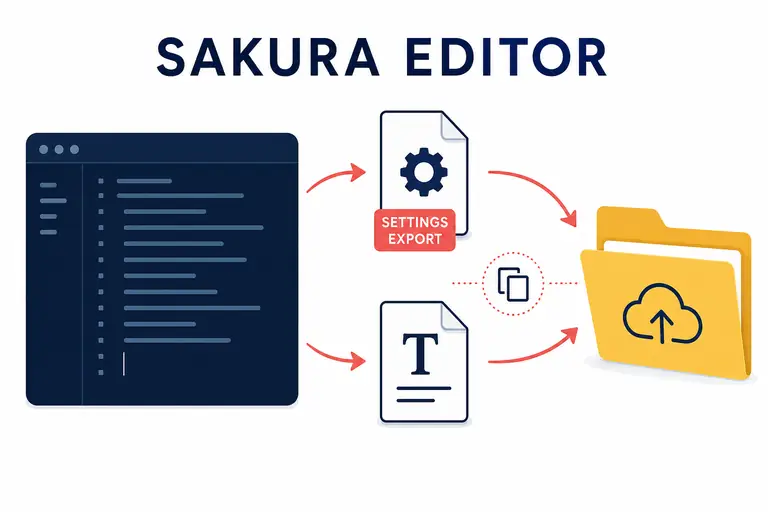
Réponse courte : trouvez le dossier avant de copier sakura.ini
Pour exporter la configuration de Sakura Editor, repérez d'abord le dossier de configuration et sauvegardez sakura.ini lorsque l'éditeur est fermé. Si les paramètres propres à l'utilisateur sont activés, sakura.exe.ini détermine le chemin de stockage et doit être traité comme un fichier distinct. Si vous ne voulez déplacer qu'un type de fichier, ouvrez Paramètres > Liste des réglages par type et utilisez l'importation et l'exportation plutôt que de remplacer toute la configuration.
| Élément | Rôle | Traitement pendant la migration |
|---|---|---|
| sakura.ini | Fichier principal des réglages de l'éditeur | Confirmer le dossier actif puis copier éditeur fermé |
| sakura.exe.ini | Réglages par utilisateur et routage du stockage | Ne pas le confondre avec sakura.ini ; le noter si nécessaire |
| Export par type | Fichier transportable pour un type de document | Exporter et importer depuis la liste des réglages par type |
| .col et fichiers associés | Couleurs ou ressources référencées | Copier séparément et vérifier les chemins relatifs |
Ce que contient réellement un export de configuration
L'expression exporter la configuration de Sakura Editor peut désigner deux opérations : sauvegarder toute la configuration ou emporter seulement les réglages d'un type de fichier. L'aide officielle appelle dossier de configuration l'emplacement utilisé par l'installation en cours et explique que les réglages propres à l'utilisateur peuvent donner à chaque compte son propre sakura.ini. L'emplacement réel compte donc davantage qu'un chemin supposé près de l'exécutable.
La liste des réglages par type permet également d'écrire la configuration du type sélectionné dans un fichier et de la réimporter ensuite. Si vous souhaitez seulement partager une configuration Markdown, C/C++ ou journal, l'export du type limite l'impact par rapport au remplacement du sakura.ini complet de la machine de destination.
Trouver le dossier de configuration actif
Commencez par le dossier réellement lu par l'installation actuelle, plutôt que par une recherche arbitraire de sakura.ini. Lorsque les réglages par utilisateur sont activés, l'aide officielle indique qu'un contrôle du dossier peut apparaître dans les dialogues de réglages communs ou par type. S'il n'est pas visible, le dossier de l'exécutable est une possibilité, mais il faut le confirmer par un test sans risque.
Windows peut aussi utiliser un chemin Virtual Store. Si une modification n'apparaît qu'après un lancement avec des privilèges élevés ou disparaît lors d'un lancement normal, ne faites pas de l'élévation une réparation permanente. Vérifiez d'abord le dossier, sakura.exe.ini et les droits d'écriture habituels du compte.
- Ouvrir les réglagesOuvrez les réglages communs ou par type et cherchez l'accès au dossier de configuration.
- Noter sakura.iniÉcrivez le chemin complet, le compte, les variables d'environnement et la présence éventuelle de Virtual Store.
- Vérifier sakura.exe.iniTraitez-le comme le fichier propre à l'utilisateur qui aide à définir l'emplacement des réglages.
- Faire un test sûrModifiez une option sans conséquence, fermez puis rouvrez l'éditeur pour voir quel dossier change.
Sauvegarder les réglages globaux sans les écraser
Une fois le dossier identifié, copiez sakura.ini dans un dossier daté au lieu de remplacer un fichier. Un nom comme sakura-settings-2026-08-10 peut contenir le chemin source, la version de Sakura Editor, le choix des réglages par utilisateur et une note. Ce contexte est aussi important que le fichier lorsque plusieurs ordinateurs sont concernés.
Sur le PC de destination, enregistrez d'abord la configuration existante sous un autre nom. En gardant les deux versions, vous pouvez comparer les raccourcis, l'encodage, les fins de ligne, les couleurs, les macros et les associations de types au lieu de perdre le nouvel environnement en une seule opération.
sakura-settings-2026-08-10/
  source-path.txt
  sakura.ini
  sakura.exe.ini
notes.txtExporter et importer les réglages par type
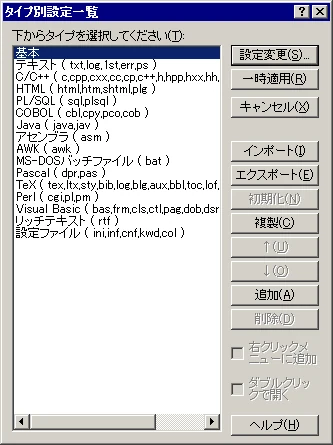
Pour un seul type de fichier, ouvrez Paramètres > Liste des réglages par type. Sélectionnez le type voulu, exportez-le dans un fichier nommé clairement, puis utilisez la même liste sur le PC de destination pour l'importer. La capture de l'aide officielle place les boutons Importer et Exporter à côté de la liste : choisissez donc le type avant l'action.
Un fichier .col ou un export par type n'est pas forcément un thème universel. Le type de fichier, la version de Sakura Editor, les rôles de couleur, les dictionnaires et les chemins relatifs peuvent varier. Testez le résultat avec le même exemple avant d'ouvrir un document important.
- Sélectionner le typeChoisissez le même type que celui du fichier d'exemple afin de ne pas modifier le mauvais réglage.
- ExporterAjoutez le nom du type et la date au fichier pour conserver son contexte.
- Importer sur la destinationSélectionnez le type correspondant puis chargez l'export enregistré.
- Comparer un exempleContrôlez les couleurs, le retour à la ligne, la largeur des tabulations, la complétion et les fins de ligne.
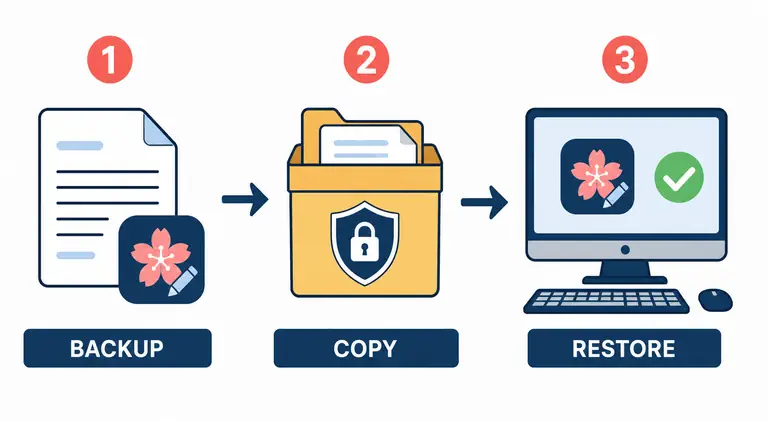
Une migration en quatre étapes
Déplacer des réglages entre deux PC est surtout une question de périmètre. Remplacer tout le sakura.ini peut emporter des chemins, des lettres de lecteur, des références à des fichiers récents ou des hypothèses liées à l'ancien compte. Faites d'abord une sauvegarde complète, puis ajoutez seulement les réglages par type et les couleurs nécessaires sur la nouvelle machine.
Les macros, dictionnaires de complétion, règles de structure, fichiers .col et autres ressources référencées peuvent se trouver à côté du fichier principal. Sakura Editor peut démarrer alors qu'un chemin manque ; préparez donc un inventaire séparé et testez les fonctions utiles à votre travail.
- Faire l'inventaireListez sakura.ini, sakura.exe.ini, les exports par type, .col, les macros, dictionnaires et règles nécessaires.
- Conserver la sourceFermez l'éditeur et gardez le dossier d'origine comme sauvegarde de référence.
- Restaurer par étapesSauvegardez la configuration de destination puis ajoutez les réglages et ressources indispensables.
- VérifierOuvrez le même exemple et contrôlez l'affichage, l'enregistrement, la recherche, les macros et les raccourcis.
Vérifier la configuration restaurée
Le fait que le dialogue des réglages s'ouvre sans erreur ne suffit pas. Ouvrez une copie d'un document réel et vérifiez que le bon type est actif, que l'encodage et les fins de ligne restent corrects et que l'enregistrement ne modifie pas le fichier de façon inattendue. Remplacez les chemins qui n'existaient que sur l'ancien ordinateur avant de valider la migration.
Pour comparer de petits exemples avant et après, l'outil de différence de texte du site peut aider. Il ne comprend ni les droits Windows ni le sens d'une option de Sakura Editor : la vérification finale doit se faire dans l'éditeur de bureau et sur un fichier représentatif.
| Contrôle | À observer | En cas d'échec |
|---|---|---|
| Dossier de configuration | L'emplacement du sakura.ini de destination | Revoir les réglages par utilisateur et Virtual Store |
| Encodage et fins de ligne | UTF-8, Shift_JIS, BOM, CRLF/LF | Rouvrir une copie et comparer avant l'enregistrement |
| Réglages par type | Couleurs, retour à la ligne, largeur des tabulations | Sélectionner le bon type et l'importer séparément |
| Macros et dictionnaires | Présence des fichiers et chemins relatifs | Adapter les références aux chemins du nouveau PC |
| Raccourcis | Conflits avec Windows, l'IME et les autres applications | Comparer l'ancienne liste avec la configuration actuelle |
Erreurs fréquentes et limites
L'erreur la plus fréquente consiste à copier le sakura.ini du dossier d'installation parce qu'il est facile à trouver, alors que l'installation active utilise des réglages par utilisateur ou une copie Virtual Store. Une autre consiste à traiter sakura.exe.ini comme le fichier principal et à déplacer uniquement le routage. Les noms se ressemblent, mais leurs rôles sont différents.
Si une fonction ne marche plus après la restauration, ne remplacez pas tous les fichiers une seconde fois. Contrôlez la version de Sakura Editor, le mode de lancement, le dossier de configuration, le type sélectionné et les chemins référencés, un élément à la fois. Pour une ancienne configuration déplacée vers une nouvelle version, consultez l'aide officielle et les notes de version avant de conclure que la sauvegarde est corrompue.
Questions fréquentes
Questions fréquentes
Que faut-il copier pour exporter la configuration de Sakura Editor ?
Repérez le dossier actif et sauvegardez sakura.ini. Notez sakura.exe.ini si les réglages par utilisateur sont activés. Exportez séparément les types nécessaires et vérifiez les macros, dictionnaires, fichiers .col et autres ressources référencées.
sakura.ini et sakura.exe.ini sont-ils le même fichier ?
Non. sakura.ini contient les réglages de Sakura Editor, tandis que sakura.exe.ini est un fichier propre à l'utilisateur qui aide à déterminer le stockage. L'aide officielle les décrit séparément.
Comment déplacer les réglages par type de Sakura Editor vers un autre PC ?
Ouvrez Paramètres > Liste des réglages par type, sélectionnez le type et exportez-le. Sur la destination, sélectionnez le même type, importez le fichier puis comparez le même exemple pour les couleurs, le retour à la ligne, les tabulations et la complétion.
Pourquoi les réglages ne sont-ils pas appliqués après l'export ?
La destination peut lire un autre dossier, une copie Virtual Store ou une configuration sakura.exe.ini différente. Un autre type peut aussi être sélectionné ou un chemin référencé manquer. Vérifiez l'emplacement et le type avant de modifier les droits.
Faut-il écraser sakura.ini lors de la restauration ?
Pas comme première action. Enregistrez la configuration de destination sous un autre nom, fermez l'éditeur et restaurez par étapes afin de conserver une possibilité de retour.
Références officielles vérifiées
- Aide officielle Sakura Editor : dossier de configuration
- Aide officielle Sakura Editor : réglages par utilisateur
- Aide officielle Sakura Editor : liste des réglages par type
- Aide officielle Sakura Editor : importation par type
- Aide officielle Sakura Editor : installation et désinstallation
- Versions officielles de Sakura Editor sur GitHub