Guide pratique Sakura Editor
Raccourcis Sakura Editor : 15 touches à apprendre et personnaliser sans conflit
Les raccourcis de Sakura Editor sont plus utiles quand ils sont regroupés par tâche : recherche, remplacement, onglets, Grep et macros. Ce guide montre les touches à apprendre en premier, le cas de la fermeture d’onglet et les contrôles à faire avant toute personnalisation.
Mis à jour : 2026-07-18
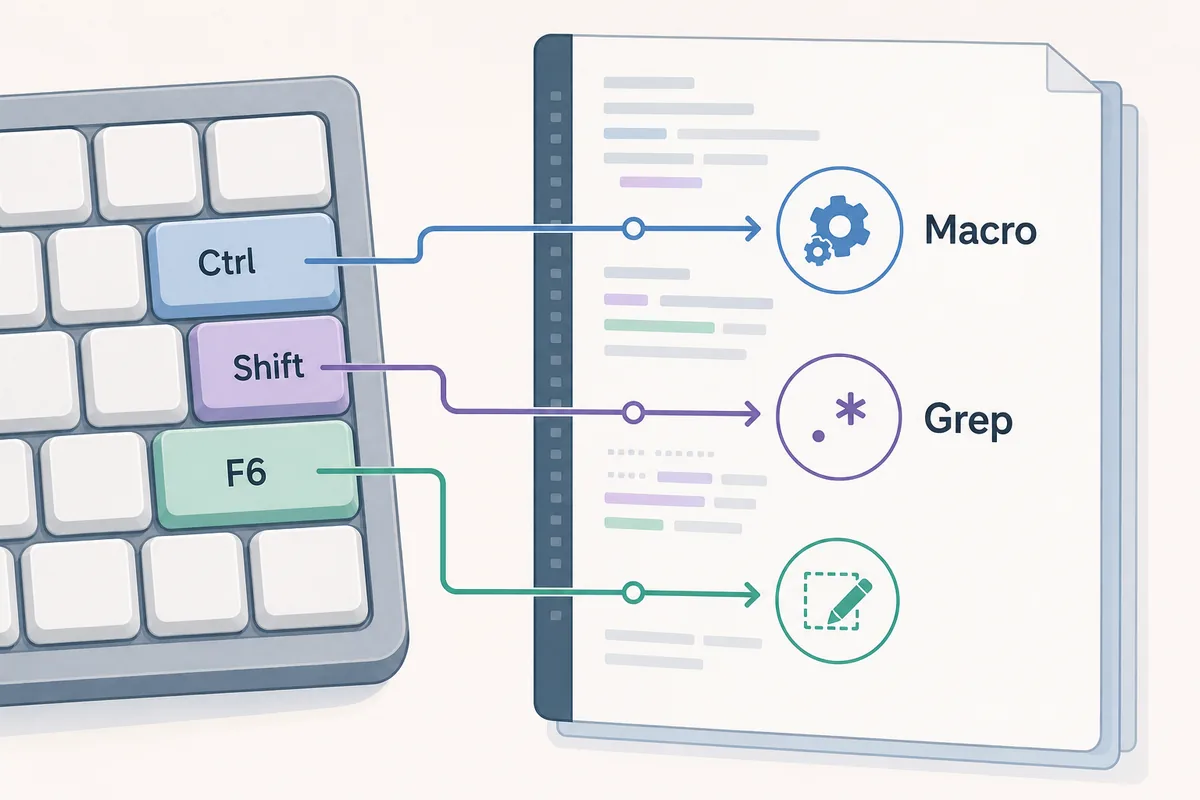
Réponse rapide : commencez par les touches du quotidien
Apprenez d’abord chercher, remplacer, enregistrer, annuler, rétablir, fermer un onglet, lancer Grep et exécuter une macro stable. Vérifiez ensuite votre écran d’affectation des touches avant de modifier quoi que ce soit.
| Objectif | Groupe de touches | Règle pratique |
|---|---|---|
| Recherche et remplacement | Rechercher, suivant, remplacer | Valider la cible avant les expressions régulières. |
| Plusieurs fichiers | Grep et ouvrir résultat | Définir dossier et exclusions avant exécution. |
| Onglets | Onglet suivant/précédent, fermer | Vérifier les fichiers non enregistrés. |
| Macros | Enregistrer, exécuter, associer | Associer seulement une routine stable. |
Sommaire
Les raccourcis Sakura Editor à apprendre en premierMémoriser recherche, remplacement et Grep comme un fluxLa fermeture d’onglet demande un contrôle de sauvegardeÀ vérifier avant de personnaliser les touchesN’associer des touches qu’aux macros stablesExemple : analyser des fichiers de logErreurs fréquentes avec les raccourcisLes raccourcis Sakura Editor à apprendre en premier
Avant de mémoriser une liste complète, séparez le travail en groupes. La relecture demande recherche et remplacement. Les logs demandent Grep. Les fichiers de configuration demandent onglets, indentation et sauvegarde.
Un premier ensemble pratique compte environ quinze touches. Gardez les raccourcis Windows communs, puis ajoutez recherche, Grep, macros et onglets propres à Sakura Editor. Vérifiez toujours l’aide officielle et votre écran local.
| Objectif | Groupe de touches | Règle pratique |
|---|---|---|
| Recherche et remplacement | Rechercher, suivant, remplacer | Valider la cible avant les expressions régulières. |
| Plusieurs fichiers | Grep et ouvrir résultat | Définir dossier et exclusions avant exécution. |
| Onglets | Onglet suivant/précédent, fermer | Vérifier les fichiers non enregistrés. |
| Macros | Enregistrer, exécuter, associer | Associer seulement une routine stable. |
Mémoriser recherche, remplacement et Grep comme un flux
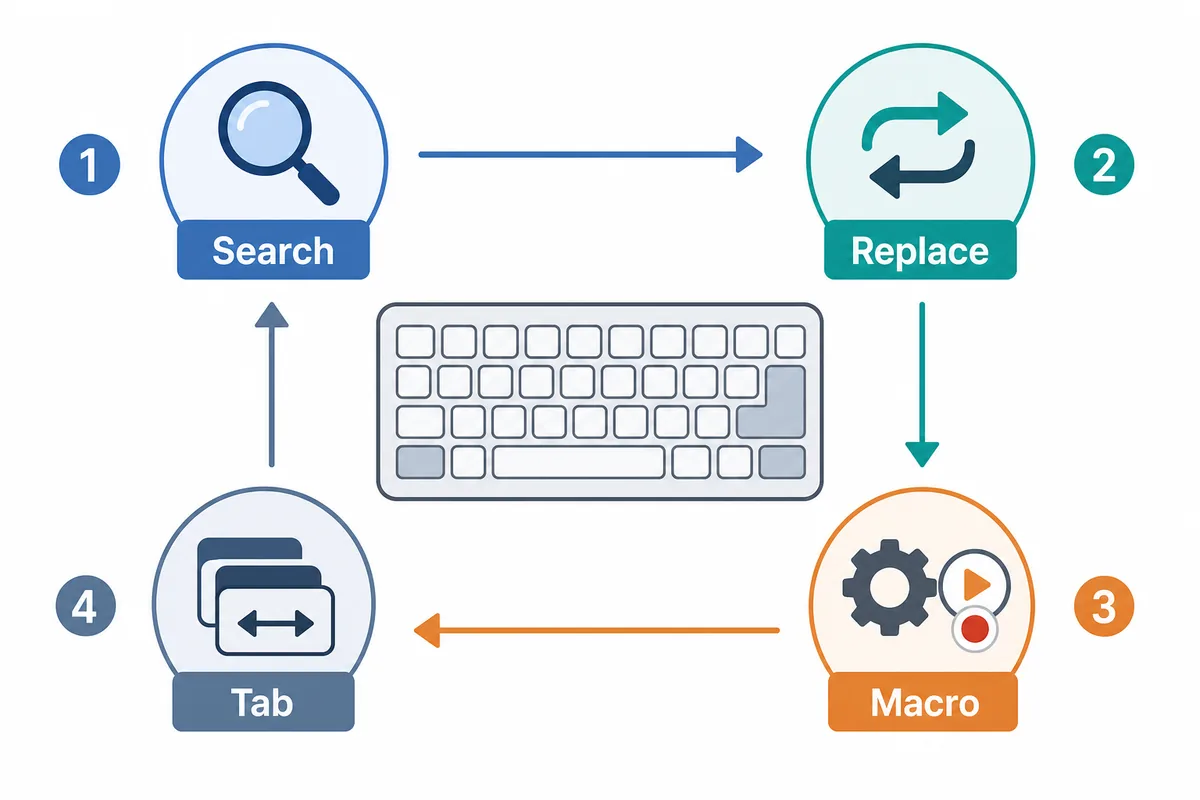
Les touches de recherche ne doivent pas être isolées. Commencez par une recherche normale, passez aux expressions régulières si nécessaire, puis utilisez Grep seulement si plusieurs fichiers sont concernés.
Même si Grep est ouvert par raccourci, choisissez le texte, les motifs de fichiers et les dossiers exclus avant l’exécution. Relisez les résultats avant tout remplacement.
La fermeture d’onglet demande un contrôle de sauvegarde
La recherche “fermer un onglet Sakura Editor” a une intention distincte. Il faut pourtant apprendre ce raccourci avec onglet suivant, onglet précédent et état non enregistré.
Quand beaucoup de fichiers sont ouverts, regardez nom, état modifié et ordre des onglets avant de fermer rapidement.
À vérifier avant de personnaliser les touches
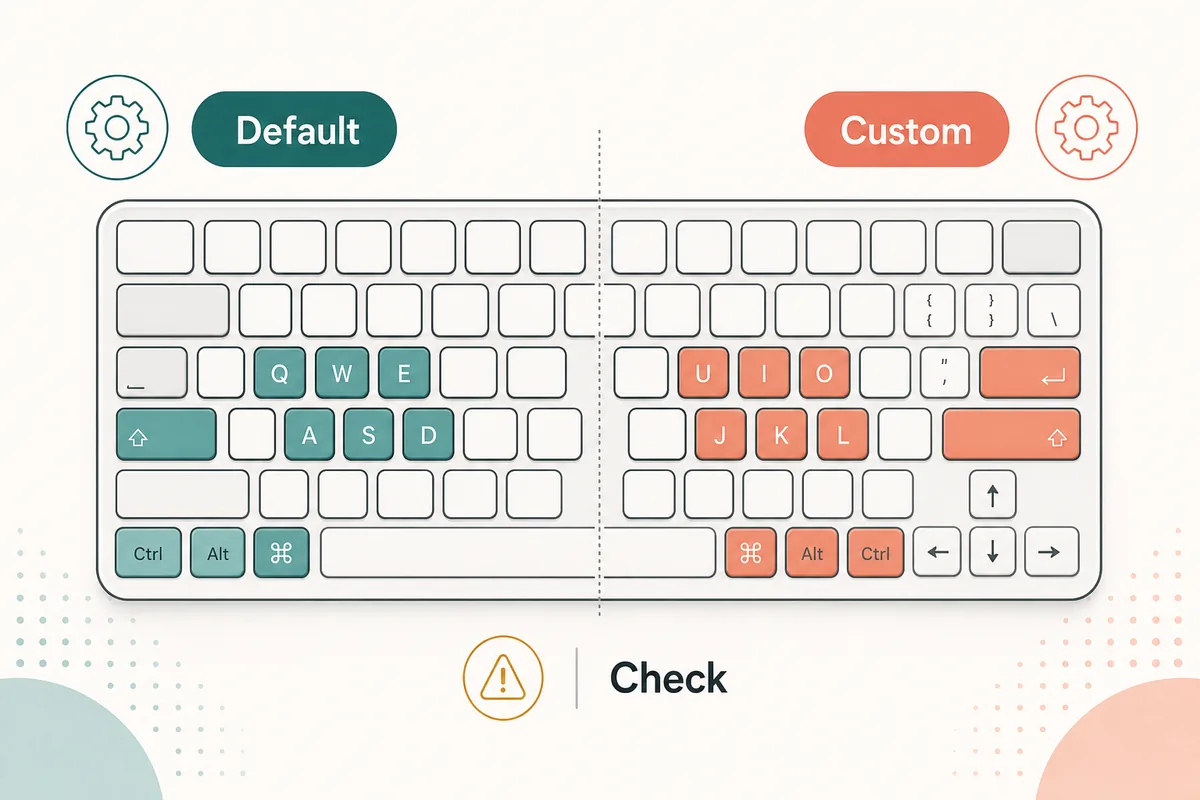
Une personnalisation peut accélérer une routine, mais crée des conflits si elle n’est pas contrôlée. Vérifiez Windows, IME, navigateur, autres éditeurs et menus Sakura Editor.
Ne remplacez pas beaucoup de touches à la fois. Choisissez trois actions fréquentes, testez-les, puis gardez uniquement celles réellement utilisées.
N’associer des touches qu’aux macros stables
Un raccourci de macro peut accélérer un travail répétitif, mais répète aussi les erreurs. Testez la macro sur un exemple avant association.
Utilisez une macro enregistrée pour des gestes fixes et un script lorsque la logique ou les chaînes deviennent nécessaires.
Exemple : analyser des fichiers de log
Cherchez d’abord dans le fichier ouvert, puis utilisez Grep si le problème existe dans plusieurs dossiers. Réduisez les extensions et exclusions si les résultats sont trop nombreux.
Testez tout remplacement sur une copie. Si les fins de ligne ou les tabulations sont impliquées, prévisualisez la transformation avant sauvegarde.
- Confirmer le termeRelire les lignes trouvées et les variantes.
- Étendre à GrepDéfinir portée et exclusions.
- Relire avant remplacementUtiliser une copie ou un exemple.
- Créer une macroEnregistrer seulement les routines stables.
Erreurs fréquentes avec les raccourcis
L’erreur principale est d’agir vite sans contrôler la portée. Sélection multiple, sélection rectangulaire et remplacement global peuvent modifier plus de texte que prévu.
Sur un autre PC, les touches peuvent changer selon version, réglages, OS, IME ou clavier. Vérifiez l’affectation actuelle pour les tâches importantes.
Questions fréquentes
Questions fréquentes
Où vérifier les raccourcis Sakura Editor ?
Dans l’aide officielle et dans l’écran d’affectation des touches du logiciel.
Le raccourci de fermeture d’onglet suffit-il ?
Non. Vérifiez aussi le passage entre onglets et les fichiers non enregistrés.
Puis-je personnaliser les touches ?
Oui, après contrôle des conflits avec Windows, l’IME, les autres apps et Sakura Editor.
Comment combiner recherche, remplacement et regex ?
Commencez par une recherche normale, puis utilisez regex si nécessaire et relisez les différences.
Quand donner un raccourci à une macro ?
Quand elle produit un résultat stable sur un texte de test.