Praktischer Sakura-Editor-Leitfaden
Sakura-Editor-Einstellungen exportieren: Sicherung, Umzug und Wiederherstellung
Beim Umzug von Sakura Editor auf einen anderen PC ist es zuverlässiger, den tatsächlich verwendeten Einstellungsordner und seine Dateien zu ermitteln, als jedes Dialogfenster abzufotografieren. Trennen Sie sakura.ini, sakura.exe.ini und typspezifische Exporte, lassen Sie die Quelle unverändert und prüfen Sie das Ergebnis zunächst mit einer kleinen Beispieldatei.
Aktualisiert: 2026-08-10
Kurzantwort: Einstellungsordner finden, dann sakura.ini kopieren
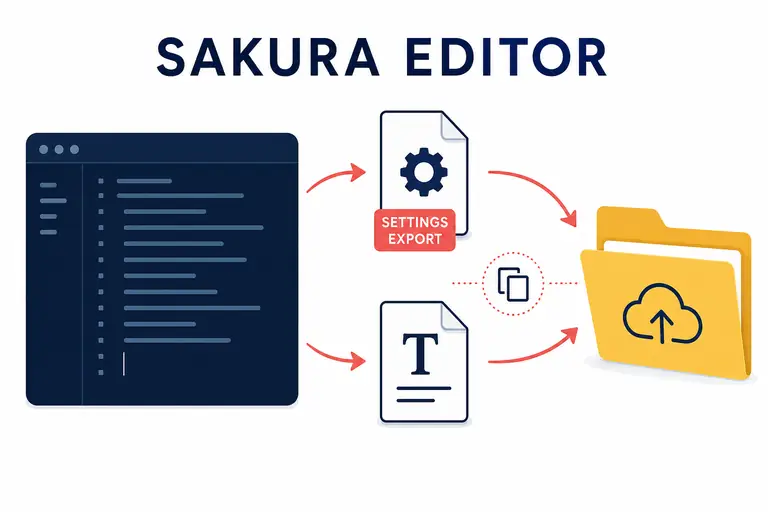
Für den Export von Sakura-Editor-Einstellungen ermitteln Sie zuerst den Einstellungsordner und sichern sakura.ini bei geschlossenem Editor. Wenn benutzerspezifische Einstellungen aktiv sind, steuert sakura.exe.ini die Ablage und muss als eigene Datei behandelt werden. Wenn nur ein Dateityp benötigt wird, öffnen Sie Einstellungen > Typspezifische Einstellungsliste und verwenden Import und Export, statt die gesamte Konfiguration zu ersetzen.
| Element | Rolle | Behandlung beim Umzug |
|---|---|---|
| sakura.ini | Zentrale Einstellungsdatei des Editors | Aktiven Einstellungsordner bestätigen und geschlossen kopieren |
| sakura.exe.ini | Benutzerspezifische Einstellungen und Ablagepfad | Nicht mit sakura.ini verwechseln; bei Bedarf dokumentieren |
| Typspezifischer Export | Transportdatei für einen Dateityp | In der typspezifischen Einstellungsliste exportieren und importieren |
| .col und weitere Dateien | Farben oder referenzierte Zusatzdateien | Separat kopieren und relative Pfade prüfen |
Inhalt
Was ein Export der Sakura-Editor-Einstellungen wirklich umfasstDen aktiven Einstellungsordner findenGlobale Einstellungen sicher sichernTypspezifische Einstellungen exportieren und importierenEin Migrationsablauf in vier SchrittenDie wiederhergestellte Konfiguration prüfenHäufige Fehler und GrenzenWas ein Export der Sakura-Editor-Einstellungen wirklich umfasst
Sakura-Editor-Einstellungen zu exportieren kann zwei Aufgaben meinen: die vollständige Konfiguration zu sichern oder nur die Einstellungen eines Dateityps mitzunehmen. Die offizielle Hilfe nennt den von der laufenden Installation verwendeten Speicherort Einstellungsordner und erklärt, dass benutzerspezifische Einstellungen ein eigenes sakura.ini für jedes Konto ermöglichen. Der tatsächliche Speicherort ist deshalb wichtiger als ein vermuteter Pfad neben der ausführbaren Datei.
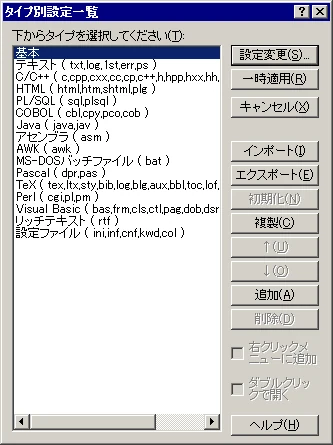
Die typspezifische Einstellungsliste kann die Einstellungen des ausgewählten Typs in eine Datei schreiben und später wieder einlesen. Wenn nur eine Markdown-, C/C++- oder Log-Konfiguration geteilt werden soll, begrenzt ein Export dieses Typs die Auswirkungen gegenüber dem vollständigen Austausch von sakura.ini auf dem Ziel-PC.
Den aktiven Einstellungsordner finden
Beginnen Sie mit dem Ordner, den die aktuelle Installation tatsächlich liest, und nicht mit einer beliebigen Suche nach sakura.ini. Bei benutzerspezifischen Einstellungen kann laut offizieller Hilfe in den Dialogen für gemeinsame oder typspezifische Einstellungen ein Zugriff auf den Einstellungsordner erscheinen. Fehlt er, ist der Ordner der ausführbaren Datei ein Kandidat, der aber mit einem ungefährlichen Test bestätigt werden sollte.
Windows kann zusätzlich einen Virtual-Store-Pfad verwenden. Wenn eine Änderung nur bei einem Start mit erhöhten Rechten sichtbar ist oder beim normalen Start verschwindet, sollte die dauerhafte Lösung nicht einfach aus mehr Rechten bestehen. Prüfen Sie zuerst Einstellungsordner, sakura.exe.ini und die normalen Schreibrechte des Kontos.
- Einstellungen öffnenÖffnen Sie gemeinsame oder typspezifische Einstellungen und suchen Sie den Einstellungsordner.
- sakura.ini dokumentierenNotieren Sie den vollständigen Pfad, das Konto, Umgebungsvariablen und einen möglichen Virtual Store.
- sakura.exe.ini prüfenBehandeln Sie die benutzerspezifische Konfigurationsdatei getrennt von sakura.ini.
- Sicheren Test durchführenÄndern Sie eine harmlose Option, schließen Sie den Editor und prüfen Sie nach dem Start die geänderte Datei.
Globale Einstellungen sicher sichern
Wenn der Ordner feststeht, kopieren Sie sakura.ini in einen datierten Ordner, statt etwas zu überschreiben. Ein Name wie sakura-settings-2026-08-10 kann den Quellpfad, die Sakura-Editor-Version, die Auswahl benutzerspezifischer Einstellungen und eine kurze Notiz enthalten. Dieser Zusammenhang ist bei mehreren PCs ebenso wichtig wie die Datei selbst.
Speichern Sie auf dem Ziel-PC zuerst die vorhandene Konfiguration unter einem anderen Namen. So können Sie Tastenzuweisungen, Kodierung, Zeilenenden, Farben, Makros und Typzuordnungen vergleichen, statt die neue Umgebung durch einen einzelnen Austausch zu verlieren.
sakura-settings-2026-08-10/
  source-path.txt
  sakura.ini
  sakura.exe.ini
notes.txtTypspezifische Einstellungen exportieren und importieren
Für einen einzelnen Dateityp öffnen Sie Einstellungen > Typspezifische Einstellungsliste. Wählen Sie den gewünschten Typ, exportieren Sie ihn in eine eindeutig benannte Datei und importieren Sie ihn am Ziel-PC über dieselbe Liste. Der Screenshot der offiziellen Hilfe zeigt Import und Export neben der Typ-Liste. Wählen Sie deshalb den Typ, bevor Sie eine der beiden Aktionen ausführen.
Eine .col-Datei oder ein typspezifischer Export ist nicht automatisch ein universelles Thema. Dateityp, Sakura-Editor-Version, Farbbereiche, Wörterbücher und relative Pfade können abweichen. Prüfen Sie den Import mit demselben Beispiel, bevor wichtige Dokumente geöffnet werden.
- Typ auswählenWählen Sie denselben Dateityp wie beim Beispiel, damit nicht versehentlich ein anderer Bereich geändert wird.
- ExportierenNennen Sie Dateityp und Datum im Dateinamen, damit der Zusammenhang erhalten bleibt.
- Am Ziel importierenWählen Sie am Ziel denselben Typ und laden Sie den gespeicherten Export.
- Beispiel vergleichenPrüfen Sie Farben, Umbruch, Tabulatorbreite, Vervollständigung und Zeilenenden.
Ein Migrationsablauf in vier Schritten
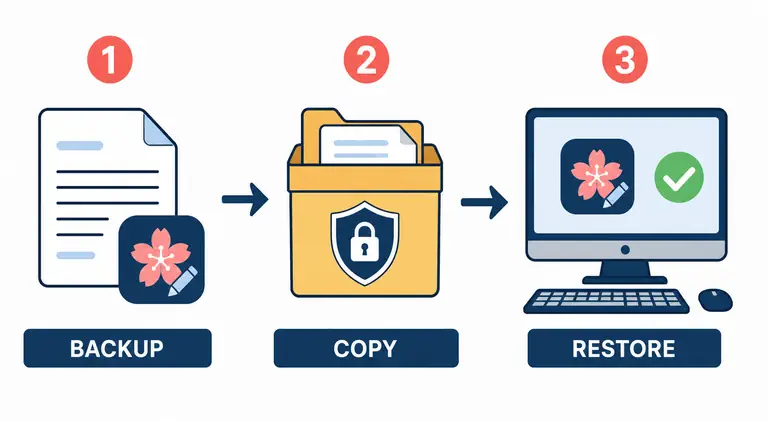
Beim Umzug von Einstellungen zwischen PCs geht es vor allem um den Umfang. Der vollständige Austausch von sakura.ini kann Pfade, Laufwerksbuchstaben, Verweise auf zuletzt geöffnete Dateien oder Annahmen über das alte Konto mitnehmen. Erstellen Sie zuerst die vollständige Sicherung und ergänzen Sie am neuen Rechner danach nur benötigte Typ-Einstellungen und Farben.
Makros, Vervollständigungswörterbücher, Outline-Regeln, .col-Dateien und andere Ressourcen können außerhalb der Hauptdatei liegen. Sakura Editor kann trotzdem starten, wenn ein solcher Pfad fehlt. Erstellen Sie daher ein eigenes Inventar und testen Sie die für Ihre Arbeit wichtigen Funktionen.
- Inventar erstellenListen Sie sakura.ini, sakura.exe.ini, Typ-Exporte, .col, Makros, Wörterbücher und benötigte Regeln auf.
- Quelle bewahrenSchließen Sie den Editor und halten Sie den ursprünglichen Ordner als Referenzsicherung zurück.
- Stufenweise wiederherstellenSichern Sie die Zielkonfiguration und ergänzen Sie erforderliche Einstellungen und Dateien.
- PrüfenÖffnen Sie dasselbe Beispiel und kontrollieren Sie Anzeige, Speichern, Suche, Makros und Tastenkürzel.
Die wiederhergestellte Konfiguration prüfen
Dass sich der Einstellungsdialog ohne Fehler öffnet, reicht nicht. Öffnen Sie eine Kopie eines echten Dokuments und prüfen Sie den aktiven Typ, Kodierung und Zeilenenden sowie das Speichern. Ersetzen Sie Pfade, die nur auf dem alten Rechner existierten, bevor Sie den Umzug übernehmen.
Für kleine Vorher-Nachher-Prüfungen kann das Text-Diff-Werkzeug der Website helfen. Es versteht weder Windows-Berechtigungen noch die Bedeutung einer Sakura-Editor-Option. Die abschließende Prüfung gehört deshalb in den Desktop-Editor und an eine repräsentative Datei.
| Prüfung | Darauf achten | Wenn sie scheitert |
|---|---|---|
| Einstellungsordner | Wo sakura.ini am Ziel gelesen wird | Benutzerspezifische Einstellungen und Virtual Store prüfen |
| Kodierung und Zeilenenden | UTF-8, Shift_JIS, BOM, CRLF/LF | Kopie erneut öffnen und vor dem Speichern vergleichen |
| Typspezifische Einstellungen | Farben, Umbruch und Tabulatorbreite | Richtigen Typ wählen und separat importieren |
| Makros und Wörterbücher | Dateien und relative Pfade | Verweise auf Pfade des neuen PCs anpassen |
| Tasten | Konflikte mit Windows, IME und anderen Apps | Alte und aktuelle Zuweisung vergleichen |
Häufige Fehler und Grenzen
Der häufigste Fehler ist das Kopieren der leicht auffindbaren sakura.ini aus dem Installationsordner, obwohl die aktive Installation benutzerspezifische Einstellungen oder eine Virtual-Store-Kopie verwendet. Ein weiterer Fehler ist, sakura.exe.ini als Hauptdatei zu behandeln und nur den Speicherpfad zu übertragen. Die Namen ähneln sich, die Aufgaben sind aber verschieden.
Wenn eine Funktion nach der Wiederherstellung fehlt, ersetzen Sie nicht sofort wieder alle Dateien. Prüfen Sie Version, Startmodus, Einstellungsordner, ausgewählten Dateityp und referenzierte Pfade nacheinander. Bei einer alten Konfiguration in einer neuen Version sollten Sie offizielle Hilfe und Release-Hinweise lesen, bevor Sie die Sicherung als beschädigt ansehen.
Häufige Fragen
Häufige Fragen
Was muss ich für den Export der Sakura-Editor-Einstellungen kopieren?
Ermitteln Sie den aktiven Einstellungsordner und sichern Sie sakura.ini. Notieren Sie sakura.exe.ini bei benutzerspezifischen Einstellungen. Exportieren Sie benötigte Typ-Einstellungen separat und prüfen Sie Makros, Wörterbücher, .col-Dateien und referenzierte Ressourcen.
Sind sakura.ini und sakura.exe.ini dieselbe Datei?
Nein. sakura.ini enthält Sakura-Editor-Einstellungen, während sakura.exe.ini eine benutzerspezifische Konfigurationsdatei für die Ablage ist. Die offizielle Hilfe behandelt beide getrennt.
Wie übertrage ich typspezifische Sakura-Editor-Einstellungen auf einen anderen PC?
Öffnen Sie Einstellungen > Typspezifische Einstellungsliste, wählen Sie den benötigten Typ und exportieren Sie ihn. Am Ziel wählen Sie denselben Typ, importieren die Datei und vergleichen dasselbe Beispiel.
Warum werden Einstellungen nach dem Export nicht übernommen?
Der Ziel-PC liest möglicherweise einen anderen Ordner, eine Virtual-Store-Kopie oder eine andere sakura.exe.ini-Konfiguration. Auch der falsche Dateityp oder ein fehlender Ressourcenpfad kommt infrage. Prüfen Sie Ort und Typ, bevor Sie Rechte ändern.
Soll ich sakura.ini bei der Wiederherstellung überschreiben?
Nicht als ersten Schritt. Sichern Sie die Zielkonfiguration unter einem anderen Namen, schließen Sie den Editor und stellen Sie die benötigten Einstellungen stufenweise wieder her.
Geprüfte offizielle Referenzen
- Offizielle Sakura-Editor-Hilfe: Einstellungsordner
- Offizielle Sakura-Editor-Hilfe: benutzerspezifische Einstellungen
- Offizielle Sakura-Editor-Hilfe: typspezifische Einstellungsliste
- Offizielle Sakura-Editor-Hilfe: Import typspezifischer Einstellungen
- Offizielle Sakura-Editor-Hilfe: Installation und Deinstallation
- Offizielle Sakura-Editor-Releases auf GitHub