Sakura Editor Praxisanleitung
Sakura Editor Zeichencodierung: 7 Prüfungen vor der Mojibake-Korrektur
Sakura Editor Zeichencodierung sollte als kontrollierte Dateidiagnose behandelt werden, nicht als schnelle Sichtpr?fung. Diese Anleitung verbindet Lesbarkeit, Zielsystem, Zeilenenden und Vergleich vor dem Speichern. Eine Prüfung ist nötig, wenn japanischer Text, Symbole, CSV-Kopfzeilen, Kommentare oder alte Konfigurationsdateien falsch aussehen. Sakura Editor arbeitet mit echten Dateien; Browserwerkzeuge sehen bereits eingefügten Unicode-Text. Nutzen Sie diese Seite für Vergleich und Kontrolle nach der lesbaren Anzeige.
Aktualisiert: 2026-07-23
Sicherer Ablauf vor der Mojibake-Reparatur
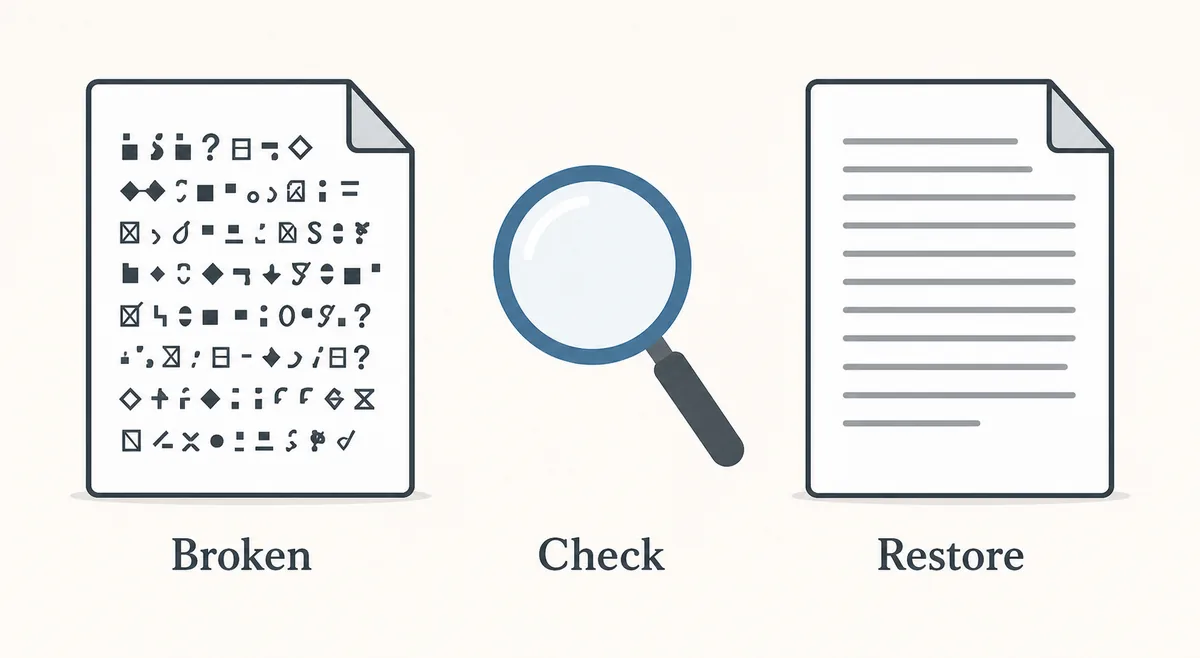
Sakura Editor Zeichencodierung sollte als kontrollierte Dateidiagnose behandelt werden, nicht als schnelle Sichtpr?fung. Diese Anleitung verbindet Lesbarkeit, Zielsystem, Zeilenenden und Vergleich vor dem Speichern. Speichern Sie eine unlesbare Ansicht nicht über das Original. Arbeiten Sie mit einer Kopie und behalten Sie die Quelle unverändert. Prüfen Sie UTF-8, Shift_JIS und UTF-8 mit BOM getrennt. Lesen Sie Text, Zeichen, Trenner, Überschriften, Leerzeilen und das Dateiende.
| Prüfung | Worauf achten | Risiko |
|---|---|---|
| Anzeige | Japanisch, Symbole, Kana, Trenner | Speichern, obwohl nur ein Teil lesbar ist |
| Kandidaten | UTF-8, Shift_JIS, UTF-8 mit BOM | Die erste lesbare Ansicht übernehmen |
| Zeilenenden | CRLF, LF und CR getrennt | Zeilenenden mit Codierung verwechseln |
| Speichern | Kopie, Vergleich, Sicherung | Original zu früh überschreiben |
Wann die Codierung in Sakura Editor geprüft werden sollte
Sakura Editor Zeichencodierung sollte als kontrollierte Dateidiagnose behandelt werden, nicht als schnelle Sichtpr?fung. Diese Anleitung verbindet Lesbarkeit, Zielsystem, Zeilenenden und Vergleich vor dem Speichern.
Eine Prüfung ist nötig, wenn japanischer Text, Symbole, CSV-Kopfzeilen, Kommentare oder alte Konfigurationsdateien falsch aussehen.
Sakura Editor arbeitet mit echten Dateien; Browserwerkzeuge sehen bereits eingefügten Unicode-Text. Nutzen Sie diese Seite für Vergleich und Kontrolle nach der lesbaren Anzeige.
Sicherer Ablauf vor der Mojibake-Reparatur
Speichern Sie eine unlesbare Ansicht nicht über das Original. Arbeiten Sie mit einer Kopie und behalten Sie die Quelle unverändert.
Prüfen Sie UTF-8, Shift_JIS und UTF-8 mit BOM getrennt. Lesen Sie Text, Zeichen, Trenner, Überschriften, Leerzeilen und das Dateiende.
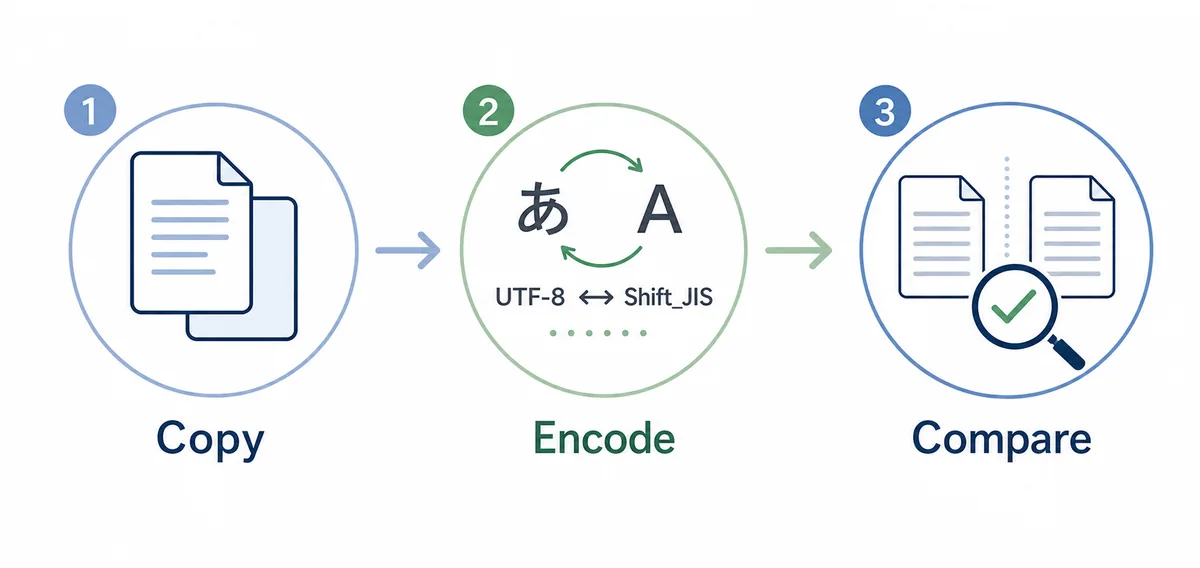
- Kopie erstellenOriginal unverändert lassen und nur eine Arbeitskopie testen.
- Kandidaten wechselnUTF-8, Shift_JIS und UTF-8 mit BOM getrennt prüfen.
- Repräsentative Zeilen lesenJapanisch, Zeichen, Trenner, Leerzeilen und Dateiende ansehen.
- Vor dem Speichern vergleichenReparierten Text mit Quelle oder erwartetem Ergebnis vergleichen.
UTF-8, Shift_JIS und BOM in der Praxis
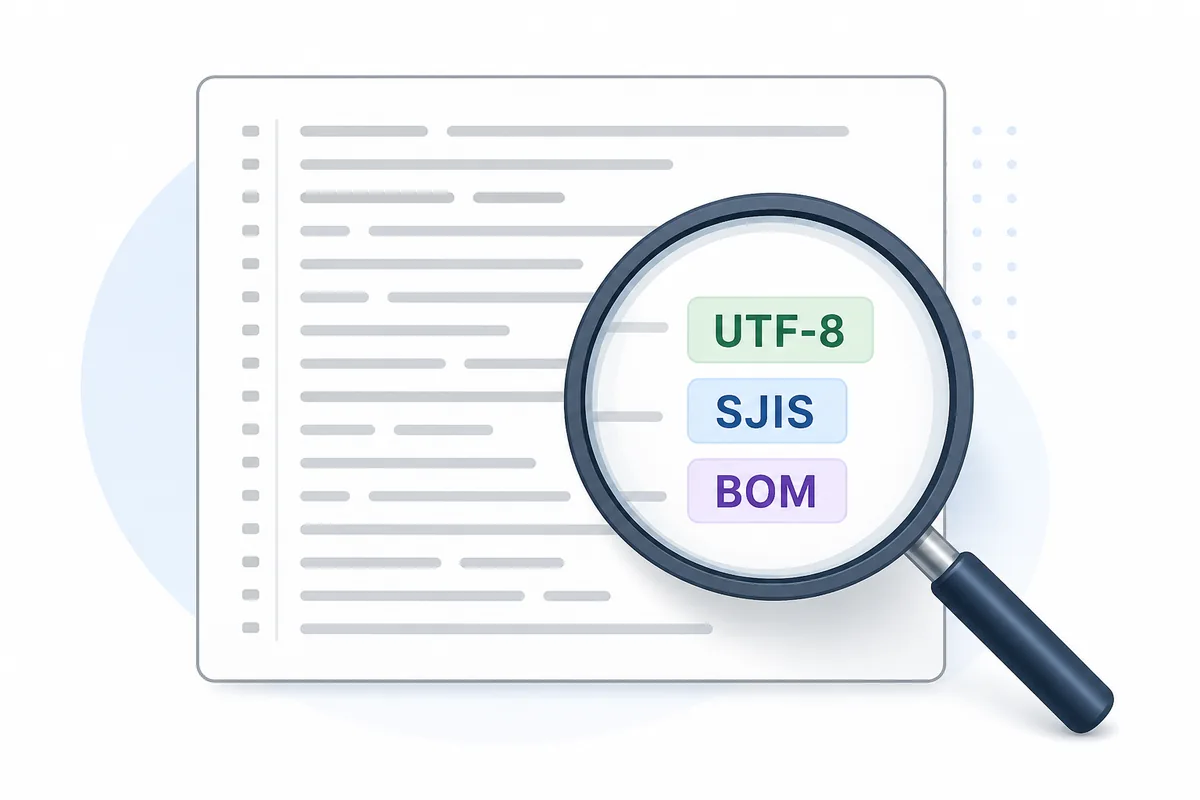
UTF-8 ist bei Web, moderner Konfiguration und mehrsprachigem Text üblich. Shift_JIS bleibt in älteren Windows-Dateien und CSV-Exporten relevant.
Ein BOM markiert manche UTF-8-Dateien am Anfang. Es kann helfen, aber in Skripten oder Datenflüssen auch stören.
| Kandidat | Geeigneter Einsatz | Prüfung vor dem Speichern |
|---|---|---|
| UTF-8 | Web, moderne Konfiguration, mehrsprachiger Text | Klären, ob das Ziel UTF-8 ohne BOM erwartet. |
| Shift_JIS | Ältere Windows-Dateien, vorhandene CSV, interne Werkzeuge | Kana, Symbole und umgebungsabhängige Zeichen prüfen. |
| UTF-8 mit BOM | Einige Tabellen- oder Windows-Abläufe | Nicht an Prozesse geben, die BOM ablehnen. |
Zeilenenden und Codierung trennen
Mojibake und kaputte Zeilenumbrüche können zusammen auftreten, haben aber verschiedene Ursachen.
Stellen Sie zuerst die lesbare Codierung fest und prüfen Sie danach CRLF, LF oder CR.
Prüfliste vor dem Speichern
Prüfen Sie erste und letzte Zeile, Trenner, Anführungszeichen, Vollbreiten-Leerzeichen, Tabs, Leerzeilen und das Zielprogramm.
Dokumentieren Sie das Endformat, wenn mehrere Personen die Datei nutzen.
Häufige Fehler
Typische Fehler sind zu frühes Speichern, ignoriertes BOM, Verwechslung mit Zeilenenden und zu frühes grep über viele Dateien.
Entscheiden Sie die Codierung an einer repräsentativen Datei und erweitern Sie danach kontrolliert.
Häufige Fragen
Häufige Fragen
Kann ich die Codierung in Sakura Editor prüfen, ohne zu speichern?
Sakura Editor Zeichencodierung sollte als kontrollierte Dateidiagnose behandelt werden, nicht als schnelle Sichtpr?fung. Diese Anleitung verbindet Lesbarkeit, Zielsystem, Zeilenenden und Vergleich vor dem Speichern. Ja. Öffnen Sie eine Kopie, prüfen Sie Kandidaten und speichern Sie erst, wenn der Text lesbar und das Zielformat klar ist.
Soll ich UTF-8 oder Shift_JIS verwenden?
Das hängt von Quelle und Ziel ab. Web und moderne Konfigurationen nutzen oft UTF-8; ältere Windows- oder CSV-Abläufe können Shift_JIS erwarten.
Ist UTF-8 mit BOM immer sicherer?
Nein. Manche Werkzeuge erwarten es, andere Prozesse behandeln das BOM als unerwünschtes Anfangszeichen.
Sind Mojibake und Zeilenenden dasselbe Problem?
Nein. Mojibake betrifft Zeichendecodierung; CRLF, LF und CR betreffen Zeilentrennung.
Kann diese Website die ursprüngliche Dateicodierung umwandeln?
Nein. Eingefügter Browsertext ist bereits Unicode. Nutzen Sie Sakura Editor oder ein spezielles Werkzeug für echte Dateikonvertierung.