Praxisleitfaden für Sakura Editor
Sakura Editor Tastenkürzel: 15 wichtige Keys und sichere Anpassung
Sakura Editor Tastenkürzel lassen sich besser nutzen, wenn sie nach Aufgaben gruppiert werden: Suche, Ersetzen, Tabs, Grep und Makros. Diese Anleitung zeigt die wichtigsten Startpunkte und die Prüfung vor eigenen Belegungen.
Aktualisiert: 2026-07-18
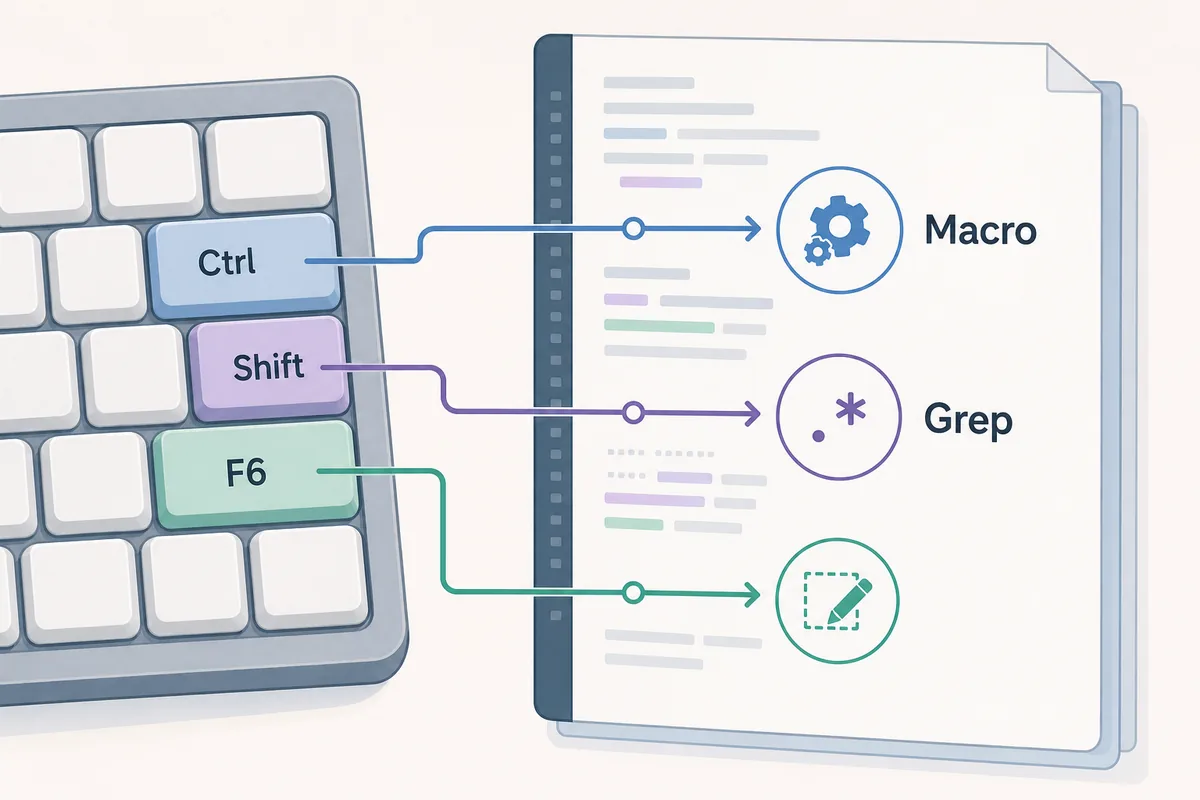
Kurzantwort: zuerst die täglichen Arbeitskürzel lernen
Beginnen Sie mit Suche, Ersetzen, Speichern, Rückgängig, Wiederholen, Tab schließen, Grep und stabilen Makros. Prüfen Sie danach die tatsächliche Tastenzuordnung, bevor Sie Änderungen vornehmen.
| Ziel | Tastengruppe | Praxisregel |
|---|---|---|
| Suche und Ersetzen | Suchen, weiter, ersetzen | Ziel erst normal prüfen, dann Regex nutzen. |
| Mehrere Dateien | Grep und Ergebnis öffnen | Ordner und Ausschlüsse vorher festlegen. |
| Tabs | Nächster/vorheriger Tab, schließen | Ungespeicherte Dateien prüfen. |
| Makros | Aufnehmen, ausführen, registrieren | Nur stabile Routinen belegen. |
Sakura Editor Tastenkürzel, die zuerst wichtig sind
Vor einer vollständigen Liste sollten tägliche Aufgaben gruppiert werden. Textprüfung braucht Suche und Ersetzen. Logprüfung braucht Grep. Konfigurationsarbeit braucht Tabs, Einrückung und Speichern.
Ein sinnvoller Start umfasst etwa fünfzehn Kürzel. Behalten Sie Windows-Standardtasten und ergänzen Sie Sakura-Editor-Befehle für Suche, Grep, Makros und Tabs. Prüfen Sie immer Hilfe und lokale Belegung.
| Ziel | Tastengruppe | Praxisregel |
|---|---|---|
| Suche und Ersetzen | Suchen, weiter, ersetzen | Ziel erst normal prüfen, dann Regex nutzen. |
| Mehrere Dateien | Grep und Ergebnis öffnen | Ordner und Ausschlüsse vorher festlegen. |
| Tabs | Nächster/vorheriger Tab, schließen | Ungespeicherte Dateien prüfen. |
| Makros | Aufnehmen, ausführen, registrieren | Nur stabile Routinen belegen. |
Suche, Ersetzen und Grep als Ablauf lernen
Suchkürzel sind sicherer als Ablauf: normale Suche, dann Regex bei Bedarf, danach Grep nur bei mehreren Dateien.
Auch wenn Grep per Taste startet, müssen Suchwort, Dateimuster und Ausschlüsse vorher feststehen. Vor Ersetzen immer Ergebnisse und Unterschiede lesen.
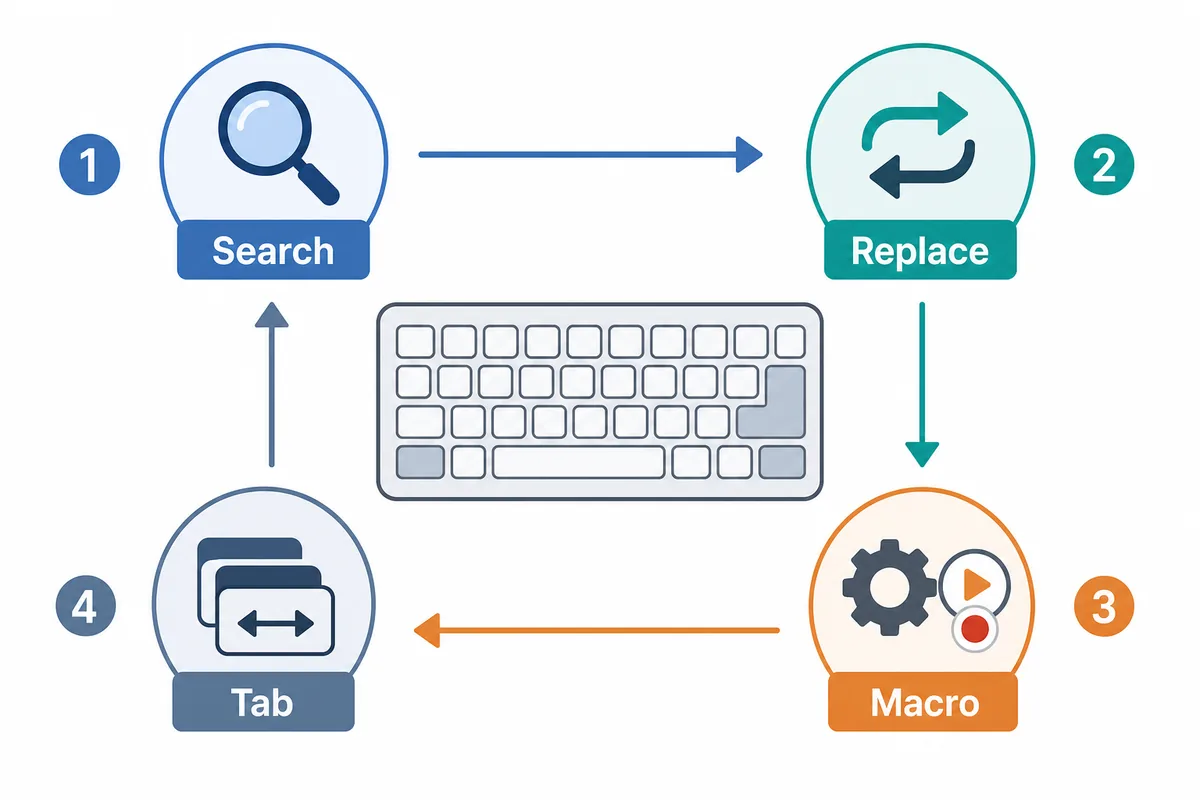
Tab schließen immer mit Speicherstatus prüfen
Die Suche nach dem Tab-Schließen ist ein eigener Bedarf. Lernen Sie den Befehl zusammen mit nächstem/vorherigem Tab und Hinweisen auf ungespeicherte Änderungen.
Bei vielen offenen Logs oder Einstellungen sind Dateiname, Änderungsstatus und Tab-Reihenfolge vor schnellem Schließen wichtig.
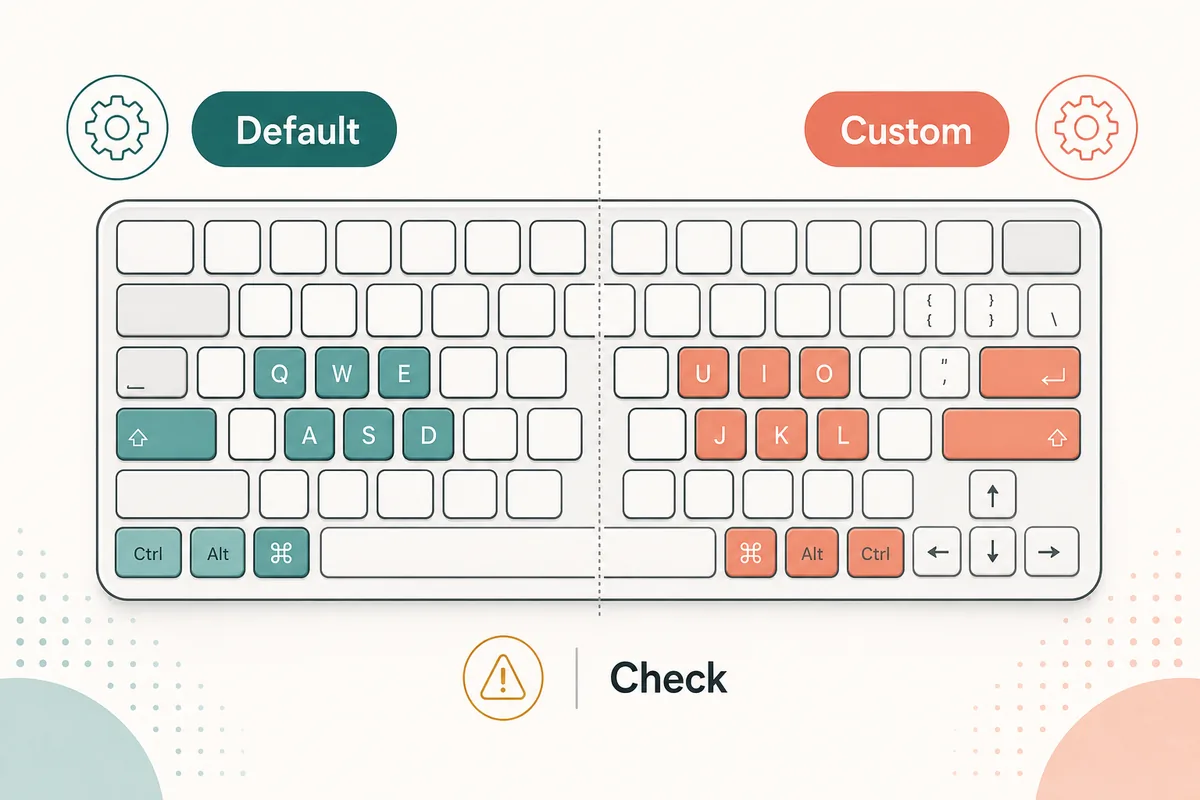
Vor eigener Belegung prüfen
Eigene Kürzel beschleunigen Arbeit, verursachen aber Konflikte ohne Prüfung. Prüfen Sie Windows, IME, Browser, andere Editoren und Sakura-Editor-Menüs.
Ändern Sie nicht viele Standards gleichzeitig. Testen Sie drei häufige Aktionen und behalten Sie nur die wirklich genutzten.
Nur stabile Makros per Kürzel starten
Ein Makrokürzel kann Routinearbeit beschleunigen und Fehler ebenso schnell wiederholen. Testen Sie das Makro erst an Beispieltext.
Feste Tastenfolgen passen zu aufgezeichneten Makros; Bedingungen und Textlogik gehören eher in Skripte.
Beispiel: Logdateien prüfen
Suchen Sie zuerst in der geöffneten Datei und wechseln Sie zu Grep, wenn mehrere Dateien betroffen sind. Reduzieren Sie Erweiterungen und Ausschlüsse bei zu vielen Treffern.
Testen Sie Ersetzungen auf einer Kopie. Bei Zeilenenden oder Tabs sollte die Umwandlung vor dem Speichern geprüft werden.
- Begriff prüfenTreffer und Varianten lesen.
- Zu Grep erweiternBereich und Ausschlüsse festlegen.
- Vor Ersetzen prüfenKopie oder Beispiel verwenden.
- Makro erstellenNur stabile Routinen registrieren.
Häufige Fehler mit Tastenkürzeln
Der größte Fehler ist nicht eine falsche Taste, sondern zu schnelles Arbeiten ohne Zielprüfung. Mehrfachauswahl, Rechteckauswahl und Ersetzen überall haben große Wirkung.
Auf einem anderen PC können Version, Einstellungen, OS, IME und Tastaturbelegung abweichen. Prüfen Sie die aktuelle Belegung.
Häufige Fragen
Häufige Fragen
Wo prüfe ich Sakura Editor Tastenkürzel?
In der offiziellen Hilfe und im Dialog für Tastenzuordnung.
Reicht das Kürzel zum Tab-Schließen?
Nein. Auch Tabwechsel und ungespeicherte Dateien prüfen.
Darf ich Kürzel ändern?
Ja, aber erst Konflikte mit Windows, IME, anderen Apps und Sakura Editor prüfen.
Wie kombiniere ich Suche, Ersetzen und Regex?
Erst normale Suche, dann Regex, anschließend Unterschiede lesen.
Wann bekommt ein Makro ein Kürzel?
Wenn es auf Testtext stabil arbeitet.