Praxisanleitung für Sakura Editor
Sakura Editor Dunkelmodus: Farben und Einstellungen sicher einrichten
Für einen Dunkelmodus in Sakura Editor müssen Sie nicht zuerst eine unbekannte Theme-Datei herunterladen. Beginnen Sie mit den Farben des Dateityps, den Sie wirklich bearbeiten, exportieren Sie die geprüfte Palette als .col und testen Sie sie nach einem Neustart. So bleiben Darstellung, Dateityp und Speicherort der Einstellungen getrennt nachvollziehbar.
Aktualisiert: 2026-08-08
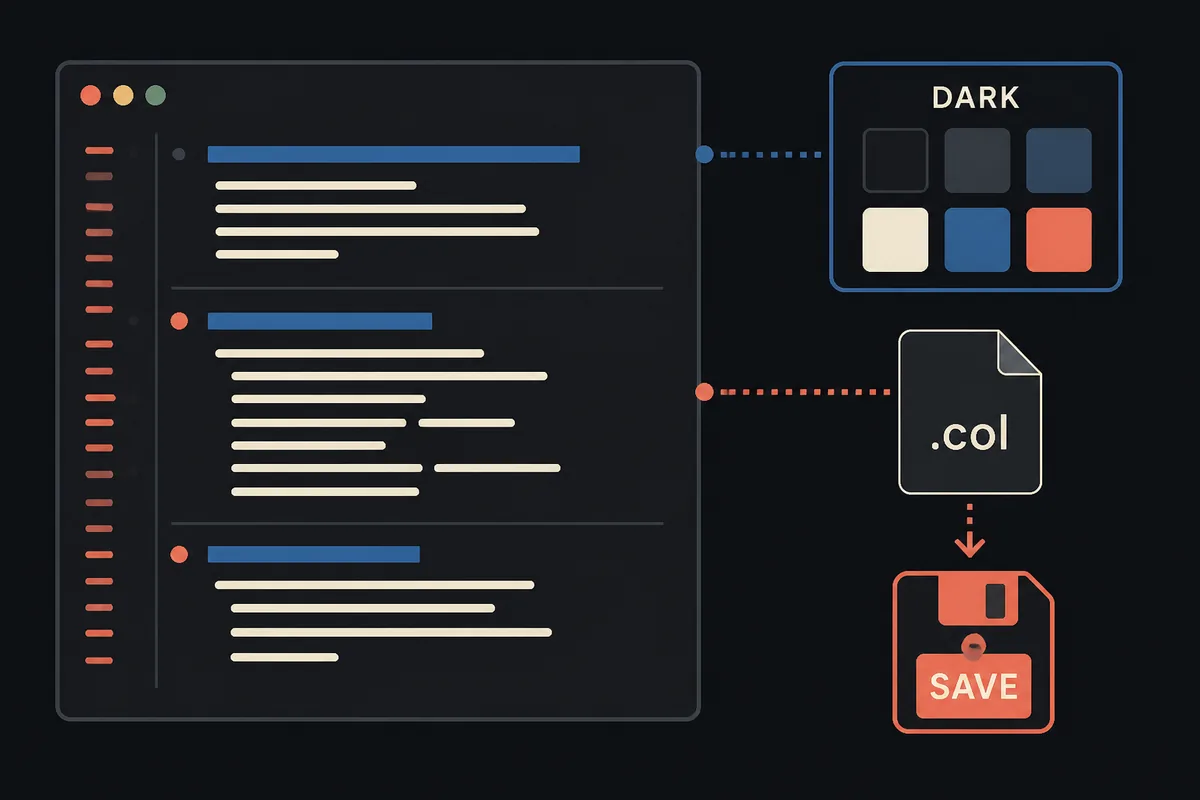
Kurzantwort: Farben ändern und die Speicherung prüfen
Öffnen Sie für den Sakura Editor Dunkelmodus die typspezifischen Einstellungen und ändern Sie zuerst Hintergrund und normalen Text. Prüfen Sie danach Kommentare, Zeichenketten, Auswahl und Cursor an einer kleinen Beispieldatei. Exportieren Sie die geprüfte Farbeinstellung als .col. Wenn nach dem Neustart wieder die helle Darstellung erscheint, prüfen Sie benutzerspezifische Einstellungen, den Einstellungsordner und den aktiven Dateityp.
| Ziel | Ändern | Prüfen |
|---|---|---|
| Blendung reduzieren | Hintergrund und normaler Text | Lange Absätze bleiben lesbar |
| Code übersichtlich halten | Kommentare, Zeichenketten, Zahlen und Schlüsselwörter | Rollen unterscheiden sich ohne grelle Farben |
| Palette wiederverwenden | Typspezifische Farbe exportieren | Die .col-Datei gehört zum richtigen Typ |
| Theme erhalten | Benutzeroptionen und Einstellungsordner | Das gleiche Beispiel öffnet sich gleich |
Was der Dunkelmodus in Sakura Editor tatsächlich ändert
Die Suche nach Sakura Editor Dunkelmodus meint meistens eine Kombination von Editorfarben und nicht zwingend einen einzigen Schalter des Betriebssystems. Das Ziel ist ein dunkler Hintergrund mit kontrastreichem Text und Akzentfarben, die Kommentare, Zeichenketten, Zahlen und Auswahl unterscheidbar machen. Eine Palette für Quellcode kann sich von der Palette für Logs, Markdown oder normalen Text unterscheiden, weil die Einstellungen vom Dateityp abhängen können.
Wenn eine Datei dunkel und eine andere hell erscheint, bauen Sie die Palette nicht sofort neu. Prüfen Sie zuerst den aktiven Dateityp und die zugehörige Einstellung. Zeigen Sie normalen Text, einen Kommentar, eine Zeichenkette, eine Auswahl und eine leere Zeile gleichzeitig an. Ein guter Dunkelmodus bleibt auch bei längerer Arbeit lesbar.
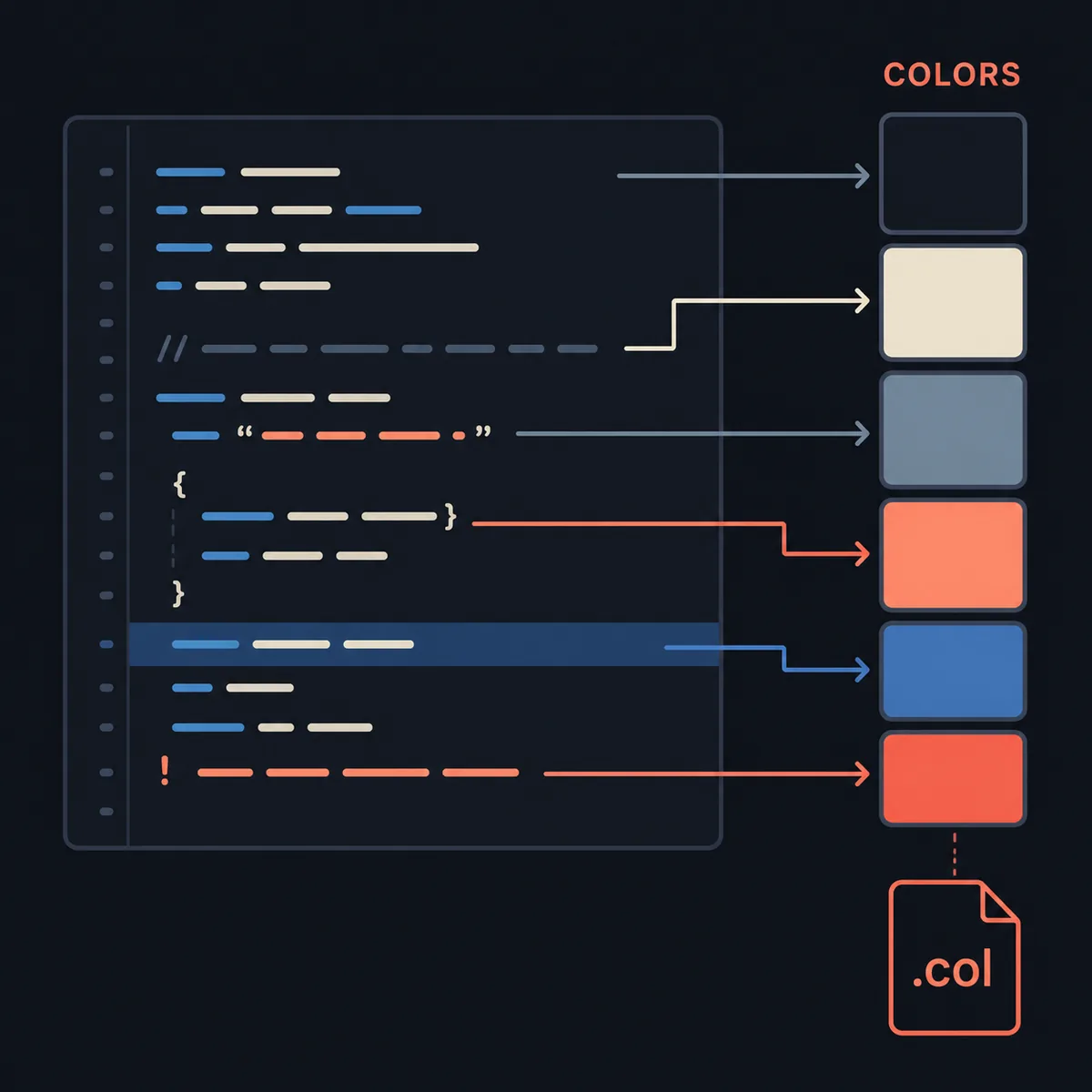
Die Farbeinstellungen von Sakura Editor öffnen
Ein üblicher Weg führt über Einstellungen, typspezifische Einstellungen, Einstellungen ändern und den Reiter Farbe. Bezeichnungen und Optionen können sich je nach installierter Version unterscheiden. Bei einer Abweichung sind die offizielle Hilfe und die Menüs Ihrer eigenen Installation maßgeblich. Öffnen Sie die Einstellung mit einer repräsentativen Datei, damit Sie nicht versehentlich eine unbenutzte Palette ändern.
Erstellen Sie ein Beispiel mit normalem Text, Kommentaren, Zeichenketten, Zahlen, Überschriften und einer Auswahl. Ändern Sie zunächst Hintergrund und normalen Text. Danach ändern Sie nur eine Rolle nach der anderen. So lässt sich nachvollziehen, welche Farbe einen schlechten Kontrast oder zu viel visuelles Rauschen verursacht.
- Repräsentative Datei öffnenNehmen Sie ein kurzes Beispiel aus Code, Log, Markdown oder normalem Text.
- Typspezifische Einstellung öffnenWählen Sie den aktiven Typ und suchen Sie die Farboptionen.
- Hintergrund und Text setzenSorgen Sie zuerst für Lesekontrast, bevor Sie Akzentfarben ergänzen.
- Anwenden und erneut öffnenPrüfen Sie das Beispiel, schließen Sie den Dialog und öffnen Sie die Datei erneut.
Eine lesbare dunkle Palette aufbauen
Eine dunkle Oberfläche ist nicht automatisch angenehmer. Absolutes Schwarz mit reinem Weiß kann hart wirken, während zu grauer Text in langen Absätzen verschwindet. Ein dunkles Anthrazit oder Blau-Grau, warmes Off-White für normalen Text und wenige Akzentfarben sind ein brauchbarer Start. Die hellste Farbe sollte den Informationen vorbehalten bleiben, die wirklich Aufmerksamkeit brauchen.
Die Tabelle ist eine Prüfliste und kein festes Farbrezept. Bildschirm, Raumlicht, Schriftgröße und Dateityp beeinflussen den Eindruck. Testen Sie auch eine aktive Auswahl und mehrere Kommentarzeilen. Wenn ausgewählter Text nicht mehr erkennbar ist, ist die Palette für den täglichen Einsatz noch nicht fertig.
| Farbrolle | Praktische Richtung | Warnzeichen |
|---|---|---|
| Hintergrund | Dunkles Anthrazit oder Blau-Grau statt reinem Schwarz | Feine Zeichen verschwinden |
| Normaler Text | Warmes Off-White mit starkem Kontrast | Lange Texte ermüden |
| Kommentare | Gedämpftes Grün oder Grau, aber sichtbar | Hinweise sehen deaktiviert aus |
| Zeichenketten und Zahlen | Zwei unterschiedliche Akzente mittlerer Helligkeit | Sie verschmelzen mit Schlüsselwörtern |
| Auswahl und Cursor | Block oder Linie leicht auffindbar | Die aktive Position geht verloren |
.col-Dateien exportieren, importieren und wiederherstellen
Eine .col-Datei wird häufig verwendet, um eine Sakura-Editor-Farbeinstellung zu übertragen. Betrachten Sie sie als Sicherung einer typspezifischen Palette und nicht als universelles Theme, das in jeder Installation unverändert funktionieren muss. Exportieren Sie erst nach dem Test, verwenden Sie einen eindeutigen Dateinamen und notieren Sie Dateityp und Versionskontext.
Wählen Sie beim Import zuerst die passende typspezifische Einstellung und vergleichen Sie dasselbe Beispiel. Wenn die Palette leer, unvollständig oder anders aussieht, arbeiten Sie nicht sofort mit wichtigen Dateien weiter. Prüfen Sie Version, aktiven Dateityp und Exportdatei. Ein neuer Export aus der aktuellen Installation ist meist sicherer als das Raten über den Inhalt einer .col-Datei.
- Palette fertig prüfenHintergrund, Text, Kommentare, Zeichenketten, Auswahl und Cursor ansehen.
- Farbe exportierenDie .col-Datei mit Dateityp oder Projektbezug im Namen speichern.
- Eine Kopie testenIn den vorgesehenen Typ importieren und dasselbe Beispiel vergleichen.
- Bekannt gute Sicherung aufbewahrenDie geprüfte .col mit Version und Exportdatum ablegen.
Den Dunkelmodus nach einem Neustart behalten
Wenn die Vorschau dunkel wird, nach dem Neustart aber wieder hell ist, liegt das Problem nicht unbedingt an den Farbwerten. Das aktuelle Konto kann möglicherweise nicht in den vorgesehenen Einstellungsort schreiben, oder die nächste Datei verwendet einen anderen Typ. Die offizielle Hilfe trennt benutzerspezifische Einstellungen und Einstellungsordner. Prüfen Sie diese Grenze, bevor Sie die Palette erneut erstellen.
Führen Sie einen kontrollierten Test durch: Ändern Sie eine unkritische Farbe, beenden Sie Sakura Editor normal, starten Sie neu und öffnen Sie dasselbe Beispiel. Ist die Änderung verschwunden, prüfen Sie die Benutzereinstellung, den verwendeten Ordner und die normalen Schreibrechte des Kontos. Ein dauerhaftes Starten als Administrator ersetzt nicht das Verständnis des vorgesehenen Speicherorts.
| Symptom | Wahrscheinliche Grenze | Nächste Prüfung |
|---|---|---|
| Nach Neustart wieder hell | Einstellung wird nicht gespeichert | Benutzereinstellungen und Ordner |
| Dateien haben unterschiedliche Farben | Andere typspezifische Einstellung | Aktiver Typ und Palette |
| .col importiert, sieht aber anders aus | Typ oder Versionskontext passt nicht | Dasselbe Beispiel vergleichen |
| Nur Kommentare sind schlecht lesbar | Kontrast einer Rolle ist zu niedrig | Nur diese Rolle anpassen |
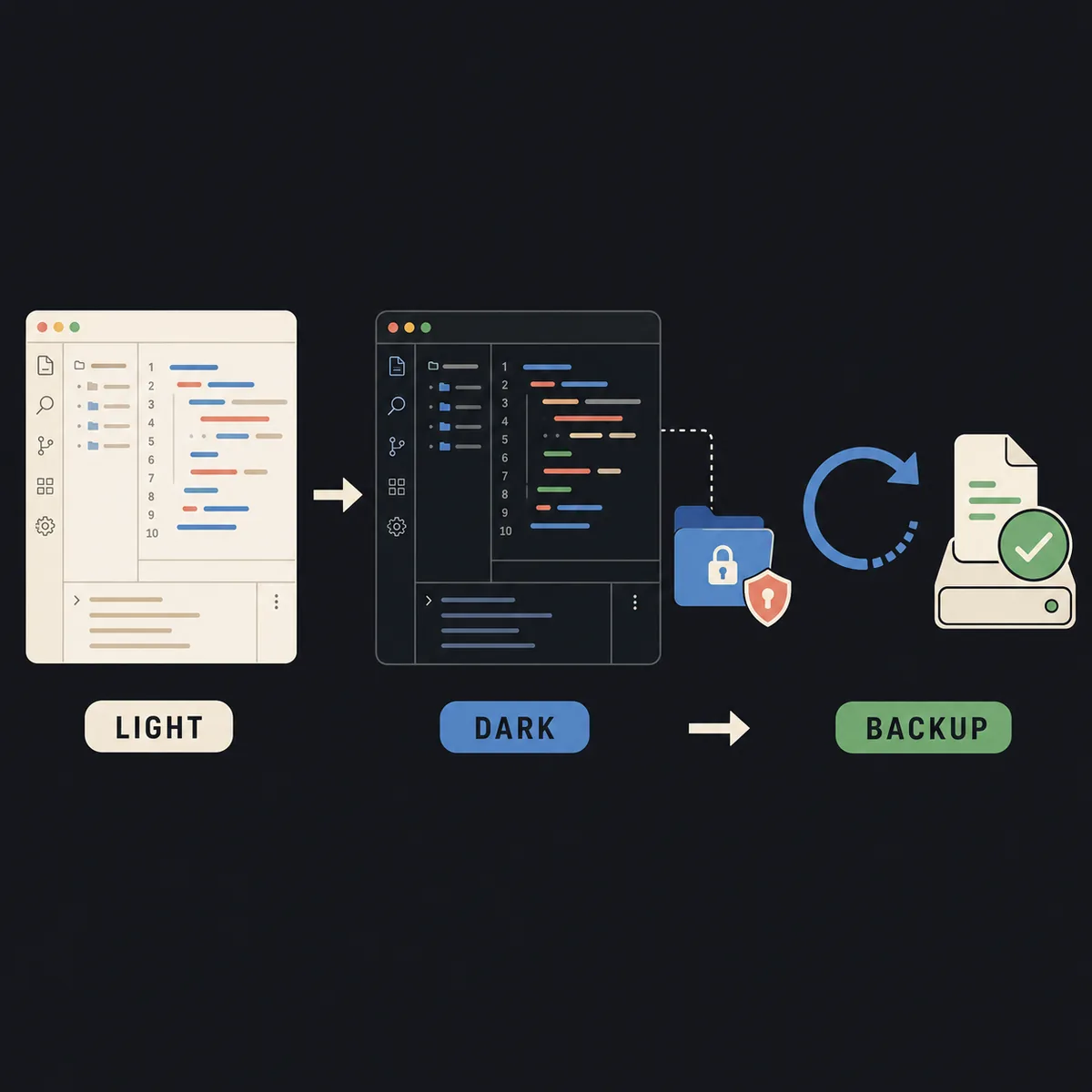
Sichere Checkliste für den Sakura Editor Dunkelmodus
Beim Umzug auf einen neuen PC oder beim ersten Aufbau einer dunklen Palette sollten Komfort, Dateityp und Wiederherstellung zusammen geprüft werden. Kopieren Sie die vorhandene .col-Datei, testen Sie ein repräsentatives Beispiel, exportieren Sie die funktionierende Version und starten Sie die Anwendung neu, bevor Sie sie auf echte Dateien anwenden.
Diese Website ist eine unabhängige Anleitung und kann lokale Einstellungen nicht sehen. Version, Windows und Einstellungsordner können Menütexte und Speicherverhalten verändern. Wenn offizielle Hilfe und lokale Oberfläche voneinander abweichen, arbeiten Sie mit einer Kopie und dokumentieren Sie die Änderung.
- Vorher sichernAktuelle .col-Datei oder Einstellungen kopieren, damit ein Rückweg bleibt.
- Den verwendeten Typ testenNormalen Text, Kommentare, Zeichenketten, Auswahl und leere Zeilen einbeziehen.
- Kontrast vor DekorationHintergrund, Text, Auswahl und Cursor sichtbar halten.
- Exportieren und neu startenBenannte .col aufbewahren, normal beenden und die Palette erneut prüfen.
- Mit einer echten Kopie abschließenCode, Logs, Markdown oder Text in der üblichen Schriftgröße lesen.
Häufige Fragen
Häufige Fragen
Hat Sakura Editor einen Dunkelmodus mit einem Klick?
Der Dunkelmodus in Sakura Editor wird meist über die Farbeinstellungen des jeweiligen Dateityps aufgebaut. Menütexte können sich je nach Version ändern; offizielle Hilfe und lokale Oberfläche sind maßgeblich.
Warum wird der Sakura Editor Dunkelmodus nach dem Neustart zurückgesetzt?
Prüfen Sie, ob das Konto die Benutzereinstellungen im vorgesehenen Ordner speichern kann und ob die nächste Datei denselben typspezifischen Bereich verwendet.
Wofür ist eine Sakura-Editor-.col-Datei?
Sie wird häufig zum Export und Import einer Farbeinstellung verwendet. Ordnen Sie sie dem richtigen Dateityp zu und testen Sie den Import an einem Beispiel.
Wie wählt man lesbare dunkle Farben?
Beginnen Sie mit dunklem Anthrazit oder Blau-Grau, hellem kontrastreichem Text, sichtbaren Kommentaren sowie gut auffindbarer Auswahl und Cursor. Prüfen Sie den eigenen Bildschirm.
Ist ein dunkles Community-Theme offiziell?
Nicht automatisch. Verwenden Sie es als Referenz, prüfen Sie Quelle und Version, bewahren Sie eine Sicherung auf und testen Sie das Ergebnis vor der echten Arbeit.