GUÍA DE ACTUALIZACIÓN
Cómo actualizar Sakura Editor sin perder tus ajustes
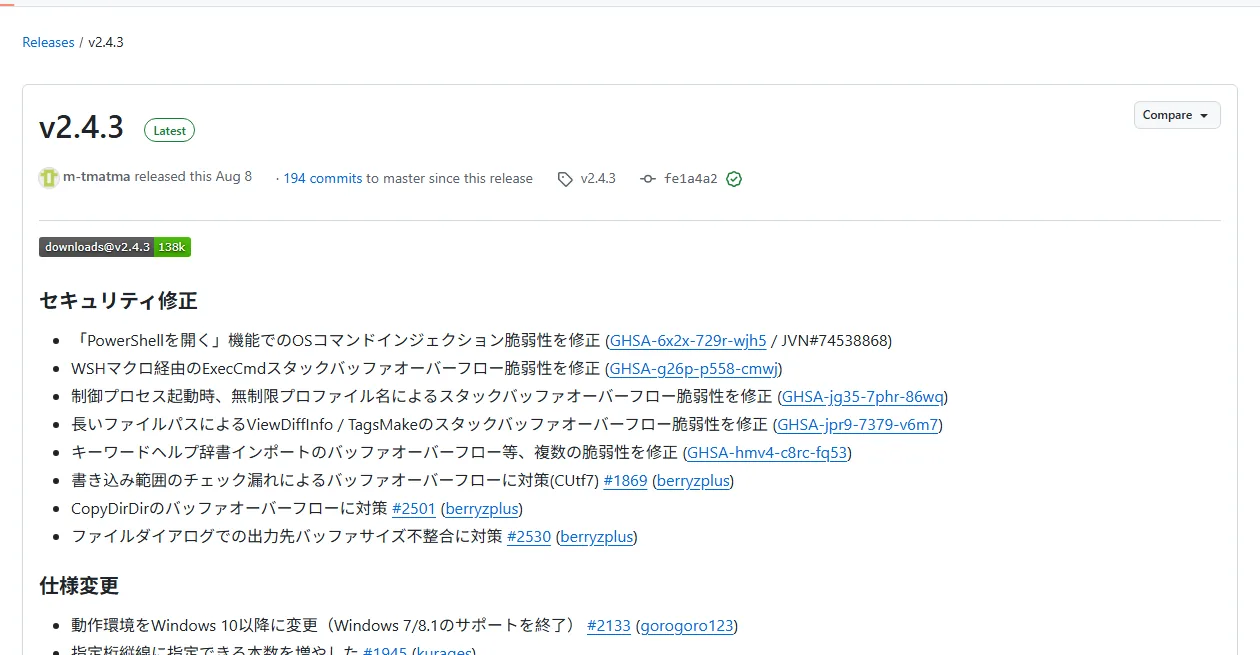
Antes de actualizar Sakura Editor, identifica la versión instalada y si usas el instalador o un ZIP Exe extraído en una carpeta. Copia los ajustes que necesitas, elige el archivo correspondiente en la release oficial y prueba la nueva copia antes de volver al trabajo normal. La última release de GitHub comprobada el 23 de septiembre de 2026 era v2.4.3, publicada el 8 de agosto de 2026.
Comprobado 2026-09-23
Respuesta breve: guarda tus ajustes y sigue el método de instalación que ya utilizas
Una instalación normal y una copia iniciada desde una carpeta extraída requieren cuidados distintos. Conservar una copia de los ajustes y la instalación anterior facilita la recuperación si la nueva versión se comporta de otra manera. v2.4.3 es la versión verificada en la fecha indicada, no una garantía de que seguirá siendo la más reciente.
| Instalación actual | Forma de actualizar | Conserva |
|---|---|---|
| Instalada con Installer | Sigue las instrucciones oficiales para el Installer correspondiente | Copia de ajustes y ubicación de instalación |
| Iniciada desde una carpeta Exe ZIP | Extrae el nuevo ZIP en otra carpeta y pruébalo | Carpeta anterior y copia de ajustes |
| No sabes cómo se instaló | Comprueba la carpeta de ajustes y sakura.exe.ini | Ruta, versión y permisos de inicio |
En esta página
Comprueba la release actual y la fuente de actualizaciónHaz una copia de los ajustes y registra la instalación actualElige el ZIP Installer o Exe que corresponde a tu instalaciónActualiza Sakura Editor en tres pasos cuidadososValida la actualización y vuelve atrás con cuidado si algo fallaComprueba la release actual y la fuente de actualización
El endpoint oficial de últimas releases de GitHub mostraba la etiqueta v2.4.3 el 23 de septiembre de 2026, publicada el 8 de agosto de 2026. Los dos archivos oficiales comprobados eran el ZIP Installer Win32 (6.388.224 bytes) y el ZIP Exe Win32 (3.513.182 bytes). Estos datos corresponden a esa fecha. Las etiquetas, los nombres y los tamaños pueden cambiar; abre la lista oficial cada vez que vayas a actualizar.
Actualizar un editor existente no es lo mismo que instalar Sakura Editor por primera vez: importan la ubicación de los ajustes y la forma de inicio actuales. Si no sabes cómo se instaló la copia que utilizas, no superpongas un Installer y un ZIP Exe. Anota primero la ruta del ejecutable y la carpeta de configuración que usa la instancia en ejecución. Un acceso directo puede apuntar a una carpeta antigua aunque exista otra copia más reciente.
| Dato | Comprobado el 23-09-2026 | Siguiente paso |
|---|---|---|
| Release oficial | v2.4.3, publicada el 08-08-2026 | Vuelve a comprobar la etiqueta |
| Archivo Installer | Win32 Installer ZIP / 6.388.224 bytes | Sigue las instrucciones oficiales |
| Archivo Exe | Win32 Exe ZIP / 3.513.182 bytes | Pruébalo primero en otra carpeta |
Haz una copia de los ajustes y registra la instalación actual
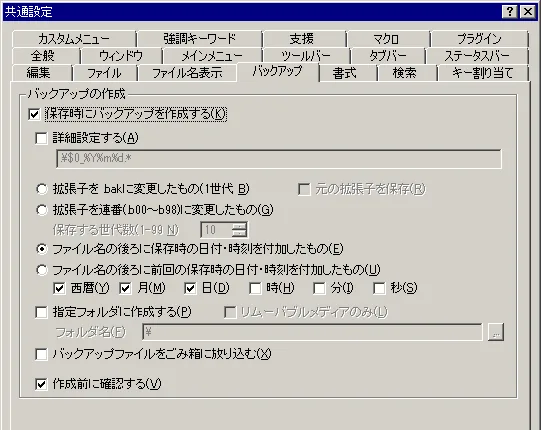
La carpeta de configuración puede depender de la ubicación del ejecutable, los permisos de Windows y el modo de configuración. Comprueba la pantalla de ajustes y la ayuda oficial antes de copiar archivos. Haz una lista breve de sakura.ini, sakura.exe.ini, ajustes por tipo, archivos de color, macros y diccionarios que realmente utilizas. sakura.exe.ini no equivale a sakura.ini: confirma la función de cada archivo en vez de copiar una ruta supuesta.
Cierra Sakura Editor antes de copiar para que el programa no escriba ajustes durante la operación. Copia la carpeta pertinente a una ubicación separada con fecha y anota la ruta de origen, la versión actual y si la copia se instaló o se inició desde un ZIP Exe. Una copia correcta no demuestra que la nueva versión vaya a utilizarla. Después de actualizar, confirma otra vez la ruta activa antes de restaurar nada.
- Anota la carpetaConsulta la pantalla de ajustes y la ayuda oficial para identificar la carpeta activa.
- Cierra y copiaSal del editor y copia los ajustes, macros o diccionarios necesarios a otra ubicación.
- Conserva la copia anteriorNo elimines la instalación o carpeta Exe antigua hasta terminar las pruebas.
Elige el ZIP Installer o Exe que corresponde a tu instalación
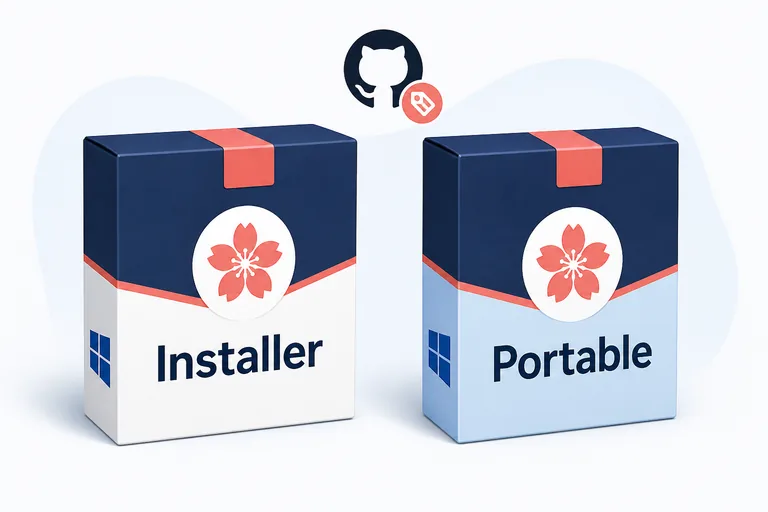
Si normalmente instalas Sakura Editor, el ZIP Installer oficial es el punto de partida lógico. Lee las instrucciones de instalación vigentes y confirma la carpeta de destino antes de ejecutarlo. Si el asistente propone quitar o reemplazar la versión anterior, no continúes hasta comprobar la copia de los ajustes. En un PC gestionado por una empresa, prevalecen sus reglas de software y permisos; esta guía no puede determinar qué instaladores tienes autorización para ejecutar.
Si inicias el editor desde una carpeta Exe ZIP extraída, descarga el archivo Exe correspondiente y descomprímelo en una carpeta nueva para la primera prueba. Sustituir los archivos de la única carpeta funcional elimina una vía sencilla para volver atrás. Conserva la carpeta anterior hasta comprobar el inicio, los ajustes y el manejo de archivos. Los nombres oficiales incluyen Win32; esa etiqueta por sí sola no demuestra compatibilidad de 64 bits, comportamiento portátil ni ubicación de los ajustes.
| Paquete | Adecuado si | Comprueba antes |
|---|---|---|
| ZIP Installer | Usas una instalación normal en el PC | Destino, permisos y pasos oficiales |
| ZIP Exe | Inicias Sakura Editor desde una carpeta elegida | Carpetas nueva y antigua, ejecutable y ajustes |
| No estás seguro | Desconoces el método de instalación actual | Identifica el acceso directo; no instales ambos a la vez |
Actualiza Sakura Editor en tres pasos cuidadosos
No apliques un archivo desconocido directamente a documentos de trabajo ni a la única copia instalada. Comprueba la entrada de la release, usa el paquete que corresponda a tu instalación y realiza el primer inicio con un archivo de texto prescindible. Así puedes revisar tanto el origen de los archivos como el resultado de la primera prueba antes de cambiar tu flujo normal.
- 1. Verifica la release oficialCompara etiqueta, fecha de publicación, nombre del archivo y tamaño indicado.
- 2. Aplica el paquete adecuadoSigue las instrucciones oficiales de Installer o extrae el ZIP Exe en una carpeta nueva.
- 3. Prueba antes de trabajarAbre una copia de un texto pequeño y comprueba la vista, la búsqueda y el guardado.
Valida la actualización y vuelve atrás con cuidado si algo falla
Empieza por abrir la información de versión y confirmar que se ejecuta el archivo que pretendías actualizar. Después, utiliza una copia de un texto breve para comprobar que los caracteres se ven correctamente, que la búsqueda ofrece el resultado esperado y que guardar no cambia de forma inesperada la codificación o los saltos de línea. Prueba los ajustes, opciones por tipo, macros y diccionarios que formen parte de tu trabajo real. No necesitas probar funciones que nunca utilizas solo para completar una lista.
Si surge un problema, detente antes de volver a guardar documentos importantes con la nueva versión. Cierra el editor y anota la ruta del ejecutable, las versiones antigua y nueva, la carpeta de ajustes y los permisos de inicio. Para una instalación Installer, sigue la ayuda oficial; para un ZIP Exe, comprueba que la carpeta antigua conservada aún se inicia. Volver atrás con los archivos del programa no necesariamente revierte los ajustes, por lo que debes guardar otra copia de la configuración posterior antes de restaurar una anterior.
| Área | Prueba pequeña | Si falla |
|---|---|---|
| Versión | Abre la información de versión | Comprueba la ruta del ejecutable |
| Vista y búsqueda | Usa una copia de un archivo breve | No repitas la prueba en el original |
| Formato guardado | Compara codificación y saltos de línea | Revisa las diferencias antes de aceptar |
| Ajustes y macros | Prueba lo que uses en tu flujo | Revisa la copia y las rutas referenciadas |
Preguntas frecuentes
Preguntas frecuentes
¿Cómo se actualiza Sakura Editor?
Identifica la versión y el método de instalación, copia los ajustes que utilizas y elige el archivo correspondiente en la release oficial. Sigue los pasos de Installer o prueba el ZIP Exe en otra carpeta; luego verifica una copia de un archivo pequeño.
¿Se borran los ajustes al actualizar Sakura Editor?
Depende del método de instalación y de la ubicación de configuración, así que no se puede asegurar una respuesta universal. Anota la carpeta activa y conserva una copia separada antes de actualizar.
¿Sakura Editor se actualiza automáticamente?
La información de releases consultada el 23 de septiembre de 2026 no confirmó ese comportamiento. Revisa la página oficial de últimas releases en lugar de suponer que llegará una notificación.
¿Está disponible Sakura Editor v2.4.4?
La última release oficial comprobada el 23 de septiembre de 2026 era v2.4.3, publicada el 8 de agosto de 2026. Un dato de búsquedas no demuestra que exista otra versión; comprueba GitHub al actualizar.
¿Puedo borrar la carpeta antigua después de actualizar?
Consérvala hasta confirmar que la nueva copia inicia, muestra tus ajustes y guarda archivos representativos como esperas. Que el editor abra no demuestra por sí solo que la recuperación esté lista.