GUIA DE ATUALIZAÇÃO
Como atualizar o Sakura Editor sem perder as configurações
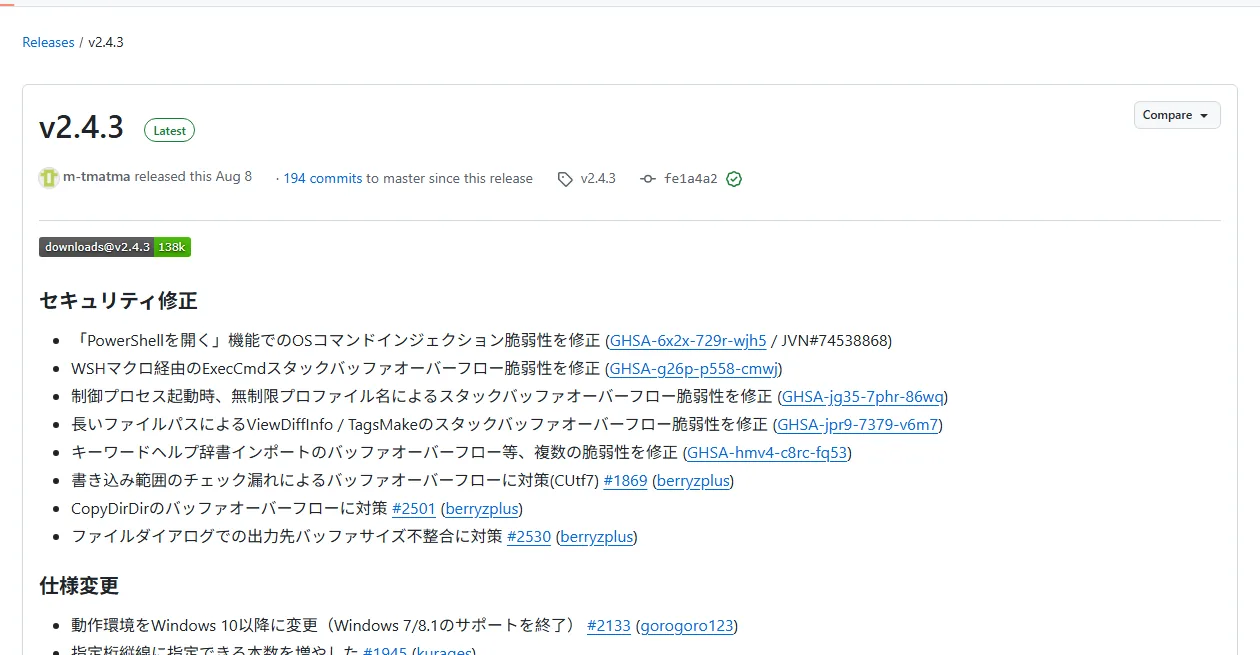
Antes de atualizar o Sakura Editor, identifique a versão instalada e se você usa o Installer ou um ZIP Exe extraído em uma pasta. Copie as configurações necessárias, escolha o arquivo correspondente na release oficial e teste a nova cópia antes de voltar ao trabalho normal. A release mais recente do GitHub verificada em 23 de setembro de 2026 era a v2.4.3, publicada em 8 de agosto de 2026.
Verificado 2026-09-23
Resposta rápida: faça backup e siga o método de instalação que você já usa
Uma instalação normal pelo Installer e um editor iniciado de uma pasta extraída exigem cuidados diferentes. Manter uma cópia das configurações e da instalação anterior facilita a investigação se a nova versão se comportar de outro modo. A v2.4.3 foi verificada na data indicada; isso não garante que continuará sendo a versão mais recente.
| Instalação atual | Como atualizar | Mantenha disponível |
|---|---|---|
| Instalado pelo Installer | Siga as instruções oficiais para o Installer correspondente | Cópia das configurações e local da instalação |
| Iniciado de uma pasta Exe ZIP | Extraia o novo ZIP em outra pasta e teste | Pasta anterior e backup das configurações |
| Método desconhecido | Confira a pasta de configurações e sakura.exe.ini | Caminho, versão e permissões de inicialização |
Confira a release atual e a origem da atualização
O endpoint oficial de releases mais recentes do GitHub exibia a tag v2.4.3 em 23 de setembro de 2026, publicada em 8 de agosto de 2026. Os dois arquivos oficiais verificados eram o Win32 Installer ZIP (6.388.224 bytes) e o Win32 Exe ZIP (3.513.182 bytes). Esses dados correspondem à data da verificação. Tags, nomes e tamanhos podem mudar; abra a lista oficial novamente sempre que for atualizar.
Atualizar um editor que já está em uso é diferente de instalar o Sakura Editor pela primeira vez: o local das configurações e o modo de inicialização existentes importam. Se não souber como a cópia atual foi instalada, não sobreponha um Installer e um Exe ZIP. Primeiro anote o caminho do executável e a pasta de configurações realmente usada. Um atalho pode apontar para uma pasta antiga mesmo quando há uma cópia mais recente em outro local.
| Verificação | Conferido em 23/09/2026 | Próximo passo |
|---|---|---|
| Release oficial | v2.4.3, publicada em 08/08/2026 | Confira a tag novamente |
| Arquivo Installer | Win32 Installer ZIP / 6.388.224 bytes | Siga as etapas oficiais |
| Arquivo Exe | Win32 Exe ZIP / 3.513.182 bytes | Teste primeiro em outra pasta |
Faça backup das configurações e registre a instalação atual
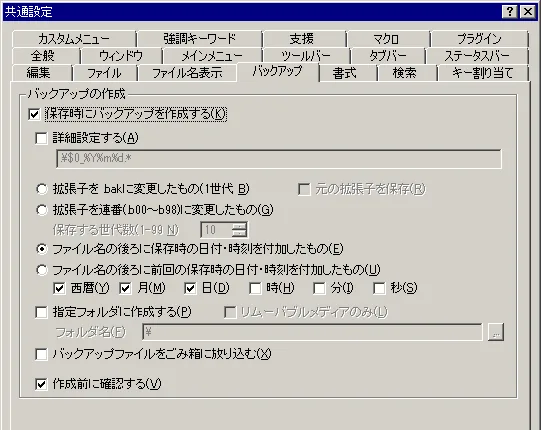
A pasta de configurações pode depender do local do executável, das permissões do Windows e do modo de configuração utilizado. Antes de copiar arquivos, confira a tela de configurações e a ajuda oficial. Faça uma lista breve de sakura.ini, sakura.exe.ini, configurações por tipo, arquivos de cores, macros e dicionários que você realmente usa. sakura.exe.ini não é intercambiável com sakura.ini; confirme a função de cada arquivo em vez de copiar um caminho presumido.
Feche o Sakura Editor antes de copiar para que o programa não grave configurações durante a operação. Copie a pasta relevante para outro local com data e anote o caminho de origem, a versão atual e se a cópia foi instalada ou iniciada de um Exe ZIP. Uma cópia concluída não prova que a nova versão vai usá-la. Depois da atualização, confira novamente o caminho ativo antes de restaurar qualquer coisa.
- Anote o caminhoUse a tela de configurações e a ajuda oficial para localizar a pasta ativa.
- Feche e copieSaia do editor e copie configurações, macros ou dicionários necessários para outro local.
- Mantenha a cópia anteriorNão remova a instalação ou a pasta Exe antiga antes de concluir os testes.
Escolha o Installer ou Exe ZIP que corresponde à sua instalação
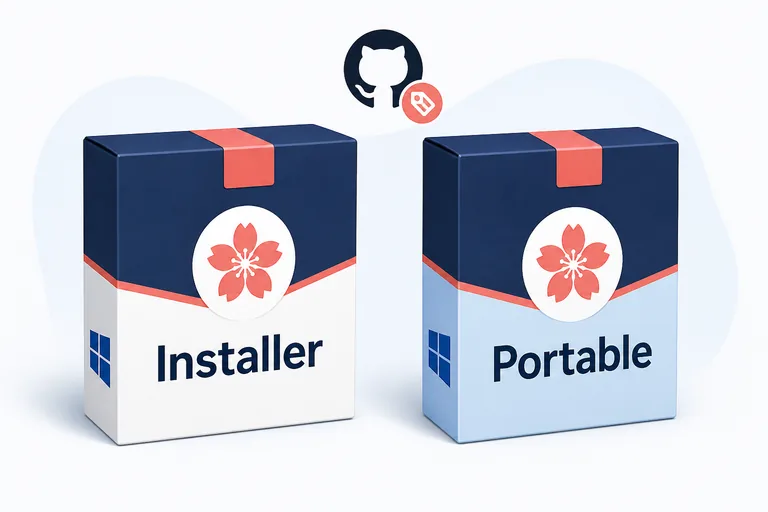
Se você costuma instalar o Sakura Editor, o Installer ZIP oficial é o ponto de partida natural. Leia as instruções de instalação atuais e confirme o destino antes de executar. Se o assistente sugerir remover ou substituir uma versão anterior, não prossiga até confirmar o backup das configurações. Em um PC administrado pela empresa, as regras de software e permissões da organização têm prioridade; este guia não pode determinar se você está autorizado a executar o instalador.
Se você inicia o editor de uma pasta Exe ZIP extraída, baixe o arquivo Exe correspondente e extraia-o em uma nova pasta para o primeiro teste. Substituir arquivos na única pasta funcional elimina uma opção simples de retorno. Mantenha a pasta anterior até conferir inicialização, configurações e arquivos. Os nomes oficiais incluem Win32; esse rótulo sozinho não comprova suporte a 64 bits, comportamento portátil ou onde as configurações são salvas.
| Pacote | Indicado quando | Confira antes |
|---|---|---|
| Installer ZIP | Você usa uma instalação normal no PC | Destino, permissões e instruções oficiais |
| Exe ZIP | Você inicia o Sakura Editor de uma pasta escolhida | Pastas nova e antiga, executável e configurações |
| Não sabe | O método de instalação atual não está claro | Confira o destino do atalho; não instale os dois juntos |
Atualize o Sakura Editor em três etapas cuidadosas
Não aplique um arquivo desconhecido diretamente aos documentos de trabalho nem à única cópia instalada. Verifique a entrada da release, escolha o pacote correspondente à instalação atual e faça a primeira inicialização com um pequeno arquivo de texto descartável. Assim, a origem dos arquivos novos e o resultado do primeiro teste podem ser analisados antes de você voltar à rotina normal.
- 1. Verifique a release oficialCompare a tag, a data de publicação, o nome do arquivo e o tamanho indicado.
- 2. Use o pacote correspondenteSiga as instruções oficiais do Installer ou extraia o Exe ZIP em uma pasta nova.
- 3. Teste antes do trabalho normalAbra uma cópia de um texto pequeno e confira exibição, busca e salvamento.
Valide a atualização e retorne com cuidado se algo falhar
Comece abrindo as informações da versão e confirme se o executável esperado está rodando. Em seguida, use uma cópia de um texto curto para verificar se os caracteres aparecem corretamente, se a busca encontra o resultado esperado e se salvar não altera de modo inesperado a codificação ou as quebras de linha. Teste as configurações, opções por tipo, macros e dicionários que fazem parte do seu fluxo real. Não é necessário testar recursos nunca usados só para completar uma lista.
Se houver um problema, pare antes de salvar arquivos importantes com a nova versão. Feche o editor e anote o caminho do executável, as versões antiga e nova, o local das configurações e as permissões. Para Installer, siga a ajuda oficial; para Exe ZIP, confirme se a pasta antiga preservada ainda inicia. Reverter os arquivos do programa não necessariamente reverte as configurações. Salve também uma cópia das configurações posteriores antes de restaurar uma versão anterior.
| Área | Teste pequeno | Se falhar |
|---|---|---|
| Versão | Abra as informações da versão | Confira o caminho do executável |
| Exibição e busca | Use uma cópia de um arquivo curto | Não repita o teste no original |
| Formato salvo | Compare codificação e quebras de linha | Revise as diferenças antes de aceitar |
| Configurações e macros | Teste os itens usados no fluxo real | Confira o backup e os caminhos referenciados |
Perguntas frequentes
Perguntas frequentes
Como atualizar o Sakura Editor?
Identifique a versão e o método de instalação, faça backup das configurações usadas e escolha o arquivo correspondente na release oficial. Siga o Installer ou teste o Exe ZIP em outra pasta; depois confira uma cópia de um arquivo pequeno.
A atualização apaga as configurações do Sakura Editor?
Isso depende do método de instalação e do local das configurações, então não há uma resposta universal. Anote a pasta ativa e faça uma cópia separada antes de atualizar.
O Sakura Editor se atualiza automaticamente?
As informações de release conferidas em 23 de setembro de 2026 não verificaram esse comportamento. Consulte a página oficial das releases mais recentes.
O Sakura Editor v2.4.4 já está disponível?
A última release oficial verificada em 23 de setembro de 2026 era a v2.4.3, publicada em 8 de agosto de 2026. Volume de busca para uma versão não prova que ela foi lançada; confira o GitHub ao atualizar.
Posso apagar a pasta antiga depois da atualização?
Mantenha-a até confirmar que a cópia nova inicia, encontra as configurações e salva arquivos representativos como esperado. Apenas abrir o editor não comprova que a recuperação está pronta.