GUIDA ALL’AGGIORNAMENTO
Aggiornare Sakura Editor senza perdere le impostazioni
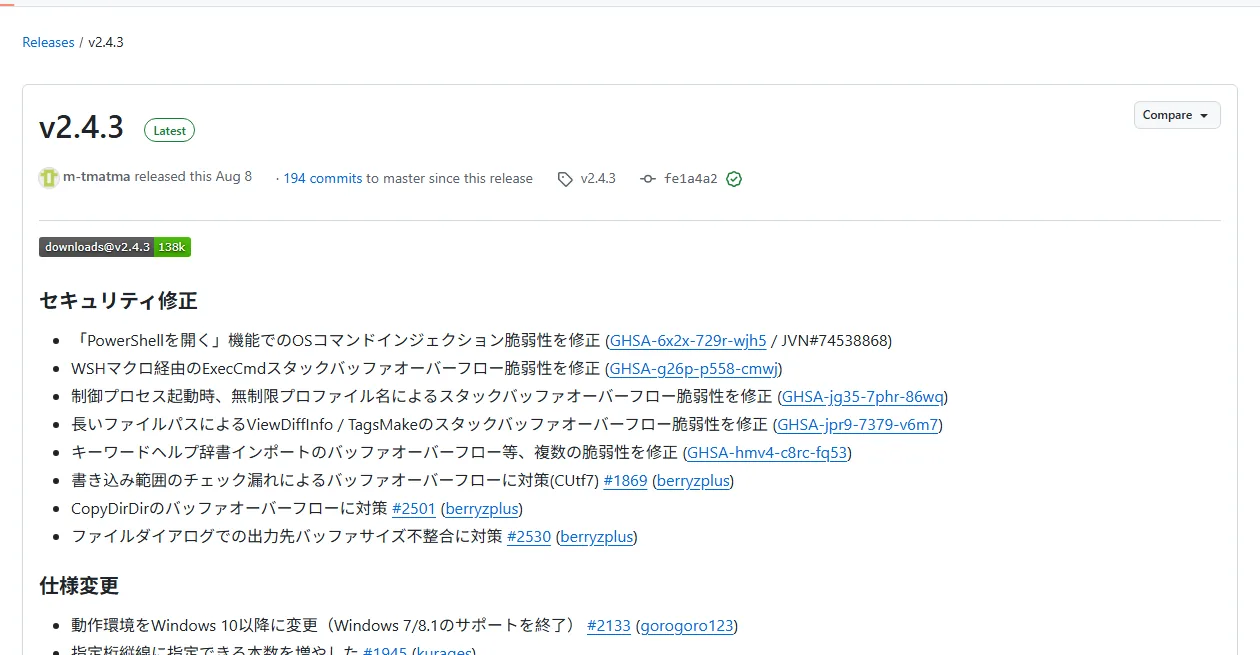
Prima di aggiornare Sakura Editor, identifica la versione installata e verifica se usi Installer o un archivio Exe ZIP estratto in una cartella. Copia le impostazioni che ti servono, scegli l’asset corrispondente dalla release ufficiale e prova la nuova copia prima di riprendere il lavoro abituale. L’ultima release GitHub verificata il 23 settembre 2026 era la v2.4.3, pubblicata l’8 agosto 2026.
Verificato 2026-09-23
Risposta breve: salva le impostazioni e segui il metodo di installazione già in uso
Un’installazione normale tramite Installer e un editor avviato da una cartella estratta richiedono passaggi diversi. Conservare una copia delle impostazioni e dell’installazione precedente facilita la diagnosi se la nuova versione si comporta in modo diverso. La v2.4.3 è la versione verificata nella data indicata, non la garanzia che resterà l’ultima.
| Configurazione attuale | Come aggiornare | Da conservare |
|---|---|---|
| Installata con Installer | Segui le istruzioni ufficiali per l’asset Installer corrispondente | Copia delle impostazioni e percorso di installazione |
| Avviata da una cartella Exe ZIP | Estrai il nuovo ZIP in un’altra cartella e provalo | Vecchia cartella e backup delle impostazioni |
| Metodo non chiaro | Controlla la cartella delle impostazioni e sakura.exe.ini | Percorso, versione e permessi di avvio |
In questa pagina
Controlla la release attuale e la fonte dell’aggiornamentoEsegui il backup delle impostazioni e annota la configurazione attualeScegli Installer o Exe ZIP in base all’installazione esistenteAggiorna Sakura Editor con tre passaggi prudentiVerifica l’aggiornamento e torna indietro con attenzione se serveControlla la release attuale e la fonte dell’aggiornamento
L’endpoint ufficiale GitHub per l’ultima release mostrava il tag v2.4.3 il 23 settembre 2026, con data di pubblicazione 8 agosto 2026. I due asset ufficiali verificati erano Win32 Installer ZIP (6.388.224 byte) e Win32 Exe ZIP (3.513.182 byte). Questi dati valgono per la data della verifica. Tag, nomi dei file e dimensioni possono cambiare: riapri l’elenco ufficiale ogni volta che aggiorni.
Aggiornare un editor già in uso è diverso da installare Sakura Editor per la prima volta: contano la posizione attuale delle impostazioni e il metodo di avvio. Se non sai come è stata installata la copia che usi, non sovrapporre Installer ed Exe ZIP. Annota prima il percorso dell’eseguibile e la cartella di configurazione realmente utilizzata. Un collegamento può puntare a una vecchia cartella anche quando esiste una copia più recente altrove.
| Controllo | Verificato il 23/09/2026 | Passo successivo |
|---|---|---|
| Release ufficiale | v2.4.3, pubblicata l’08/08/2026 | Ricontrolla il tag |
| File Installer | Win32 Installer ZIP / 6.388.224 byte | Segui i passaggi ufficiali |
| File Exe | Win32 Exe ZIP / 3.513.182 byte | Provalo prima in un’altra cartella |
Esegui il backup delle impostazioni e annota la configurazione attuale
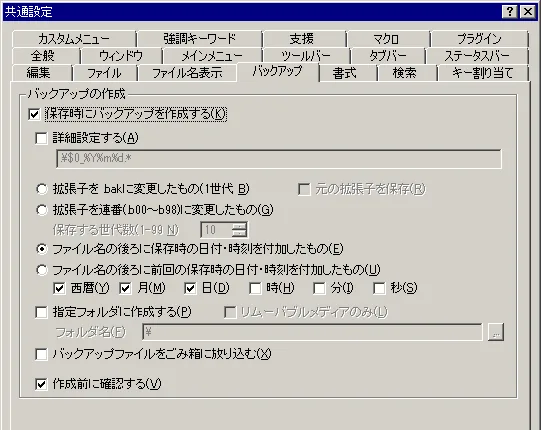
La cartella delle impostazioni può dipendere dal percorso dell’eseguibile, dai permessi di Windows e dalla modalità di configurazione. Prima di copiare file, controlla la schermata delle impostazioni e la guida ufficiale. Elenca sakura.ini, sakura.exe.ini, impostazioni per tipo, file dei colori, macro e dizionari che usi davvero. sakura.exe.ini non è intercambiabile con sakura.ini solo perché i nomi si somigliano: verifica il ruolo di ciascun file.
Chiudi Sakura Editor prima della copia per evitare che il programma scriva impostazioni durante l’operazione. Copia la cartella pertinente in una posizione separata con la data e annota percorso originale, versione attuale e metodo di installazione. Una copia completata non dimostra che la nuova versione la utilizzerà. Dopo l’aggiornamento, controlla di nuovo il percorso attivo prima di ripristinare qualsiasi file.
- Annota il percorsoUsa la schermata delle impostazioni e la guida ufficiale per trovare la cartella attiva.
- Chiudi e copiaEsci dall’editor e copia altrove le impostazioni, le macro e i dizionari necessari.
- Conserva la copia precedenteNon eliminare la vecchia installazione o cartella Exe prima di aver terminato i test.
Scegli Installer o Exe ZIP in base all’installazione esistente
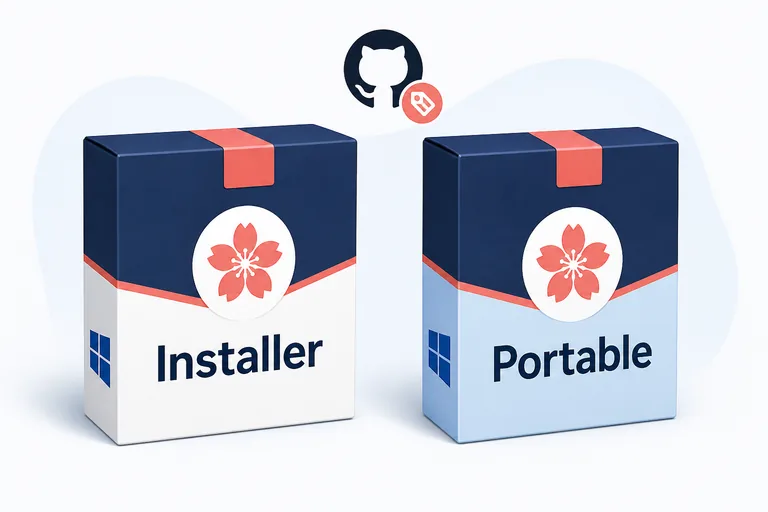
Se installi normalmente Sakura Editor, il ZIP Installer ufficiale è il punto di partenza più semplice. Leggi le istruzioni aggiornate e verifica la cartella di destinazione prima dell’esecuzione. Se la procedura propone di rimuovere o sostituire una vecchia installazione, non proseguire finché non hai verificato il backup delle impostazioni. Su un PC gestito dall’azienda valgono le regole software e i permessi dell’organizzazione; questa guida non può stabilire se hai l’autorizzazione a eseguire un programma di installazione.
Se avvii l’editor da una cartella Exe ZIP estratta, scarica l’asset Exe corrispondente ed estrailo in una nuova cartella per il primo test. Sostituire i file nell’unica cartella funzionante elimina una facile possibilità di ritorno. Conserva la cartella precedente finché avvio, impostazioni e gestione dei file non sono stati verificati. La sigla Win32 nei nomi ufficiali non prova da sola il supporto a 64 bit, il comportamento portatile o la posizione delle impostazioni.
| Pacchetto | Adatto se | Controlla prima |
|---|---|---|
| Installer ZIP | Usi una normale installazione sul PC | Destinazione, permessi e istruzioni ufficiali |
| Exe ZIP | Avvii Sakura Editor da una cartella scelta | Cartelle nuova e vecchia, eseguibile e impostazioni |
| Non è chiaro | Non conosci il metodo di installazione attuale | Verifica il collegamento; non installare entrambi insieme |
Aggiorna Sakura Editor con tre passaggi prudenti
Non applicare un archivio non verificato ai documenti di lavoro o all’unica copia installata. Controlla la release, scegli il pacchetto corrispondente alla configurazione esistente e avvia la nuova copia per la prima volta con un piccolo file di testo sacrificabile. Così puoi esaminare la provenienza dei nuovi file e il risultato del test prima di riprendere il normale flusso di lavoro.
- 1. Verifica la release ufficialeConfronta tag, data di pubblicazione, nome dell’asset e dimensione indicata.
- 2. Usa il pacchetto adattoSegui le istruzioni ufficiali Installer oppure estrai Exe ZIP in una nuova cartella.
- 3. Prova prima del lavoro abitualeApri una copia di un piccolo file di testo e controlla visualizzazione, ricerca e salvataggio.
Verifica l’aggiornamento e torna indietro con attenzione se serve
Apri le informazioni sulla versione e controlla che sia in esecuzione l’eseguibile che intendevi aggiornare. Poi usa una copia di un breve file di testo per verificare che i caratteri siano visualizzati correttamente, che la ricerca restituisca il risultato atteso e che il salvataggio non modifichi inaspettatamente codifica o fine riga. Prova le impostazioni, le opzioni per tipo, le macro e i dizionari che fanno parte del tuo lavoro reale. Non serve verificare funzioni che non usi solo per completare una lista.
Se si presenta un problema, fermati prima di salvare file importanti con la nuova versione. Chiudi l’editor e annota il percorso dell’eseguibile, le versioni precedente e nuova, il percorso delle impostazioni e i permessi di avvio. Per Installer segui la guida ufficiale; per Exe ZIP verifica che la vecchia cartella conservata si avvii ancora. Tornare ai vecchi file del programma non ripristina necessariamente le impostazioni: salva anche una copia della configurazione successiva all’aggiornamento prima di ripristinare una configurazione precedente.
| Area | Test piccolo | Se non riesce |
|---|---|---|
| Versione | Apri le informazioni sulla versione | Controlla il percorso dell’eseguibile |
| Visualizzazione e ricerca | Usa la copia di un file breve | Non ripetere il test sull’originale |
| Formato salvato | Confronta codifica e fine riga | Esamina le differenze prima di accettarle |
| Impostazioni e macro | Prova gli elementi realmente utilizzati | Controlla backup e percorsi referenziati |
Domande frequenti
Domande frequenti
Come si aggiorna Sakura Editor?
Identifica versione e metodo di installazione, copia le impostazioni utilizzate e scegli l’asset corrispondente dalla release ufficiale. Segui le istruzioni Installer o prova Exe ZIP in un’altra cartella, poi verifica una copia di un piccolo file.
Aggiornando Sakura Editor si cancellano le impostazioni?
Dipende dal metodo d’installazione e dalla posizione delle impostazioni, quindi non esiste una risposta valida per tutti. Annota la cartella attiva e fanne una copia separata prima dell’aggiornamento.
Sakura Editor si aggiorna automaticamente?
Le informazioni consultate il 23 settembre 2026 non confermavano il funzionamento degli aggiornamenti automatici. Controlla la pagina ufficiale delle release più recenti.
Sakura Editor v2.4.4 è disponibile?
L’ultima release ufficiale verificata il 23 settembre 2026 era v2.4.3, pubblicata l’8 agosto 2026. Il volume di ricerca di una versione non dimostra che sia stata rilasciata: controlla GitHub quando aggiorni.
Posso cancellare la vecchia cartella dopo l’aggiornamento?
Conservala finché la nuova copia si avvia, trova le impostazioni e salva correttamente file rappresentativi. Il solo avvio non conferma che il ripristino sia pronto.