UPDATE-ANLEITUNG
Sakura Editor aktualisieren, ohne die Einstellungen zu verlieren
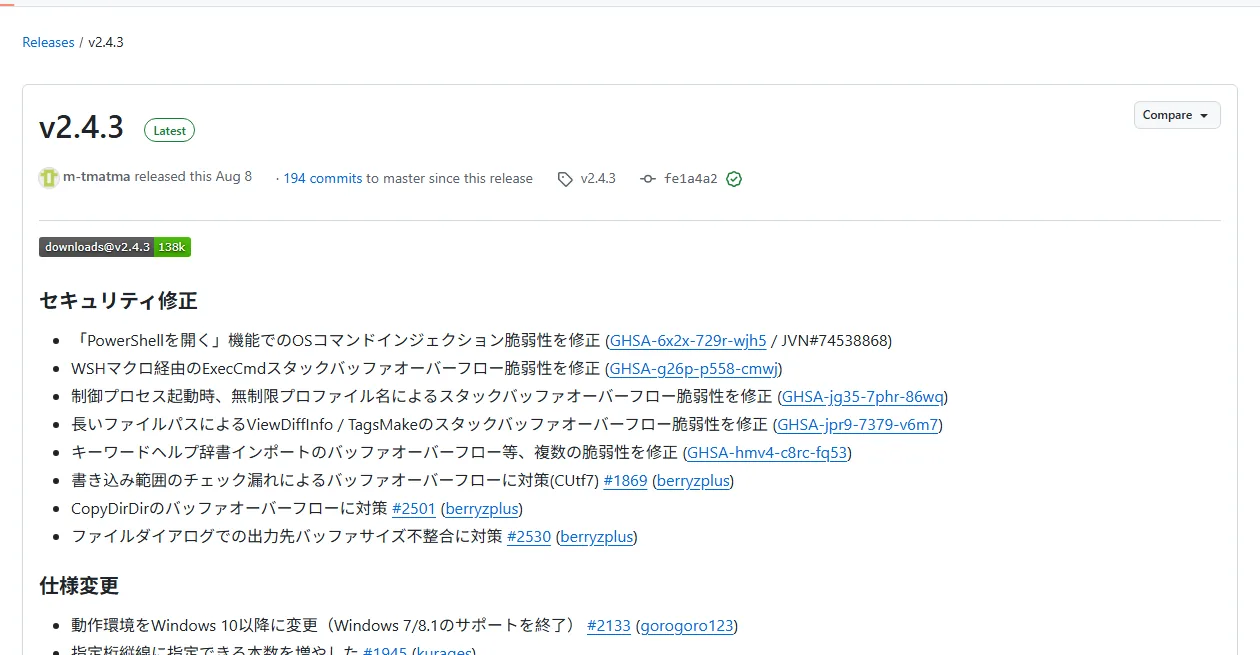
Ermitteln Sie vor dem Update von Sakura Editor die installierte Version und ob Sie den Installer oder ein entpacktes Exe-ZIP verwenden. Kopieren Sie benötigte Einstellungen, wählen Sie das passende Asset aus dem offiziellen Release und testen Sie die neue Kopie, bevor Sie normal weiterarbeiten. Das am 23.09.2026 geprüfte neueste GitHub-Release war v2.4.3, veröffentlicht am 08.08.2026.
Geprüft 2026-09-23
Kurzantwort: Einstellungen sichern und die bisherige Installationsart beibehalten
Eine normale Installer-Installation und ein aus einem Ordner gestartetes Exe-ZIP erfordern unterschiedliche Schritte. Eine Kopie der Einstellungen und der bisherigen Installation erleichtert die Fehlersuche, falls sich die neue Version anders verhält. v2.4.3 ist der zum angegebenen Datum geprüfte Stand und keine Zusage, dass er aktuell bleibt.
| Bisherige Einrichtung | Update-Vorgehen | Aufbewahren |
|---|---|---|
| Mit Installer installiert | Offizielle Anleitung für das passende Installer-Asset befolgen | Einstellungskopie und Installationspfad |
| Aus einem Exe-ZIP-Ordner gestartet | Neues Exe-ZIP in einen anderen Ordner entpacken und testen | Alter Ordner und Sicherung |
| Installationsart unbekannt | Einstellungspfad und sakura.exe.ini prüfen | Pfad, Version und Startberechtigungen |
Aktuelles Release und Update-Quelle prüfen
Der offizielle GitHub-Endpunkt für das neueste Release zeigte am 23.09.2026 den Tag v2.4.3 mit dem Veröffentlichungsdatum 08.08.2026. Geprüft wurden das Win32 Installer ZIP mit 6.388.224 Bytes und das Win32 Exe ZIP mit 3.513.182 Bytes. Diese Angaben beziehen sich auf diesen Prüftag. Tags, Dateinamen und Größen können sich ändern; öffnen Sie vor jedem Update erneut die offizielle Release-Liste.
Ein Update einer vorhandenen Installation unterscheidet sich von der Erstinstallation: Der aktive Einstellungspfad und die bisherige Startart sind entscheidend. Wenn unklar ist, wie die aktuelle Kopie installiert wurde, legen Sie Installer und Exe-ZIP nicht übereinander. Notieren Sie zunächst den Pfad der ausgeführten Datei und den tatsächlich genutzten Konfigurationsordner. Eine Verknüpfung kann auf einen alten Ordner zeigen, obwohl an anderer Stelle bereits eine neuere Kopie liegt.
| Prüfpunkt | Stand am 23.09.2026 | Nächster Schritt |
|---|---|---|
| Offizielles Release | v2.4.3, veröffentlicht am 08.08.2026 | Tag vor dem Update erneut prüfen |
| Installer-Datei | Win32 Installer ZIP / 6.388.224 Bytes | Offizielle Installationsschritte befolgen |
| Exe-Datei | Win32 Exe ZIP / 3.513.182 Bytes | Zuerst in einem separaten Ordner testen |
Einstellungen sichern und die aktuelle Einrichtung dokumentieren
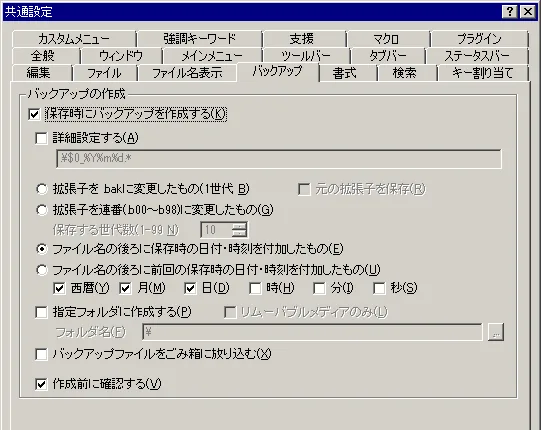
Der Einstellungsordner kann vom Speicherort der EXE, den Windows-Berechtigungen und dem verwendeten Konfigurationsmodus abhängen. Prüfen Sie vor dem Kopieren die Einstellungsansicht und die offizielle Hilfe. Notieren Sie sakura.ini, sakura.exe.ini, typspezifische Einstellungen, Farbschemadateien, Makros und Wörterbücher, die Sie tatsächlich nutzen. sakura.exe.ini ist nicht automatisch mit sakura.ini austauschbar; bestätigen Sie die jeweilige Funktion, statt einen vermuteten Pfad zu übernehmen.
Beenden Sie Sakura Editor vor der Kopie, damit die Anwendung nicht gleichzeitig Einstellungen schreibt. Kopieren Sie den relevanten Ordner an einen separaten Ort mit Datum und notieren Sie Quellpfad, aktuelle Version und bisherige Installationsart. Eine erfolgreiche Kopie beweist nicht, dass die neue Version dieselben Einstellungen verwendet. Prüfen Sie nach dem Update den aktiven Pfad erneut, bevor Sie Dateien wiederherstellen.
- Einstellungspfad notierenErmitteln Sie in der Einstellungsansicht und offiziellen Hilfe den aktiven Ordner.
- Beenden und kopierenSchließen Sie den Editor und kopieren Sie benötigte Einstellungen, Makros oder Wörterbücher an einen anderen Ort.
- Alte Kopie behaltenEntfernen Sie die bisherige Installation oder den Exe-Ordner erst nach den Tests.
Passendes Installer- oder Exe-ZIP auswählen
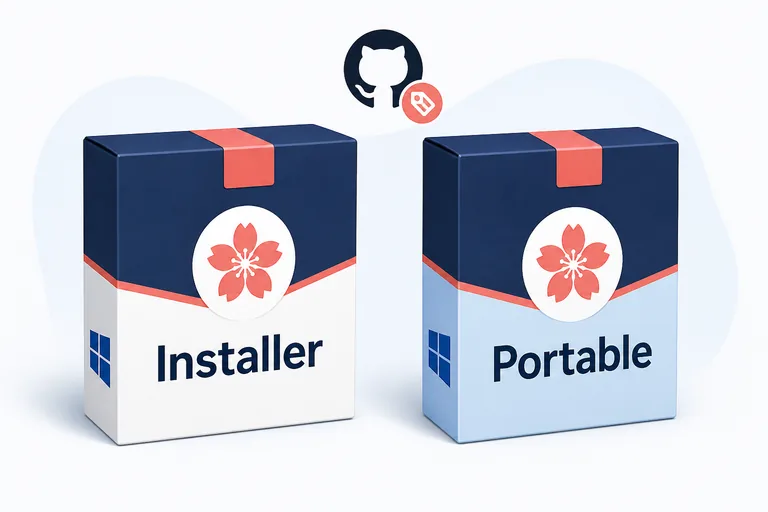
Wenn Sakura Editor regulär installiert ist, ist das offizielle Installer-ZIP der naheliegende Ausgangspunkt. Lesen Sie die aktuelle Installationshilfe und prüfen Sie vor dem Start das Zielverzeichnis. Soll der Assistent eine ältere Installation entfernen oder ersetzen, fahren Sie erst fort, wenn die Sicherung der Einstellungen bestätigt ist. Auf einem verwalteten Arbeits-PC gelten die Software- und Berechtigungsregeln der Organisation; diese Anleitung kann Ihre Freigabe nicht beurteilen.
Starten Sie den Editor aus einem entpackten Exe-ZIP-Ordner, laden Sie das passende Exe-Asset und entpacken Sie es für den ersten Test in einen neuen Ordner. Werden die Dateien im einzigen funktionsfähigen Ordner ersetzt, fehlt ein einfacher Rückweg. Behalten Sie den alten Ordner, bis Start, Einstellungen und Dateiverarbeitung geprüft sind. Win32 im offiziellen Dateinamen beweist für sich weder 64-Bit-Unterstützung noch ein bestimmtes portables Verhalten oder den Speicherort der Einstellungen.
| Paket | Geeignet, wenn | Vorher prüfen |
|---|---|---|
| Installer ZIP | Sie eine normale Installation auf dem PC nutzen | Ziel, Berechtigungen und offizielle Anleitung |
| Exe ZIP | Sie Sakura Editor aus einem bestimmten Ordner starten | Neue und alte Ordner, EXE und Einstellungspfad |
| Unsicher | Die bisherige Installationsart unbekannt ist | Ziel der Verknüpfung prüfen, nicht beide parallel installieren |
Sakura Editor in drei vorsichtigen Schritten aktualisieren
Wenden Sie ein unbekanntes Archiv nicht direkt auf Arbeitsdokumente oder Ihre einzige Installation an. Prüfen Sie den Release-Eintrag, wählen Sie ein Paket passend zur bestehenden Einrichtung und starten Sie die neue Kopie zuerst mit einer entbehrlichen kleinen Textdatei. So bleiben Herkunft der Dateien und Ergebnis des ersten Tests nachvollziehbar, bevor Sie zur normalen Arbeit zurückkehren.
- 1. Offizielles Release prüfenTag, Veröffentlichungsdatum, Asset-Dateiname und angegebene Größe vergleichen.
- 2. Passendes Paket anwendenOffizielle Installer-Schritte befolgen oder das Exe-ZIP in einen neuen Ordner entpacken.
- 3. Vor der Arbeit testenEine Kopie einer kleinen Textdatei öffnen und Anzeige, Suche sowie Speichern prüfen.
Update prüfen und bei Problemen kontrolliert zurückgehen
Öffnen Sie zuerst die Versionsinformationen und bestätigen Sie, dass die gewünschte EXE läuft. Prüfen Sie anschließend mit einer Kopie einer kurzen Textdatei, ob Zeichen korrekt dargestellt werden, eine Suche das erwartete Ergebnis liefert und beim Speichern Zeichencodierung oder Zeilenenden nicht unerwartet wechseln. Testen Sie Einstellungen, typspezifische Optionen, Makros und Wörterbücher, die zu Ihrem tatsächlichen Arbeitsablauf gehören. Unbenutzte Funktionen müssen nicht nur für eine Checkliste getestet werden.
Tritt ein Problem auf, speichern Sie wichtige Dateien zunächst nicht mit der neuen Version. Beenden Sie den Editor und notieren Sie EXE-Pfad, alte und neue Version, Einstellungspfad sowie Startberechtigungen. Bei einer Installer-Installation folgen Sie der offiziellen Hilfe; bei einem Exe-ZIP prüfen Sie, ob der behaltene alte Ordner noch startet. Programmdateien zurückzusetzen setzt Einstellungen nicht zwingend zurück. Sichern Sie deshalb auch den Einstellungsstand nach dem Update, bevor Sie ältere Konfigurationen wiederherstellen.
| Bereich | Kleiner Test | Wenn es fehlschlägt |
|---|---|---|
| Version | Versionsinformationen öffnen | Pfad der ausgeführten EXE prüfen |
| Anzeige und Suche | Kopie einer kurzen Textdatei verwenden | Test nicht an der Originaldatei wiederholen |
| Gespeicherter Dateityp | Codierung und Zeilenenden vergleichen | Unterschiede vor der Übernahme prüfen |
| Einstellungen und Makros | Tatsächlich verwendete Elemente testen | Sicherung und referenzierte Pfade prüfen |
Häufige Fragen
Häufige Fragen
Wie aktualisiere ich Sakura Editor?
Ermitteln Sie Version und Installationsart, sichern Sie die benötigten Einstellungen und wählen Sie das passende Asset aus dem offiziellen Release. Befolgen Sie die Installer-Anleitung oder testen Sie das Exe-ZIP in einem neuen Ordner; prüfen Sie danach eine kleine Dateikopie.
Gehen Einstellungen beim Sakura-Editor-Update verloren?
Das hängt von Installationsart und Einstellungspfad ab und lässt sich nicht pauschal zusagen. Notieren Sie den aktiven Ordner und sichern Sie ihn vor dem Update separat.
Aktualisiert sich Sakura Editor automatisch?
Die am 23.09.2026 geprüften Release-Informationen bestätigten dieses Verhalten nicht. Prüfen Sie die offizielle Seite mit den neuesten Releases.
Ist Sakura Editor v2.4.4 verfügbar?
Das am 23.09.2026 geprüfte offizielle neueste Release war v2.4.3 vom 08.08.2026. Suchvolumen für eine Versionsanfrage beweist keine Veröffentlichung; prüfen Sie GitHub beim Update.
Kann ich den alten Sakura-Editor-Ordner nach dem Update löschen?
Behalten Sie ihn, bis die neue Kopie startet, Ihre Einstellungen vorhanden sind und repräsentative Dateien erwartungsgemäß gespeichert werden. Ein erfolgreicher Start allein bestätigt keine fertige Wiederherstellungsmöglichkeit.