INSTRUCTIONS DE MISE À JOUR
Mettre à jour Sakura Editor sans perdre ses réglages
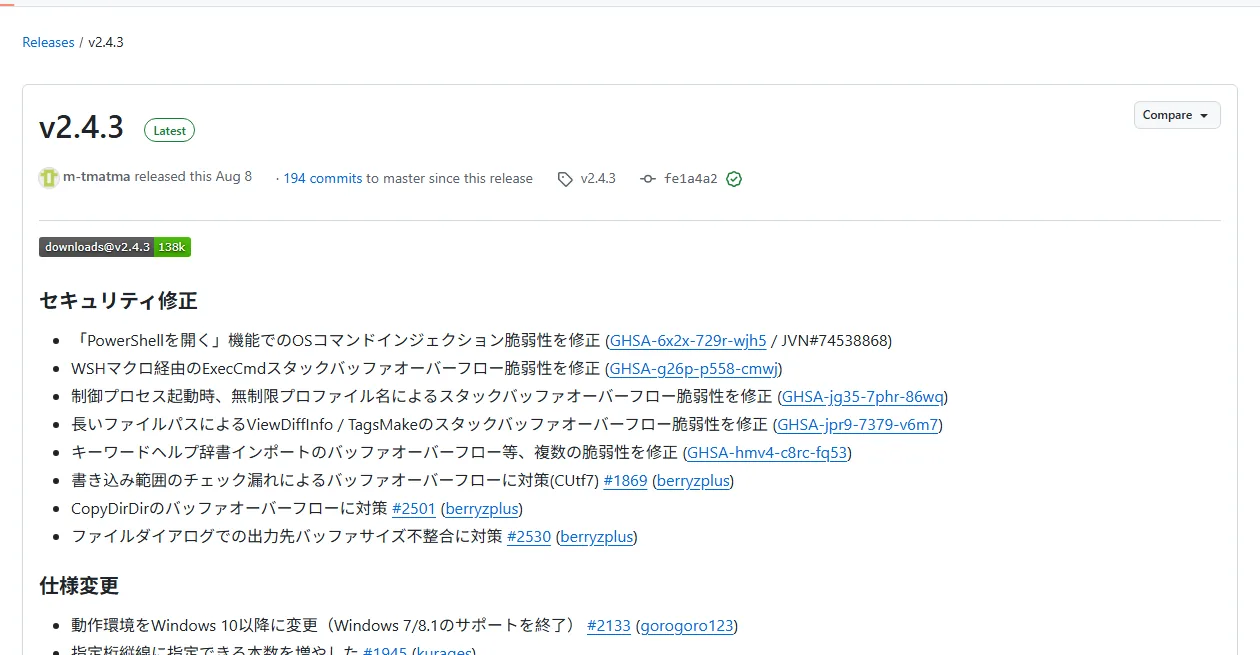
Avant la mise à jour de Sakura Editor, identifiez la version installée et déterminez si vous utilisez l’Installer ou un ZIP Exe extrait dans un dossier. Copiez les réglages utiles, choisissez l’asset correspondant dans la release officielle et testez la nouvelle copie avant de reprendre votre travail. La dernière release GitHub vérifiée le 23 septembre 2026 était v2.4.3, publiée le 8 août 2026.
Vérifié 2026-09-23
Réponse courte : sauvegardez d’abord, puis suivez votre méthode d’installation
Une installation classique et un éditeur lancé depuis un dossier extrait ne se mettent pas à jour de la même manière. Conserver une copie des réglages et de l’ancienne installation facilite le diagnostic si la nouvelle version se comporte différemment. v2.4.3 est la version vérifiée à la date indiquée, pas une garantie qu’elle restera la plus récente.
| Installation actuelle | Méthode de mise à jour | À conserver |
|---|---|---|
| Installée avec Installer | Suivre les instructions officielles pour l’asset Installer correspondant | Copie des réglages et chemin d’installation |
| Lancée depuis un dossier Exe ZIP | Extraire le nouveau ZIP dans un autre dossier et le tester | Ancien dossier et sauvegarde des réglages |
| Méthode inconnue | Vérifier le dossier de réglages et sakura.exe.ini | Chemin, version et permissions de lancement |
Sur cette page
Vérifier la release actuelle et la source de mise à jourSauvegarder les réglages et décrire l’installation actuelleChoisir l’Installer ou le ZIP Exe adapté à votre installationMettre à jour Sakura Editor en trois étapes prudentesValider la mise à jour et revenir en arrière avec méthodeVérifier la release actuelle et la source de mise à jour
Le point d’accès officiel « latest release » de GitHub affichait le tag v2.4.3 le 23 septembre 2026 ; sa date de publication est le 8 août 2026. Les deux assets officiels vérifiés étaient le ZIP Installer Win32 (6 388 224 octets) et le ZIP Exe Win32 (3 513 182 octets). Ces données correspondent à cette vérification. Les tags, noms de fichiers et tailles peuvent changer : consultez de nouveau la liste officielle avant chaque mise à jour.
Mettre à jour un éditeur déjà utilisé diffère d’une première installation : le dossier des réglages et le mode de lancement existants comptent. Si vous ignorez comment la copie actuelle a été installée, ne superposez pas un Installer et un ZIP Exe. Notez d’abord le chemin de l’exécutable et le dossier de configuration réellement utilisé. Un raccourci peut encore pointer vers un ancien dossier même si une copie plus récente existe ailleurs.
| Vérification | État au 23/09/2026 | Étape suivante |
|---|---|---|
| Release officielle | v2.4.3, publiée le 08/08/2026 | Vérifier le tag à nouveau |
| Asset Installer | Win32 Installer ZIP / 6 388 224 octets | Suivre les étapes officielles |
| Asset Exe | Win32 Exe ZIP / 3 513 182 octets | Tester d’abord dans un autre dossier |
Sauvegarder les réglages et décrire l’installation actuelle
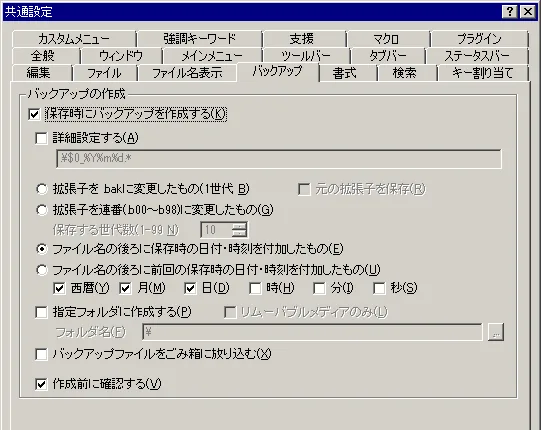
Le dossier des réglages peut dépendre de l’emplacement de l’exécutable, des permissions Windows et du mode de configuration. Avant de copier des fichiers, consultez l’écran des réglages et l’aide officielle. Dressez une courte liste de sakura.ini, sakura.exe.ini, réglages par type, fichiers de couleurs, macros et dictionnaires réellement utilisés. Les noms proches ne signifient pas que sakura.exe.ini est interchangeable avec sakura.ini : confirmez le rôle de chaque fichier.
Fermez Sakura Editor avant la copie pour éviter qu’il écrive des réglages pendant l’opération. Copiez le dossier utile vers un emplacement séparé et daté, puis notez son chemin d’origine, la version utilisée et le mode d’installation. Une copie réussie ne prouve pas que la nouvelle version la lira. Après la mise à jour, vérifiez à nouveau le chemin actif avant de restaurer quoi que ce soit.
- Noter le cheminUtilisez l’écran des réglages et l’aide officielle pour trouver le dossier actif.
- Fermer et copierQuittez l’éditeur, puis copiez les réglages et macros ou dictionnaires nécessaires ailleurs.
- Garder l’ancienne copieNe supprimez pas l’ancienne installation ou le dossier Exe avant la fin des tests.
Choisir l’Installer ou le ZIP Exe adapté à votre installation
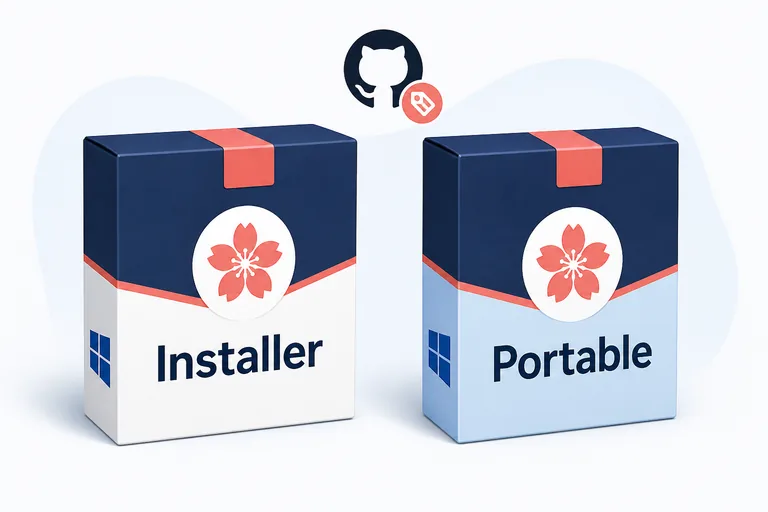
Si vous installez normalement Sakura Editor, le ZIP Installer officiel est le point de départ logique. Lisez les consignes d’installation en vigueur et confirmez le dossier de destination avant de lancer le programme. Si l’assistant propose de supprimer ou remplacer une ancienne installation, vérifiez d’abord la sauvegarde. Sur un PC géré par une entreprise, les règles logicielles et les permissions internes priment ; cette procédure ne peut pas déterminer si vous êtes autorisé à exécuter un installateur.
Si vous lancez l’éditeur depuis un dossier Exe ZIP extrait, téléchargez l’asset Exe correspondant et décompressez-le dans un nouveau dossier pour le premier essai. Remplacer les fichiers du seul dossier fonctionnel supprime une solution de retour simple. Gardez l’ancien dossier jusqu’à ce que le démarrage, les réglages et la manipulation de fichiers soient vérifiés. Les noms officiels contiennent Win32 ; cette mention ne prouve à elle seule ni la prise en charge 64 bits, ni le comportement portable, ni l’emplacement des réglages.
| Paquet | Adapté si | À vérifier |
|---|---|---|
| ZIP Installer | Vous utilisez une installation classique sur le PC | Destination, permissions, instructions officielles |
| ZIP Exe | Vous lancez l’éditeur depuis un dossier choisi | Nouveaux et anciens dossiers, exécutable, réglages |
| Vous hésitez | La méthode d’installation actuelle est inconnue | Vérifier la cible du raccourci ; ne pas installer les deux |
Mettre à jour Sakura Editor en trois étapes prudentes
N’appliquez pas une archive inconnue directement à vos documents de travail ou à votre seule copie installée. Vérifiez l’entrée de la release, choisissez le paquet qui correspond à votre configuration actuelle et effectuez le premier lancement avec un petit fichier texte sans importance. Cette séquence permet d’examiner la provenance des nouveaux fichiers et le résultat du premier test avant de reprendre le travail habituel.
- 1. Vérifier la release officielleComparer le tag, la date de publication, le nom de l’asset et la taille indiquée.
- 2. Appliquer le paquet adaptéSuivre les consignes officielles de l’Installer ou extraire le ZIP Exe dans un nouveau dossier.
- 3. Tester avant le travail normalOuvrir une copie d’un petit texte et contrôler l’affichage, la recherche et l’enregistrement.
Valider la mise à jour et revenir en arrière avec méthode
Commencez par ouvrir les informations de version et vérifiez que l’exécutable attendu est lancé. Utilisez ensuite une copie d’un petit fichier texte pour contrôler l’affichage des caractères, un résultat de recherche simple et l’absence de changement inattendu d’encodage ou de fins de ligne lors de l’enregistrement. Testez les réglages, options par type, macros et dictionnaires réellement présents dans votre travail. Il n’est pas nécessaire d’essayer des fonctions jamais utilisées pour cocher une liste.
En cas de problème, arrêtez-vous avant d’enregistrer des documents importants avec la nouvelle version. Fermez l’éditeur et notez le chemin de l’exécutable, les versions avant et après, le dossier des réglages et les permissions. Pour une installation Installer, suivez l’aide officielle ; pour un ZIP Exe, vérifiez que l’ancien dossier conservé démarre encore. Restaurer les fichiers du programme ne rétablit pas nécessairement les réglages. Enregistrez donc aussi une copie de la configuration postérieure à la mise à jour avant de remettre l’ancienne.
| Élément | Petit test | En cas d’échec |
|---|---|---|
| Version | Ouvrir les informations de version | Confirmer le chemin de l’exécutable |
| Affichage et recherche | Utiliser une copie d’un petit fichier | Ne pas refaire le test sur l’original |
| Type de fichier enregistré | Comparer encodage et fins de ligne | Examiner les différences avant validation |
| Réglages et macros | Tester les éléments réellement utilisés | Revoir la sauvegarde et les chemins référencés |
Questions fréquentes
Questions fréquentes
Comment mettre à jour Sakura Editor ?
Identifiez la version et le mode d’installation, copiez les réglages utilisés et choisissez l’asset correspondant dans la release officielle. Suivez les étapes Installer ou testez le ZIP Exe dans un autre dossier, puis contrôlez une copie de petit fichier.
Une mise à jour supprime-t-elle les réglages de Sakura Editor ?
Cela dépend du mode d’installation et de l’emplacement des réglages ; il n’existe pas de réponse universelle. Notez le dossier actif et conservez-en une copie séparée avant la mise à jour.
Sakura Editor se met-il à jour automatiquement ?
Les informations consultées le 23 septembre 2026 ne confirmaient pas le comportement des mises à jour automatiques. Vérifiez la page officielle des dernières releases.
Sakura Editor v2.4.4 est-il disponible ?
La dernière release officielle vérifiée le 23 septembre 2026 était v2.4.3, publiée le 8 août 2026. Un volume de recherche ne prouve pas la sortie d’une version : vérifiez GitHub au moment de la mise à jour.
Puis-je supprimer l’ancien dossier après la mise à jour ?
Conservez-le jusqu’à ce que la nouvelle copie démarre, retrouve vos réglages et enregistre correctement des fichiers représentatifs. Un démarrage réussi ne garantit pas à lui seul que la récupération est prête.