Guía práctica de Sakura Editor
Exportar la configuración de Sakura Editor: copia de seguridad, migración y restauración
Al trasladar Sakura Editor a otro PC, es más fiable identificar la carpeta de configuración y los archivos que realmente se usan que fotografiar cada diálogo. Separa sakura.ini, sakura.exe.ini y los ajustes por tipo, conserva intacto el origen y comprueba el resultado con un archivo de prueba antes de trabajar con documentos reales.
Actualizado: 2026-08-10
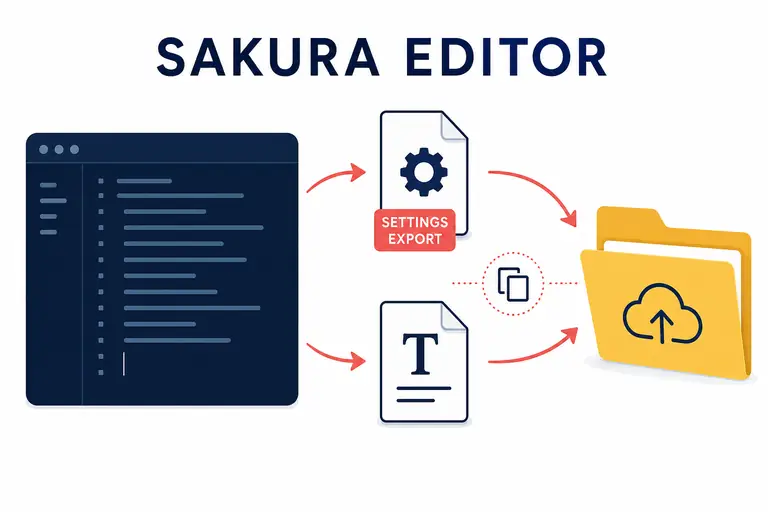
Respuesta rápida: localiza la carpeta antes de copiar sakura.ini
Para exportar la configuración de Sakura Editor, localiza primero la carpeta de configuración y haz una copia de sakura.ini con el editor cerrado. Si usas ajustes por usuario, sakura.exe.ini determina cómo se guardan y debe tratarse como un archivo distinto. Si solo necesitas un tipo de archivo, abre Configuración > Lista de ajustes por tipo y usa sus controles de exportación e importación en lugar de reemplazar toda la configuración.
| Elemento | Función | Cómo tratarlo al migrar |
|---|---|---|
| sakura.ini | Archivo principal de configuración del editor | Confirma la carpeta activa y cópialo con el editor cerrado |
| sakura.exe.ini | Configuración por usuario y ubicación de almacenamiento | No lo confundas con sakura.ini; regístralo si aplica |
| Exportación por tipo | Archivo portátil para un tipo de archivo | Exporta e importa desde la lista de ajustes por tipo |
| .col y archivos relacionados | Colores u otros archivos referenciados | Cópialos por separado y revisa las rutas relativas |
Qué incluye realmente una exportación de configuración
La expresión exportar la configuración de Sakura Editor puede describir dos tareas: respaldar toda la configuración o llevar solo los ajustes de un tipo de archivo. La ayuda oficial llama carpeta de configuración a la ubicación que usa la instalación en ejecución y explica que los ajustes por usuario pueden dar a cada cuenta su propio sakura.ini. Por eso la ubicación real importa más que una ruta supuesta junto al ejecutable.
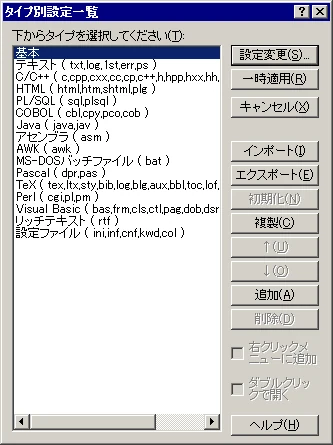
La lista de ajustes por tipo también permite escribir en un archivo la configuración del tipo seleccionado y recuperarla después. Si solo quieres compartir una configuración para Markdown, C/C++ o archivos de registro, exportar ese tipo limita el alcance frente a sustituir el sakura.ini completo del PC de destino.
Encuentra la carpeta de configuración activa
Empieza por la carpeta que la instalación actual lee de verdad, no por una búsqueda a ciegas de sakura.ini. Cuando están activos los ajustes por usuario, la ayuda oficial indica que puede aparecer un control de carpeta en los diálogos de configuración común o por tipo. Si no aparece, la carpeta del ejecutable es una posibilidad, pero conviene confirmarla con una prueba inocua.
Windows también puede mostrar una ruta de Virtual Store. Si un cambio solo aparece al ejecutar el editor con permisos elevados o desaparece al abrirlo normalmente, no conviertas la elevación en la solución permanente. Revisa primero la carpeta, sakura.exe.ini y los permisos normales de la cuenta.
- Abre la configuraciónEntra en Configuración y abre la configuración común o por tipo para localizar la carpeta de configuración.
- Registra sakura.iniAnota la ruta completa, la cuenta, las variables de entorno y si aparece Virtual Store.
- Revisa sakura.exe.iniTrátalo como un archivo de configuración por usuario que ayuda a decidir dónde se guardan los ajustes.
- Haz una prueba seguraCambia una opción inocua, cierra y vuelve a abrir para ver qué carpeta refleja el cambio.
Haz una copia segura de la configuración global
Cuando conozcas la carpeta, copia sakura.ini a una carpeta fechada en vez de sobrescribir nada. Un nombre como sakura-settings-2026-08-10 puede contener la ruta de origen, la versión de Sakura Editor, la elección de ajustes por usuario y una nota breve. Ese contexto es tan importante como el archivo cuando hay varios equipos.
En el PC de destino, guarda primero la configuración existente con otro nombre. Conservar ambos archivos permite comparar accesos directos, codificación, finales de línea, colores, macros y asociaciones de tipos, en lugar de perder el entorno nuevo en un reemplazo único.
sakura-settings-2026-08-10/
  source-path.txt
  sakura.ini
  sakura.exe.ini
notes.txtExporta e importa los ajustes por tipo
Para un solo tipo de archivo, abre Configuración > Lista de ajustes por tipo. Selecciona el tipo correcto, expórtalo a un archivo con nombre claro y usa la misma lista en el PC de destino para importarlo. La captura de la ayuda oficial coloca Importar y Exportar junto a la lista, así que el tipo debe elegirse antes de pulsar cualquiera de los dos botones.
Un archivo .col o una exportación por tipo no es necesariamente un tema universal. El tipo de archivo, la versión de Sakura Editor, los roles de color, los diccionarios y las rutas relativas pueden cambiar entre instalaciones. Comprueba el resultado con el mismo ejemplo antes de abrir trabajo importante.
- Selecciona el tipoElige el mismo tipo que utiliza el archivo de ejemplo para no cambiar otro por error.
- ExpórtaloIncluye el nombre del tipo y la fecha en el archivo para poder rastrearlo.
- Impórtalo en el destinoSelecciona el tipo correspondiente y carga la exportación guardada.
- Compara un ejemploRevisa colores, ajuste de línea, ancho de tabulación, completado y saltos de línea.
Flujo de migración en cuatro pasos
Mover ajustes entre PCs es sobre todo una decisión de alcance. Sustituir el sakura.ini completo puede arrastrar rutas, letras de unidad, referencias a archivos recientes o supuestos de la cuenta antigua. Crea primero la copia completa y después añade solo los ajustes por tipo y colores que realmente necesites en la máquina nueva.
Las macros, los diccionarios de completado, las reglas de esquema, los archivos .col y otros recursos pueden estar fuera del archivo principal. Sakura Editor puede abrirse sin errores aunque falte una de esas rutas, así que prepara un inventario separado y prueba las funciones importantes.
- Haz inventarioLista sakura.ini, sakura.exe.ini, exportaciones por tipo, .col, macros, diccionarios y reglas necesarias.
- Conserva el origenCierra el editor y guarda la carpeta original como copia de referencia.
- Restaura por etapasGuarda la configuración de destino y añade los ajustes y archivos de apoyo necesarios.
- CompruebaAbre el mismo ejemplo y revisa pantalla, guardado, búsqueda, macros y accesos directos.
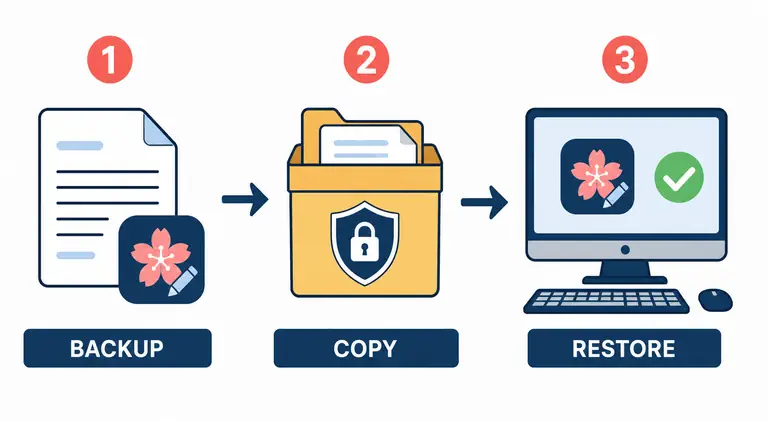
Verifica la configuración restaurada
Que se abra el diálogo de configuración sin errores no basta. Abre una copia de un documento real y comprueba que el tipo correcto está activo, que la codificación y los finales de línea siguen siendo los esperados y que guardar no modifica el archivo de forma inesperada. Sustituye las rutas que solo existían en el equipo antiguo antes de aceptar la migración.
Para comprobar pequeños cambios antes y después, puedes usar la herramienta de diferencia de texto del sitio. No entiende los permisos de Windows ni el significado de una opción de Sakura Editor, así que la comprobación final debe hacerse con el editor de escritorio y un archivo representativo.
| Comprobación | Qué mirar | Si falla |
|---|---|---|
| Carpeta de configuración | Dónde lee sakura.ini el destino | Revisa ajustes por usuario y Virtual Store |
| Codificación y finales | UTF-8, Shift_JIS, BOM, CRLF/LF | Abre una copia y compara antes de guardar |
| Ajustes por tipo | Colores, ajuste de línea y tabulación | Selecciona el tipo correcto e impórtalo aparte |
| Macros y diccionarios | Archivos y rutas relativas | Corrige las rutas para el PC nuevo |
| Accesos directos | Conflictos con Windows, IME y otras apps | Compara la lista anterior con la actual |
Errores habituales y límites
El error más común es copiar el sakura.ini de la carpeta de instalación porque es fácil de encontrar, aunque la instalación activa use ajustes por usuario o una copia de Virtual Store. Otro error es tratar sakura.exe.ini como si fuera el archivo principal y mover solo la ruta, para después preguntarse por qué el editor conserva los valores predeterminados. Se parecen en el nombre, pero cumplen funciones distintas.
Si una función falla después de restaurar, no vuelvas a sustituir todos los archivos de inmediato. Comprueba la versión de Sakura Editor, el modo de inicio, la carpeta de configuración, el tipo seleccionado y las rutas referenciadas, uno por uno. Si llevas una configuración antigua a una versión nueva, revisa la ayuda oficial y las notas de la versión antes de suponer que la copia está dañada.
Preguntas frecuentes
Preguntas frecuentes
¿Qué debo copiar para exportar la configuración de Sakura Editor?
Localiza la carpeta activa y respalda sakura.ini. Registra sakura.exe.ini si están activos los ajustes por usuario. Exporta por separado los ajustes de tipos necesarios y comprueba macros, diccionarios, archivos .col y otros recursos referenciados.
¿sakura.ini y sakura.exe.ini son el mismo archivo?
No. sakura.ini guarda la configuración de Sakura Editor, mientras que sakura.exe.ini es un archivo de configuración por usuario que ayuda a decidir cómo se almacenan los ajustes. La ayuda oficial los trata como archivos distintos.
¿Cómo paso los ajustes por tipo de Sakura Editor a otro PC?
Abre Configuración > Lista de ajustes por tipo, selecciona el tipo necesario y expórtalo. En el destino selecciona el mismo tipo, impórtalo y compara el mismo ejemplo para colores, ajuste de línea, tabulación y completado.
¿Por qué no se aplican los ajustes después de exportarlos?
El destino puede leer otra carpeta, una copia de Virtual Store o una configuración distinta de sakura.exe.ini. También puede estar seleccionado otro tipo o faltar una ruta referenciada. Comprueba la ubicación y el tipo antes de cambiar permisos.
¿Debo sobrescribir sakura.ini al restaurar?
No como primer paso. Guarda la configuración del destino con otro nombre, cierra el editor y restaura por etapas para conservar una vía de vuelta.
Referencias oficiales revisadas
- Ayuda oficial de Sakura Editor: carpeta de configuración
- Ayuda oficial de Sakura Editor: ajustes por usuario
- Ayuda oficial de Sakura Editor: lista de ajustes por tipo
- Ayuda oficial de Sakura Editor: importar ajustes por tipo
- Ayuda oficial de Sakura Editor: instalación y desinstalación
- Versiones oficiales de Sakura Editor en GitHub