Guida pratica a Sakura Editor
Esportare le impostazioni di Sakura Editor: backup, migrazione e ripristino
Quando porti Sakura Editor su un altro PC, è più sicuro individuare la cartella di configurazione e i file realmente usati invece di fotografare ogni finestra. Separa sakura.ini, sakura.exe.ini e le esportazioni per tipo, conserva l'origine e verifica il risultato con un piccolo file di prova prima di usare documenti reali.
Aggiornato: 2026-08-10
Risposta breve: trova la cartella prima di copiare sakura.ini
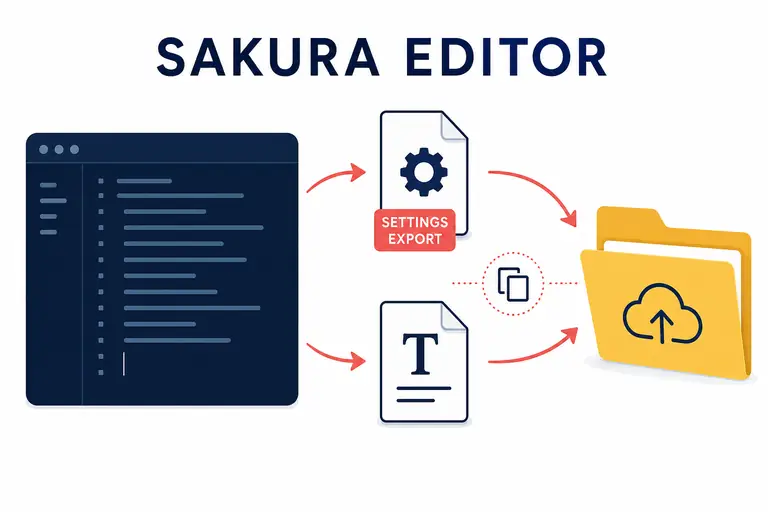
Per esportare le impostazioni di Sakura Editor, individua prima la cartella di configurazione e copia sakura.ini con l'editor chiuso. Se sono attive le impostazioni per utente, sakura.exe.ini determina il percorso di salvataggio e va trattato come file separato. Se ti serve un solo tipo di file, apri Impostazioni > Elenco impostazioni per tipo e usa Importa ed Esporta invece di sostituire tutta la configurazione.
| Elemento | Ruolo | Come gestirlo nella migrazione |
|---|---|---|
| sakura.ini | File principale delle impostazioni dell'editor | Conferma la cartella attiva e copialo a editor chiuso |
| sakura.exe.ini | Impostazioni per utente e percorso di archiviazione | Non confonderlo con sakura.ini; registralo quando serve |
| Esportazione per tipo | File trasportabile per un tipo di documento | Esporta e importa dall'elenco delle impostazioni per tipo |
| .col e file collegati | Colori o risorse richiamate dalla configurazione | Copia separatamente e controlla i percorsi relativi |
Contenuti
Che cosa comprende davvero un'esportazione delle impostazioniTrovare la cartella di configurazione attivaCreare un backup sicuro della configurazione globaleEsportare e importare le impostazioni per tipoUn flusso di migrazione in quattro passaggiVerificare la configurazione ripristinataErrori comuni e limitiChe cosa comprende davvero un'esportazione delle impostazioni
La frase esportare le impostazioni di Sakura Editor può indicare due attività: fare il backup della configurazione completa oppure portare solo le impostazioni di un tipo di file. La guida ufficiale chiama cartella di configurazione il percorso usato dall'installazione in esecuzione e spiega che le impostazioni per utente possono dare a ogni account un sakura.ini separato. Il percorso reale è quindi più importante di una posizione supposta accanto all'eseguibile.
L'elenco delle impostazioni per tipo permette anche di scrivere su file le impostazioni del tipo selezionato e importarle in seguito. Se devi condividere soltanto una configurazione Markdown, C/C++ o log, esportare quel tipo limita l'impatto rispetto alla sostituzione dell'intero sakura.ini sul computer di destinazione.
Trovare la cartella di configurazione attiva
Parti dalla cartella letta davvero dall'installazione corrente, non da una ricerca casuale di sakura.ini. Quando sono attive le impostazioni per utente, la guida ufficiale indica che nei dialoghi delle impostazioni comuni o per tipo può comparire un controllo per la cartella. Se non compare, la cartella dell'eseguibile è un candidato, ma va verificata con un test innocuo.
Windows può inoltre usare un percorso Virtual Store. Se una modifica appare solo avviando l'editor con privilegi elevati o scompare all'avvio normale, non trasformare l'elevazione nella soluzione permanente. Controlla prima la cartella, sakura.exe.ini e i normali permessi di scrittura dell'account.
- Apri le impostazioniApri le impostazioni comuni o per tipo e cerca l'accesso alla cartella di configurazione.
- Registra sakura.iniAnnota percorso completo, account, variabili d'ambiente e l'eventuale Virtual Store.
- Controlla sakura.exe.iniTrattalo come file per utente che aiuta a stabilire dove vengono salvate le impostazioni.
- Fai un test sicuroModifica un'opzione innocua, chiudi e riapri per vedere quale cartella registra il cambiamento.
Creare un backup sicuro della configurazione globale
Quando hai trovato la cartella, copia sakura.ini in una cartella con data invece di sovrascrivere qualcosa. Un nome come sakura-settings-2026-08-10 può contenere percorso di origine, versione di Sakura Editor, scelta delle impostazioni per utente e una nota breve. Questo contesto è importante quanto il file quando sono coinvolti più computer.
Sul PC di destinazione salva prima la configurazione esistente con un altro nome. Conservare entrambe le versioni permette di confrontare scorciatoie, codifica, fine riga, colori, macro e tipi, senza perdere l'ambiente nuovo in una sostituzione unica.
sakura-settings-2026-08-10/
  source-path.txt
  sakura.ini
  sakura.exe.ini
notes.txtEsportare e importare le impostazioni per tipo
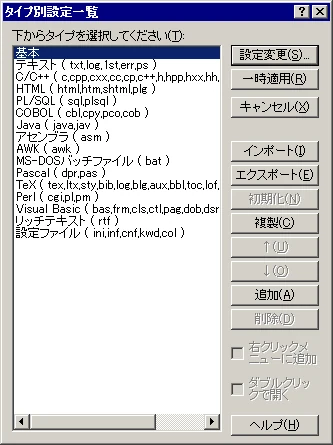
Per un solo tipo di file apri Impostazioni > Elenco impostazioni per tipo. Seleziona il tipo corretto, esportalo in un file con nome chiaro e usa lo stesso elenco sul PC di destinazione per importarlo. La schermata della guida ufficiale mostra Importa ed Esporta accanto all'elenco: scegli quindi il tipo prima di premere uno dei due pulsanti.
Un file .col o un'esportazione per tipo non è necessariamente un tema universale. Tipo di file, versione di Sakura Editor, ruoli dei colori, dizionari e percorsi relativi possono cambiare tra installazioni. Prova il risultato con lo stesso esempio prima di aprire documenti importanti.
- Seleziona il tipoScegli lo stesso tipo usato dall'esempio per non cambiare la configurazione sbagliata.
- EsportaInserisci tipo e data nel nome del file per conservarne il contesto.
- Importa sulla destinazioneSeleziona lo stesso tipo sul PC di destinazione e carica l'esportazione.
- Confronta un esempioControlla colori, ritorno a capo, larghezza del Tab, completamento e fine riga.
Un flusso di migrazione in quattro passaggi
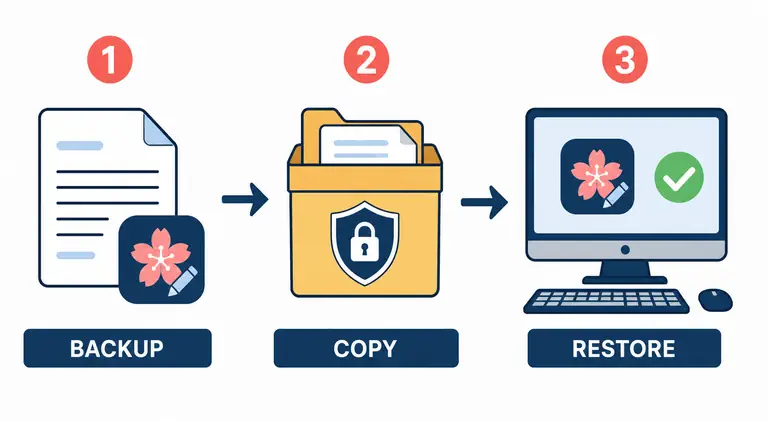
Spostare le impostazioni tra PC è soprattutto una decisione sull'ambito. Sostituire tutto sakura.ini può portare percorsi, lettere di unità, riferimenti ai file recenti o presupposti dell'account precedente. Crea prima il backup completo, poi aggiungi sul nuovo computer solo le impostazioni per tipo e i colori necessari.
Macro, dizionari di completamento, regole di struttura, file .col e altre risorse richiamate possono trovarsi fuori dal file principale. Sakura Editor può avviarsi anche quando uno di questi percorsi manca, quindi prepara un inventario separato e prova le funzioni importanti per il tuo lavoro.
- Crea l'inventarioElenca sakura.ini, sakura.exe.ini, esportazioni per tipo, .col, macro, dizionari e regole necessarie.
- Conserva l'origineChiudi l'editor e mantieni la cartella originale come backup di riferimento.
- Ripristina per fasiSalva la configurazione di destinazione e aggiungi impostazioni e file di supporto necessari.
- VerificaApri lo stesso esempio e controlla visualizzazione, salvataggio, ricerca, macro e scorciatoie.
Verificare la configurazione ripristinata
Il fatto che il dialogo delle impostazioni si apra senza errori non basta. Apri una copia di un documento reale e verifica che il tipo corretto sia attivo, che codifica e fine riga siano quelle previste e che il salvataggio non cambi il file in modo inatteso. Sostituisci i percorsi esistenti solo sul vecchio computer prima di accettare la migrazione.
Per confrontare piccoli esempi prima e dopo puoi usare lo strumento di differenza del sito. Non comprende i permessi di Windows né il significato delle opzioni di Sakura Editor: la verifica finale va fatta nell'editor desktop con un file rappresentativo.
| Controllo | Cosa osservare | Se non funziona |
|---|---|---|
| Cartella di configurazione | Dove la destinazione legge sakura.ini | Ricontrolla impostazioni per utente e Virtual Store |
| Codifica e fine riga | UTF-8, Shift_JIS, BOM, CRLF/LF | Riapri una copia e confronta prima di salvare |
| Impostazioni per tipo | Colori, ritorno a capo e larghezza Tab | Seleziona il tipo corretto e importa separatamente |
| Macro e dizionari | File presenti e percorsi relativi | Adatta i riferimenti ai percorsi del nuovo PC |
| Scorciatoie | Conflitti con Windows, IME e altre app | Confronta assegnazioni vecchie e nuove |
Errori comuni e limiti
L'errore più comune è copiare il sakura.ini della cartella di installazione perché è facile da trovare, mentre l'installazione attiva usa impostazioni per utente o una copia del Virtual Store. Un altro è considerare sakura.exe.ini il file principale e spostare soltanto il percorso. I nomi sono simili, ma le funzioni sono diverse.
Se una funzione non funziona dopo il ripristino, non sostituire subito tutti i file. Controlla versione di Sakura Editor, modalità di avvio, cartella di configurazione, tipo selezionato e percorsi richiamati, uno alla volta. Per una vecchia configurazione portata in una nuova versione, leggi guida ufficiale e note di rilascio prima di considerare il backup danneggiato.
Domande frequenti
Domande frequenti
Che cosa devo copiare per esportare le impostazioni di Sakura Editor?
Individua la cartella attiva e fai il backup di sakura.ini. Registra sakura.exe.ini quando sono attive le impostazioni per utente. Esporta separatamente i tipi necessari e controlla macro, dizionari, file .col e altre risorse richiamate.
sakura.ini e sakura.exe.ini sono lo stesso file?
No. sakura.ini contiene le impostazioni di Sakura Editor, mentre sakura.exe.ini è un file per utente che aiuta a stabilire come vengono archiviate. La guida ufficiale li tratta separatamente.
Come porto le impostazioni per tipo di Sakura Editor su un altro PC?
Apri Impostazioni > Elenco impostazioni per tipo, seleziona il tipo ed esporta. Sul PC di destinazione seleziona lo stesso tipo, importa il file e confronta lo stesso esempio per colori, ritorno a capo, Tab e completamento.
Perché le impostazioni non vengono applicate dopo l'esportazione?
La destinazione può leggere un'altra cartella, una copia Virtual Store o una configurazione sakura.exe.ini diversa. Potrebbe essere selezionato un altro tipo o mancare il percorso di una risorsa. Controlla percorso e tipo prima di cambiare i permessi.
Devo sovrascrivere sakura.ini durante il ripristino?
Non come primo passaggio. Salva la configurazione della destinazione con un altro nome, chiudi l'editor e ripristina per fasi per mantenere una possibilità di ritorno.
Riferimenti ufficiali verificati
- Guida ufficiale Sakura Editor: cartella di configurazione
- Guida ufficiale Sakura Editor: impostazioni per utente
- Guida ufficiale Sakura Editor: elenco impostazioni per tipo
- Guida ufficiale Sakura Editor: importazione per tipo
- Guida ufficiale Sakura Editor: installazione e disinstallazione
- Release ufficiali di Sakura Editor su GitHub