Guia prático do Sakura Editor
Exportar as configurações do Sakura Editor: backup, migração e restauração
Ao levar o Sakura Editor para outro PC, é mais confiável identificar a pasta de configuração e os arquivos realmente usados do que fotografar cada janela. Separe sakura.ini, sakura.exe.ini e as exportações por tipo, preserve a origem e verifique o resultado com um arquivo de teste antes de abrir documentos importantes.
Atualizado: 2026-08-10
Resposta rápida: localize a pasta antes de copiar o sakura.ini
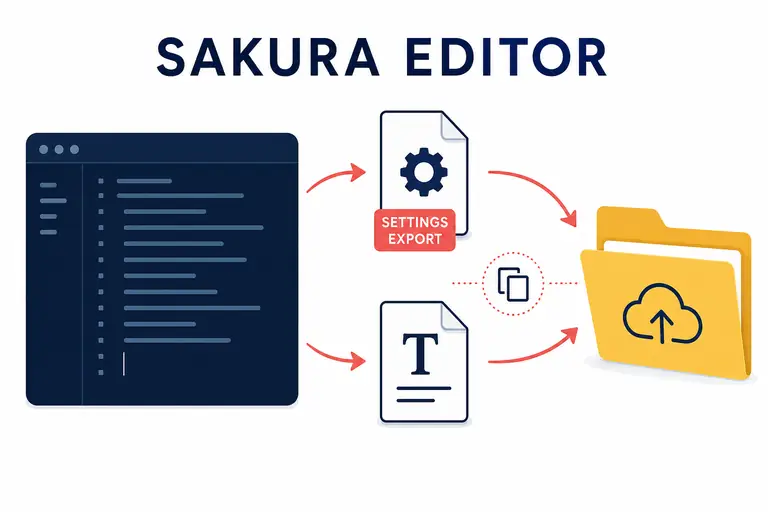
Para exportar as configurações do Sakura Editor, localize primeiro a pasta de configuração e faça uma cópia do sakura.ini com o editor fechado. Se as configurações por usuário estiverem ativas, o sakura.exe.ini define o caminho de armazenamento e deve ser tratado como um arquivo separado. Se você precisa apenas de um tipo de arquivo, abra Configurações > Lista de configurações por tipo e use Importar e Exportar em vez de substituir toda a configuração.
| Item | Função | Como tratar na migração |
|---|---|---|
| sakura.ini | Arquivo principal de configuração do editor | Confirme a pasta ativa e copie com o editor fechado |
| sakura.exe.ini | Configuração por usuário e roteamento do armazenamento | Não confunda com sakura.ini; registre quando for usado |
| Exportação por tipo | Arquivo portátil para um tipo de arquivo | Exporte e importe pela lista de configurações por tipo |
| .col e arquivos relacionados | Cores ou recursos referenciados | Copie separadamente e confira os caminhos relativos |
O que uma exportação de configurações realmente inclui
A expressão exportar as configurações do Sakura Editor pode significar duas tarefas: fazer backup da configuração inteira ou levar apenas os ajustes de um tipo de arquivo. A ajuda oficial chama de pasta de configuração o local usado pela instalação em execução e explica que as configurações por usuário podem dar a cada conta um sakura.ini próprio. Por isso, o local real é mais importante que um caminho presumido ao lado do executável.
A lista de configurações por tipo também permite gravar os ajustes do tipo selecionado em um arquivo e importá-los depois. Se você quer compartilhar somente uma configuração para Markdown, C/C++ ou logs, exportar esse tipo reduz o impacto em comparação com trocar o sakura.ini inteiro no PC de destino.
Encontre a pasta de configuração ativa
Comece pela pasta que a instalação atual realmente lê, e não por uma busca aleatória pelo sakura.ini. Quando as configurações por usuário estão ativas, a ajuda oficial indica que um controle da pasta pode aparecer nos diálogos de configurações comuns ou por tipo. Se ele não aparecer, a pasta do executável é uma possibilidade, mas deve ser confirmada com um teste sem risco.
O Windows também pode apresentar um caminho de Virtual Store. Se uma alteração aparece apenas quando o editor é executado com privilégios elevados ou desaparece no início normal, não transforme a elevação na correção permanente. Confira primeiro a pasta, o sakura.exe.ini e a permissão de escrita normal da conta.
- Abra as configuraçõesAbra as configurações comuns ou por tipo e procure o acesso à pasta de configuração.
- Registre o sakura.iniAnote o caminho completo, a conta, as variáveis de ambiente e a possível presença do Virtual Store.
- Confira o sakura.exe.iniTrate-o como o arquivo por usuário que ajuda a definir onde as configurações ficam.
- Faça um teste seguroMude uma opção inofensiva, feche e abra novamente para ver qual pasta registra a alteração.
Faça backup da configuração global com segurança
Depois de descobrir a pasta, copie o sakura.ini para uma pasta com data, sem sobrescrever nada. Um nome como sakura-settings-2026-08-10 pode guardar o caminho de origem, a versão do Sakura Editor, a escolha de configuração por usuário e uma anotação. Esse contexto é tão importante quanto o arquivo quando há vários computadores.
No PC de destino, salve antes a configuração existente com outro nome. Manter as duas versões permite comparar atalhos, codificação, finais de linha, cores, macros e tipos, sem perder o ambiente novo em uma única substituição.
sakura-settings-2026-08-10/
  source-path.txt
  sakura.ini
  sakura.exe.ini
notes.txtExporte e importe configurações por tipo
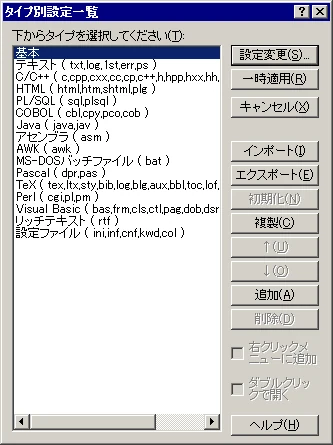
Para um único tipo de arquivo, abra Configurações > Lista de configurações por tipo. Selecione o tipo desejado, exporte para um arquivo com nome claro e use a mesma lista no PC de destino para importar. A imagem da ajuda oficial mostra Importar e Exportar ao lado da lista; por isso, selecione o tipo antes de usar qualquer um dos botões.
Um arquivo .col ou uma exportação por tipo não é necessariamente um tema universal. O tipo de arquivo, a versão do Sakura Editor, as funções de cor, os dicionários e os caminhos relativos podem ser diferentes. Teste o resultado com a mesma amostra antes de abrir um documento importante.
- Selecione o tipoEscolha o mesmo tipo usado pela amostra para não alterar outra configuração por engano.
- ExporteInclua o nome do tipo e a data no arquivo para manter o contexto.
- Importe no destinoSelecione o mesmo tipo no destino e carregue a exportação salva.
- Compare uma amostraConfira cores, quebra de linha, largura da tabulação, autocompletar e finais de linha.
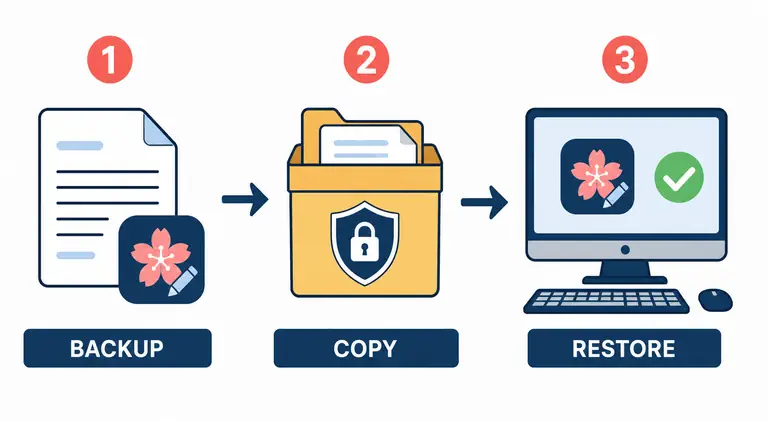
Fluxo de migração em quatro etapas
Mover configurações entre PCs é principalmente uma decisão de escopo. Substituir o sakura.ini inteiro pode levar caminhos, letras de unidade, referências a arquivos recentes ou pressupostos da conta antiga. Faça primeiro o backup completo e depois adicione somente as configurações por tipo e as cores necessárias na máquina nova.
Macros, dicionários de autocompletar, regras de estrutura, arquivos .col e outros recursos podem ficar fora do arquivo principal. O Sakura Editor pode abrir normalmente mesmo quando um desses caminhos está ausente, portanto faça um inventário separado e teste as funções que fazem parte do seu trabalho.
- Faça o inventárioListe sakura.ini, sakura.exe.ini, exportações por tipo, .col, macros, dicionários e regras necessárias.
- Preserve a origemFeche o editor e mantenha a pasta original como backup de referência.
- Restaure por etapasSalve a configuração do destino e adicione os ajustes e arquivos de apoio necessários.
- ValideAbra a mesma amostra e confira tela, salvamento, busca, macros e atalhos nessa ordem.
Verifique a configuração restaurada
O fato de o diálogo de configuração abrir sem erro não é suficiente. Abra uma cópia de um documento real e verifique se o tipo correto está ativo, se a codificação e os finais de linha continuam esperados e se salvar não altera o arquivo de forma inesperada. Corrija caminhos que só existiam no computador antigo antes de aceitar a migração.
Para comparar pequenas amostras antes e depois, a ferramenta de diferença de texto do site pode ajudar. Ela não entende permissões do Windows nem o significado de uma opção do Sakura Editor; a conferência final deve ser feita no editor de desktop com um arquivo representativo.
| Verificação | O que observar | Se falhar |
|---|---|---|
| Pasta de configuração | Onde o destino lê o sakura.ini | Revise configuração por usuário e Virtual Store |
| Codificação e finais | UTF-8, Shift_JIS, BOM, CRLF/LF | Reabra uma cópia e compare antes de salvar |
| Configurações por tipo | Cores, quebra e largura de tabulação | Selecione o tipo certo e importe separadamente |
| Macros e dicionários | Arquivos e caminhos relativos | Ajuste as referências para o PC novo |
| Atalhos | Conflitos com Windows, IME e outros apps | Compare a lista antiga com a atual |
Erros comuns e limites
O erro mais comum é copiar o sakura.ini da pasta de instalação, porque ele é fácil de encontrar, enquanto a instalação ativa usa configurações por usuário ou uma cópia do Virtual Store. Outro é tratar o sakura.exe.ini como arquivo principal e mover apenas o caminho de armazenamento. Os nomes são parecidos, mas as funções são diferentes.
Se uma função falhar depois da restauração, não substitua todos os arquivos novamente. Confira a versão do Sakura Editor, o modo de inicialização, a pasta de configuração, o tipo selecionado e os caminhos referenciados, um por vez. Ao levar uma configuração antiga para uma versão nova, consulte a ajuda oficial e as notas de versão antes de considerar o backup corrompido.
Perguntas frequentes
Perguntas frequentes
O que devo copiar para exportar as configurações do Sakura Editor?
Localize a pasta ativa e faça backup do sakura.ini. Registre o sakura.exe.ini quando as configurações por usuário estiverem ativas. Exporte os tipos necessários separadamente e confira macros, dicionários, arquivos .col e outros recursos referenciados.
sakura.ini e sakura.exe.ini são o mesmo arquivo?
Não. sakura.ini guarda as configurações do Sakura Editor, enquanto sakura.exe.ini é um arquivo por usuário que ajuda a definir como elas são armazenadas. A ajuda oficial trata os dois como arquivos diferentes.
Como levar configurações por tipo do Sakura Editor para outro PC?
Abra Configurações > Lista de configurações por tipo, selecione o tipo e exporte. No destino, selecione o mesmo tipo, importe o arquivo e compare a mesma amostra para cores, quebra de linha, tabulação e autocompletar.
Por que a configuração não é aplicada depois da exportação?
O destino pode estar lendo outra pasta, uma cópia do Virtual Store ou uma configuração diferente no sakura.exe.ini. Também pode haver outro tipo selecionado ou um caminho de recurso ausente. Confira local e tipo antes de alterar permissões.
Devo sobrescrever o sakura.ini ao restaurar?
Não como primeiro passo. Salve a configuração do destino com outro nome, feche o editor e restaure por etapas para manter uma forma de voltar atrás.
Referências oficiais verificadas
- Ajuda oficial do Sakura Editor: pasta de configuração
- Ajuda oficial do Sakura Editor: configurações por usuário
- Ajuda oficial do Sakura Editor: lista de configurações por tipo
- Ajuda oficial do Sakura Editor: importação por tipo
- Ajuda oficial do Sakura Editor: instalação e desinstalação
- Versões oficiais do Sakura Editor no GitHub