サクラエディタ実務ガイド
サクラエディタ マークダウン:Markdownの編集・プレビュー・保存を整理
サクラエディタはMarkdownを特別な画面で装飾する専用アプリというより、Markdown記法をそのまま編集・保存できるテキストエディタとして使うと分かりやすいツールです。本文を書く場所と、見た目を確認するプレビューの場所を分け、最後に文字コード・改行・差分を確認すると、READMEや仕様書の編集で起きやすい事故を減らせます。
更新日: 2026-08-15
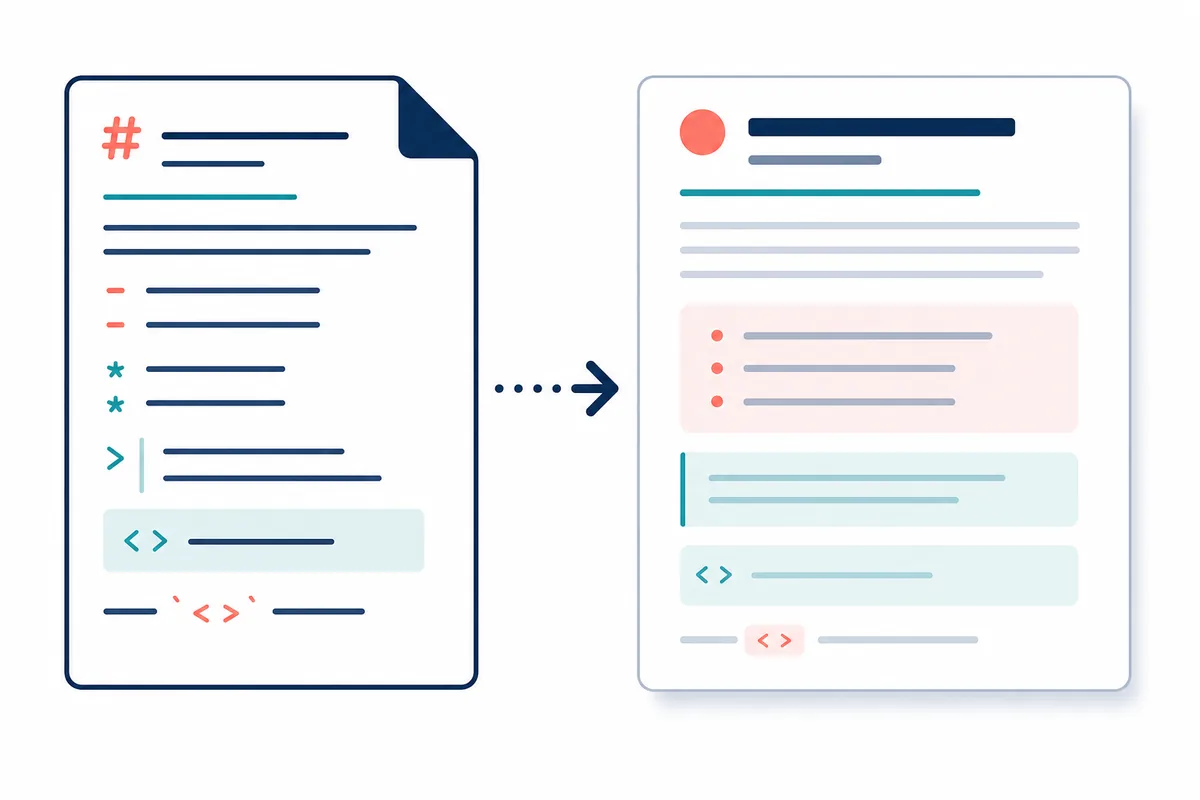
先に結論:Markdownは編集し、プレビューは別の確認工程に分ける
サクラエディタでMarkdownを書くときは、まず .md ファイルをテキストとして開き、見出し・リスト・リンク・コードブロックを記法のまま入力します。色や折り返しはタイプ別設定で読みやすく整えられますが、GitHubやMarkdownビューアと同じ見た目を確認したい場合は、公式Wikiが案内するローカル確認方法や、利用中のプレビュー環境を別工程として使います。
| やりたいこと | サクラエディタの役割 | 確認の境界 |
|---|---|---|
| Markdown本文を書く | 記号を含むテキストを編集・検索する | 記法を勝手に変換しない |
| 読みやすく色分けする | ファイルタイプ別の色や折り返しを調整する | 設定は表示補助でありレンダリングではない |
| 完成イメージを見る | 保存前の本文を整える | GitHubやMarkdownビューアで別途プレビューする |
| 公開前に確認する | 文字コード・改行・差分を見直す | 表示結果と保存形式を混同しない |
サクラエディタでMarkdownを扱うときの考え方
Markdownは、見出しなら #、箇条書きなら -、コードならバッククォートのように、文章の構造を記号で表す形式です。サクラエディタでは、この記号を含む本文を通常のテキストとして入力できます。専用のリッチテキスト画面に切り替えるのではなく、何がファイルに保存される文字列なのかを確認しながら書ける点が向いています。
ここで「編集できる」と「プレビューできる」は別の意味です。公式プロジェクトにはMarkdownをローカルで確認する方法を案内するWikiページがありますが、サクラエディタの編集画面そのものをGitHubと同じレンダリング結果だと考えない方が安全です。本文の正しさはエディタで確認し、表示の最終確認は対象の公開環境やMarkdownビューアで行います。
.mdファイルを開いて書く基本手順
最初から見た目を整えようとすると、記法のミスと表示側の問題を切り分けにくくなります。まず短いMarkdownファイルを作り、見出し、本文、リスト、リンク、コードブロックを一つずつ入力します。既存ファイルを開く場合は、上書き保存の前に別名コピーを作ると、文字コードや改行を戻しやすくなります。
ファイル名の拡張子が .md でも、開いた直後に必要な色分けが適用されるとは限りません。文字が読めることを優先し、行の折り返し、タブ幅、コメントや記号の色を自分の文書に合わせます。設定を変えたら、見出しの深さやコードブロックが混ざる実例で再確認します。
- コピーを作る重要なREADMEや仕様書は、編集前に作業用コピーを保存します。
- 小さく書く# 見出し、- リスト、`code`、リンクを含む短いサンプルから始めます。
- 記法を確認する空行、インデント、閉じたバッククォート、リンク先の括弧を確認します。
- 保存形式を決めるUTF-8や改行コードを対象環境に合わせ、保存後に再度開いて文字化けを確認します。
見出し・リスト・コードを読みやすくするタイプ別設定
Markdownの内容を長く編集するなら、記法を目で追える表示設定が役に立ちます。見出し記号と本文の差、リンクやコード部分の区別、長い行の折り返しを調整すると、プレビューなしでも構造の抜けを見つけやすくなります。ただし、色が付いたからといって記法が正しく変換されたわけではありません。
公式ヘルプのタイプ別設定一覧を使う場合は、Markdown用の対象タイプを選んでから設定を変更します。全ファイルに同じ設定を適用したつもりでも、拡張子や現在選択されているタイプが異なると結果が変わるため、.mdのサンプルを開いた状態で確認するのが確実です。
| 確認対象 | 見たい状態 | 注意点 |
|---|---|---|
| 見出し | #、##、###の階層が追える | 記号の数と空白を実際の本文で確認する |
| リスト | 箇条書きや番号の段差が見える | インデントを自動整形したと思い込まない |
| コード | バッククォートとコード本文を区別できる | 言語指定の表示はプレビュー側と一致しない場合がある |
| 長い行 | URLや表の行を追える | 折り返しは保存される改行とは別の表示設定 |
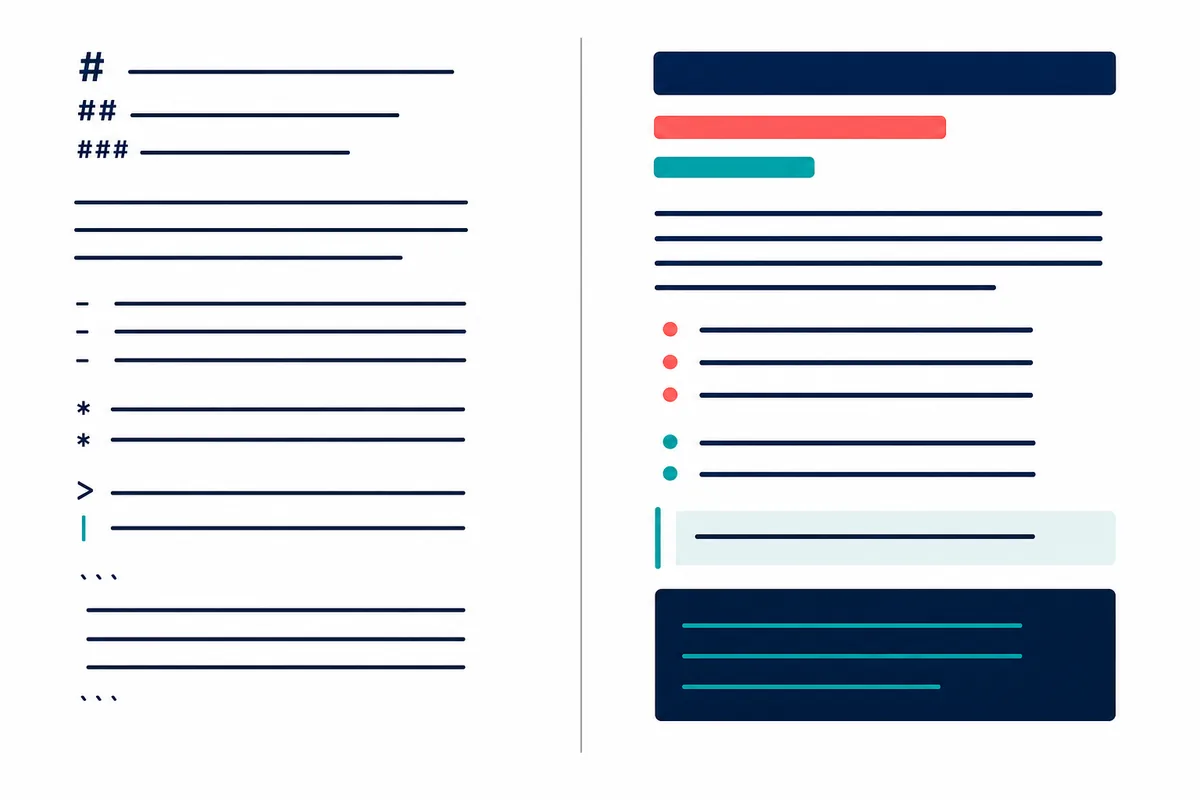
Markdownプレビューはどこで確認する?
Markdownのプレビューを確認したいときは、まず最終的に公開する場所を決めます。GitHub向けのREADMEならGitHub上の表示、ローカルのドキュメントならローカルビューアや開発環境のプレビューを使います。サクラエディタは本文の検索・置換・差分確認に集中させ、レンダラーごとに異なる拡張記法やHTML解釈を混ぜない方が原因を追いやすくなります。
プレビューで見出しが想定と違う、リストが続かない、コードが本文として表示されるといった問題が出たら、まず空行、半角スペース、バッククォート、リンク括弧を本文で確認します。プレビュー側の仕様を疑う前に、サクラエディタで見える文字列と保存後に実際に読み込まれたファイルが同じかを確認してください。
- 公開先を決めるGitHub、社内Wiki、静的サイトなど、最終表示を確認する場所を先に決めます。
- 本文を保存する作業用コピーを保存し、文字コードと改行コードを対象環境に合わせます。
- プレビューする公式Wikiのローカル確認方法や利用中のMarkdownビューアで表示を確認します。
- 差分を戻す表示崩れを直したら、サクラエディタの差分比較で意図しない変更がないか見ます。
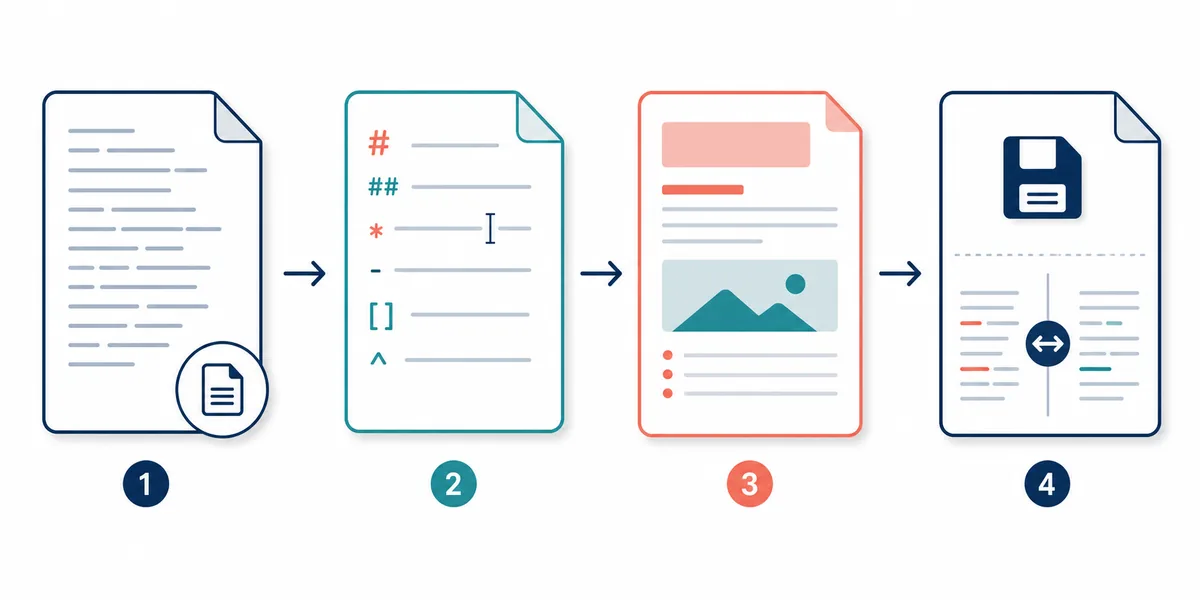
保存前に文字コード・改行・差分を確認する
Markdownは本文の記号だけでなく、文字コード、BOM、改行コード、行末空白にも影響を受けます。日本語を含むファイルでは、表示が正常な状態で保存形式を決め、別の環境で開いたときに文字化けしないかを確認します。CRLFとLFの違いは見た目で気づきにくいので、公開先やリポジトリのルールに合わせます。
公開前の最小レビューでは、見出しの階層、リンク先、コードブロック、画像パス、表の区切り、末尾の改行を確認します。大きな変更を一度に直すのではなく、内容の修正と形式の修正を分けて差分比較すると、Markdownの記号を誤って削った箇所を見つけやすくなります。
| チェック | よくある問題 | 次の確認 |
|---|---|---|
| 文字コード | 日本語が別環境で文字化けする | UTF-8やShift_JISの想定を確認して再読込する |
| 改行コード | 全行が変更されたように見える | CRLF/LFを本文変更と分けて差分で確認する |
| リンク・画像 | プレビューでリンクや画像が出ない | 相対パス、括弧、ファイル名の大文字小文字を確認する |
| 行末空白 | 意図しない空行や表示差が出る | Markdownの改行表現に必要な空白かを判断する |
よくある失敗と切り分け方
最初の失敗は、サクラエディタ上で見た色分けをそのままプレビュー結果だと思うことです。次に多いのは、プレビューの表示崩れを直すために本文全体を一括置換し、リンクやコードブロックまで変えてしまうことです。問題のある短い範囲を複製し、記号、空行、インデントを一つずつ比較してください。
設定を別PCへ持ち運ぶ場合は、Markdownのタイプ別設定だけを移したいのか、全体の設定を移したいのかを分けます。設定エクスポート、文字コード確認、改行コード置換、差分比較のガイドを組み合わせると、表示の問題と保存形式の問題を別々に扱えます。
よくある質問
よくある質問
サクラエディタでMarkdownファイルを編集できますか?
はい。Markdown記法を含む .md ファイルをテキストとして開き、見出し、リスト、リンク、コードブロックを編集できます。保存形式や改行は対象環境に合わせて確認してください。
サクラエディタでMarkdownをプレビューできますか?
編集画面の本文確認と、GitHubやMarkdownビューアでのレンダリング確認は分けて考えるのが安全です。公式プロジェクトにはMarkdownをローカルで確認する方法の案内があるため、最終表示は対象のプレビュー環境で確認します。
Markdownの色分けが表示されないときはどうしますか?
ファイルの拡張子と現在選択されているタイプ別設定を確認し、見出しやコードを含む短いサンプルで色と折り返しを調整します。色分けは表示補助であり、Markdownの変換結果そのものではありません。
Markdown保存時はUTF-8とShift_JISのどちらがよいですか?
公開先やリポジトリのルールに合わせて決めます。日本語を含む場合は、保存後に閉じて再度開き、文字化け、BOM、改行コードを確認してから元ファイルへ反映してください。
Markdownの表示崩れを直すときに最初に見る場所は?
見出し記号の後の空白、リストのインデント、空行、バッククォート、リンクの括弧、画像パスを順に確認します。全体置換の前に問題範囲をコピーし、修正後は差分を確認してください。