Praxisleitfaden für Sakura Editor
Sakura Editor Markdown: .md-Dateien bearbeiten, prüfen und speichern
Sakura Editor lässt sich mit Markdown am klarsten als Texteditor zum Schreiben und Prüfen der Quelldatei verwenden, nicht als garantierter Ersatz für den Renderer, der das Dokument später veröffentlicht. Schreiben Sie Überschriften, Listen, Links und Codeblöcke als Text, machen Sie die Quelle mit Einstellungen je Dateityp lesbar und prüfen Sie die Darstellung in der Umgebung, die die Datei anzeigen soll. Diese Trennung macht Änderungen an README-Dateien und Dokumentation besser rückgängig machbar.
Aktualisiert: 2026-08-15
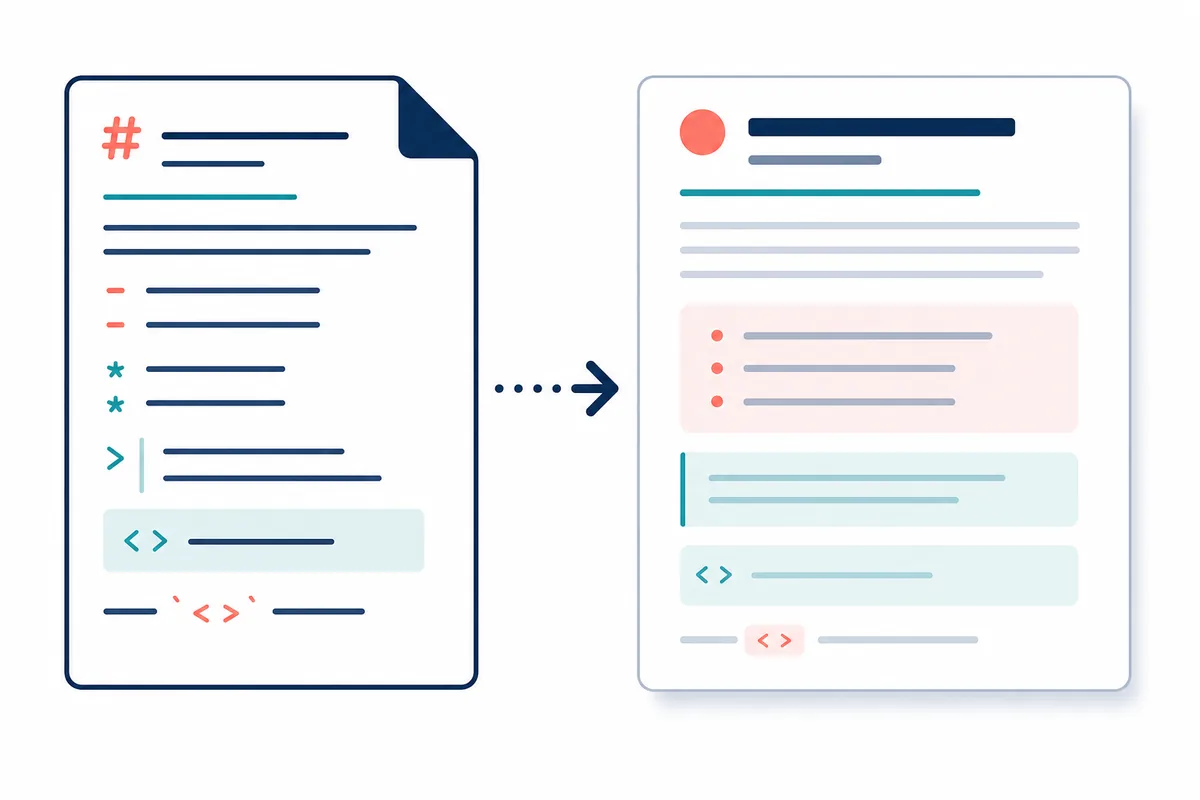
Kurzantwort: Markdown als Text bearbeiten und im Ziel-Renderer prüfen
Öffnen Sie für Sakura Editor Markdown die .md-Datei als Text und schreiben Sie Überschriften, Listen, Links, Hervorhebungen und Code direkt in der Syntax. Einstellungen je Dateityp können Farben, Umbruch und Lesbarkeit verbessern, beweisen aber nicht, dass ein Markdown-Renderer die gewünschte Ausgabe erzeugt. Das offizielle Sakura-Editor-Projekt beschreibt eine lokale Prüfung von Markdown. Verwenden Sie diese oder die Vorschau Ihres Projekts als separaten Schritt.
| Aufgabe | Rolle von Sakura Editor | Wichtige Grenze |
|---|---|---|
| Markdown schreiben | Quelltext bearbeiten und durchsuchen | Syntax sichtbar und bewusst lassen |
| Lesbarkeit verbessern | Farben und Umbruch je Dateityp nutzen | Editoransicht ist kein Rendering |
| Darstellung prüfen | Quelle vorbereiten und speichern | In GitHub oder dem Ziel-Renderer ansehen |
| Sicher veröffentlichen | Codierung, Zeilenenden und Diff prüfen | Aussehen und Dateiformat nicht verwechseln |
Inhalt
Was Sakura Editor für Markdown tatsächlich leistetEine kontrollierte Methode für .md-DateienEinstellungen je Dateityp für besser lesbares MarkdownWo sollte man Markdown voranzeigen?Codierung, Zeilenenden und Diff vor der Veröffentlichung prüfenHäufige Fehler und eine sichere Reihenfolge zur DiagnoseWas Sakura Editor für Markdown tatsächlich leistet
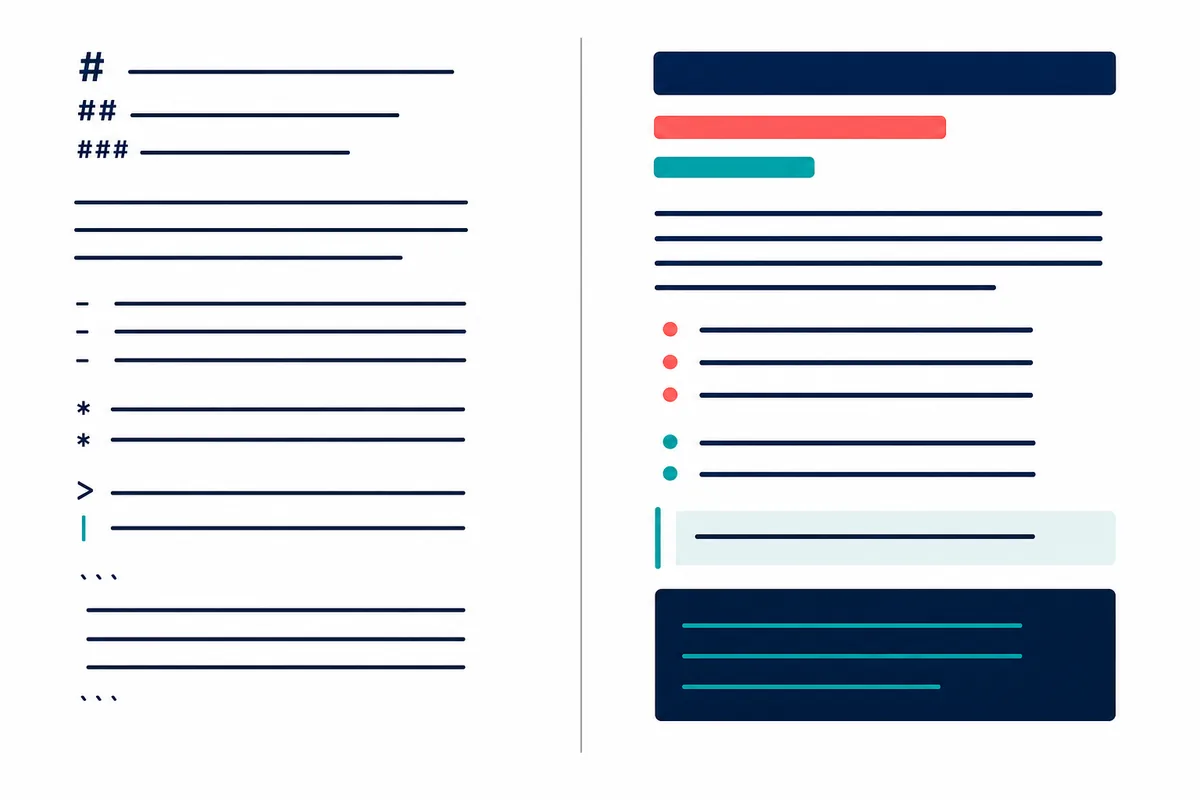
Markdown beschreibt die Struktur eines Dokuments mit Zeichen: # für Überschriften, Bindestriche für Listen, Backticks für Code und eckige Klammern für Links. Sakura Editor kann diese Quelle als normalen Text öffnen und bearbeiten. Das ist hilfreich, wenn Leerzeichen, Leerzeilen, Einrückungen, Suchen und Ersetzen oder eine kleine Änderung in einer langen README-Datei präzise kontrolliert werden sollen. Sie sehen die Zeichen, die tatsächlich gespeichert werden.
Bearbeiten und Vorschau sind verschiedene Aufgaben. Das offizielle Projekt besitzt eine Wiki-Seite zur lokalen Markdown-Prüfung, unter anderem mit einer Darstellung ähnlich zu GitHub. Daraus folgt nicht, dass jede Bearbeitungsansicht von Sakura Editor exakt wie GitHub rendert. Prüfen Sie die Quelle im Editor und das Rendering im Veröffentlichungsziel oder mit dem Renderer Ihres Projekts.
Eine kontrollierte Methode für .md-Dateien
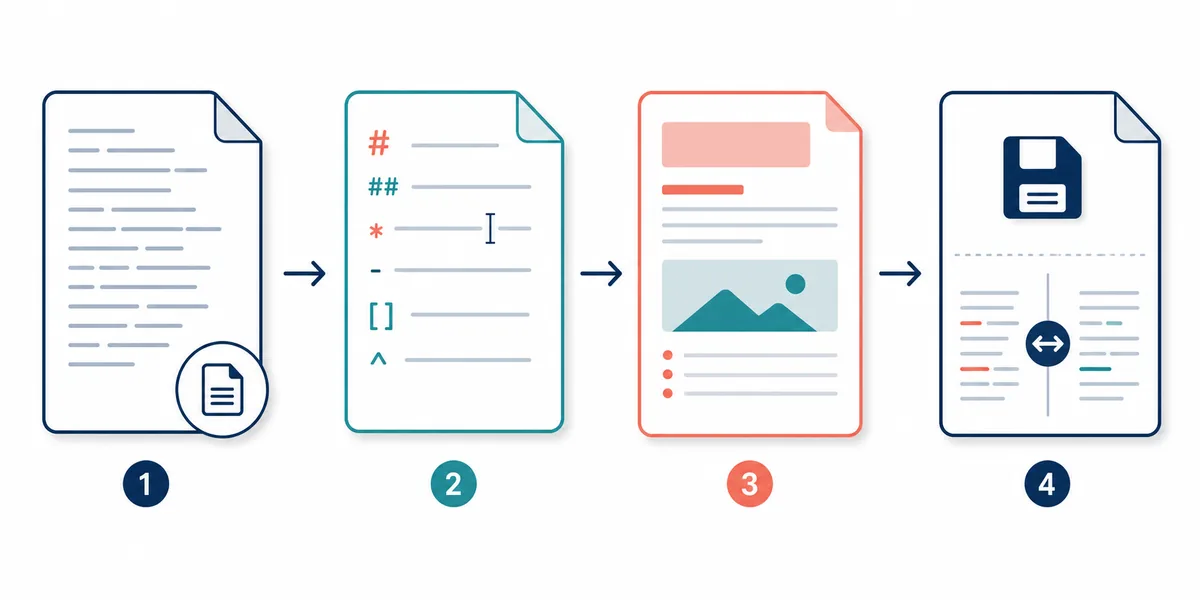
Beginnen Sie mit einem kleinen Beispiel, statt ein langes Dokument und seine Vorschau gleichzeitig zu reparieren. Es sollte eine Überschrift, einen Absatz, eine Liste, einen Link und einen Codeblock enthalten. Erstellen Sie bei einer vorhandenen README oder Spezifikation eine Arbeitskopie, bevor Sie speichern. So bleibt ein Rückweg, falls Codierung oder Zeilenenden mehr ändern als erwartet.
Die Endung .md garantiert nicht, dass passende Farben oder der gewünschte Umbruch aktiv sind. Machen Sie zuerst die Quelle lesbar. Prüfen Sie danach Überschriftenmarker und Text, Links und Ziele sowie Codebegrenzungen und Codeinhalt. Testen Sie die Einstellungen mit einer Datei, die Ihrer täglichen Arbeit ähnelt, nicht mit einem leeren Dokument.
- Kopie anlegenSpeichern Sie eine Arbeitskopie einer wichtigen README oder Spezifikation.
- Kleines Beispiel schreibenNehmen Sie Überschrift, Liste, Link, Inline-Code und Codeblock auf.
- Syntax prüfenKontrollieren Sie Leerzeilen, Einrückung, Backticks, Linkklammern und Bildpfade.
- Speicherformat wählenHalten Sie Codierung und Zeilenenden des Repositorys ein und öffnen Sie die Datei erneut.
Einstellungen je Dateityp für besser lesbares Markdown
Eine gut lesbare Quelle senkt Fehler, auch wenn ein separater Renderer verwendet wird. Stellen Sie den Kontrast zwischen Überschriftenmarkern und Text ein, machen Sie Links oder Code sichtbar und wählen Sie einen Umbruch, der lange URLs lesbar hält, ohne gespeicherte Zeilenenden zu verändern. Das sind Anzeigehilfen. Eine farbige Zeile beweist nicht, dass Überschrift, Tabelle oder Codeblock korrekt gerendert werden.
Wählen Sie in der offiziellen Liste der typspezifischen Einstellungen zuerst den Dateityp und ändern Sie danach Farbe oder Verhalten. Eine Einstellung kann für eine Endung gelten und für eine andere nicht, wenn der aktive Typ abweicht. Öffnen Sie beim Prüfen ein echtes .md-Beispiel und sichern Sie die alte Konfiguration bei einem gemeinsam genutzten Profil.
| Element | Sinnvolle Sichtprüfung | Typische Falle |
|---|---|---|
| Überschriften | Die Ebenen von #, ## und ### sind erkennbar | Annehmen, dass fehlende Leerzeichen automatisch ergänzt werden |
| Listen | Aufzählung und verschachtelte Einrückung sind sichtbar | Anzeigeumbruch mit gespeicherter Zeile verwechseln |
| Code | Begrenzer und Codeinhalt lassen sich unterscheiden | Gleiche Hervorhebung wie im Renderer erwarten |
| Lange Zeilen | URLs und Tabellen bleiben nachvollziehbar | Anzeigeumbruch ändern, obwohl echte Zeilenumbrüche nötig sind |
Wo sollte man Markdown voranzeigen?
Legen Sie das endgültige Ziel fest, bevor Sie die Vorschau auswählen. Eine README für GitHub sollte in GitHub oder mit einem kompatiblen lokalen Ablauf geprüft werden. Eine statische Dokumentationsseite kann einen anderen Markdown-Renderer und andere Erweiterungen verwenden. Sakura Editor eignet sich für Quelle, Suche und sorgfältige Kontrolle. Ein getrennter Renderer verhindert, dass eine Erweiterung eines Systems als allgemeine Markdown-Regel verstanden wird.
Wenn die Vorschau falsch aussieht, prüfen Sie zuerst die Quelle. Suchen Sie nach einer fehlenden Leerzeile, zusätzlicher Einrückung, einem nicht geschlossenen Backtick, einer Linkklammer oder einem relativen Bildpfad. Prüfen Sie anschließend, ob das Vorschauwerkzeug dieselbe gespeicherte Datei geladen hat, die Sie in Sakura Editor geprüft haben.
- Ziel wählenEntscheiden Sie, ob die Datei in GitHub, einer Wiki oder einer bestimmten Website erscheint.
- Quelle speichernBehalten Sie eine Kopie und beachten Sie Codierung sowie Zeilenenden des Ziels.
- Vorschau startenNutzen Sie die lokale Methode der offiziellen Wiki oder den Renderer des Projekts.
- Diff prüfenVergleichen Sie nach der Korrektur die Quelle und bestätigen Sie nur beabsichtigte Änderungen.
Codierung, Zeilenenden und Diff vor der Veröffentlichung prüfen
Markdown-Probleme sind nicht immer Syntaxprobleme. Codierung, BOM, Zeilenenden, Leerzeichen am Zeilenende und der abschließende Umbruch können eine Repository-Prüfung oder einen Renderer beeinflussen. Enthält das Dokument Japanisch oder andere Nicht-ASCII-Zeichen, speichern Sie nach der Projektkonvention, schließen Sie die Datei und öffnen Sie sie erneut, bevor Sie das Original ersetzen. CRLF und LF sehen im Editor ähnlich aus, können aber einen großen Diff erzeugen.
Nutzen Sie eine kurze Veröffentlichungskontrolle: Überschriftenebenen, Links, Bildpfade, Codeblöcke, Tabellen, abschließende Leerzeichen und die letzte Zeile. Trennen Sie Inhaltsänderungen von Formatänderungen im Diff. Wenn jede Zeile geändert wirkt, prüfen Sie zuerst Zeilenenden oder Codierung.
| Prüfung | Typisches Symptom | Nächster Schritt |
|---|---|---|
| Codierung | Japanischer Text wird an anderer Stelle unlesbar | Codierung bestätigen und Datei neu öffnen |
| Zeilenenden | Die gesamte Datei scheint geändert | CRLF/LF getrennt vom Inhalt vergleichen |
| Links und Bilder | Die Vorschau findet eine Ressource nicht | Pfade, Klammern und Groß-/Kleinschreibung prüfen |
| Leerzeichen am Ende | Absatz oder erzwungener Umbruch verhält sich anders | Absichtliche Markdown-Syntax von Rauschen trennen |
Häufige Fehler und eine sichere Reihenfolge zur Diagnose
Ein häufiger Fehler ist, die Syntaxfärbung von Sakura Editor als Beweis für das Rendering zu betrachten. Ein anderer ist eine breite Ersetzung, die eine Vorschau reparieren soll und dabei Links, Codebegrenzungen oder Tabellentrenner verändert. Kopieren Sie den kleinsten fehlerhaften Abschnitt, vergleichen Sie Zeichen und Leerzeilen und nehmen Sie jeweils nur eine kontrollierte Änderung vor. Behalten Sie das Original, bis Vorschau und Diff übereinstimmen.
Wenn Sie eine Markdown-Konfiguration auf einen anderen PC übertragen, entscheiden Sie, ob nur die typspezifische Einstellung oder die gesamte Sakura-Editor-Konfiguration nötig ist. Die Leitfäden zu Einstellungen, Zeichencodierung, Zeilenenden und Diff auf dieser Website behandeln diese Nachbarthemen. So bleibt eine Anzeigepräferenz von einer Formatänderung und eine Inhaltsänderung von einer vollständigen Normalisierung getrennt.
Häufige Fragen
Häufige Fragen
Kann Sakura Editor Markdown-Dateien bearbeiten?
Ja. Öffnen Sie eine .md-Datei als Text und bearbeiten Sie Überschriften, Listen, Links, Codeblöcke und andere Markdown-Syntax direkt. Prüfen Sie Codierung und Zeilenenden vor dem Ersetzen einer wichtigen Datei.
Hat Sakura Editor eine Markdown-Vorschau?
Trennen Sie Quellbearbeitung und gerenderte Darstellung. Das offizielle Projekt beschreibt eine lokale Markdown-Prüfung; die endgültige Vorschau sollte in GitHub oder dem Renderer des Zielprojekts erfolgen.
Was tun, wenn Markdown-Farben nicht erscheinen?
Prüfen Sie Dateiendung und aktiven typspezifischen Eintrag und testen Sie ein kurzes Beispiel mit Überschrift und Code. Farben und Umbruch helfen beim Lesen, rendern Markdown aber nicht selbst.
Soll eine Markdown-Datei UTF-8 oder Shift_JIS verwenden?
Folgen Sie der Konvention des Repositorys oder Ziels. Bei japanischem Inhalt Datei schließen und erneut öffnen und Zeichen, BOM sowie Zeilenenden vor dem Commit prüfen.
Was prüfe ich zuerst bei einer fehlerhaften Markdown-Vorschau?
Prüfen Sie Leerzeichen bei Überschriften, Listeneinrückung, Leerzeilen, Backticks, Linkklammern und relative Bildpfade. Korrigieren Sie klein und prüfen Sie danach gespeicherte Quelle und Diff.