Guia prático do Sakura Editor
Sakura Editor Markdown: como editar, visualizar e salvar arquivos .md
O Sakura Editor é mais fácil de usar com Markdown quando você o trata como um editor de texto para escrever e revisar a fonte, e não como substituto garantido do renderizador que publicará o documento. Escreva títulos, listas, links e blocos de código como texto, use configurações por tipo para manter a fonte legível e confira o resultado no ambiente que exibirá o arquivo. Essa separação torna as mudanças em README e documentação mais fáceis de recuperar.
Atualizado: 2026-08-15
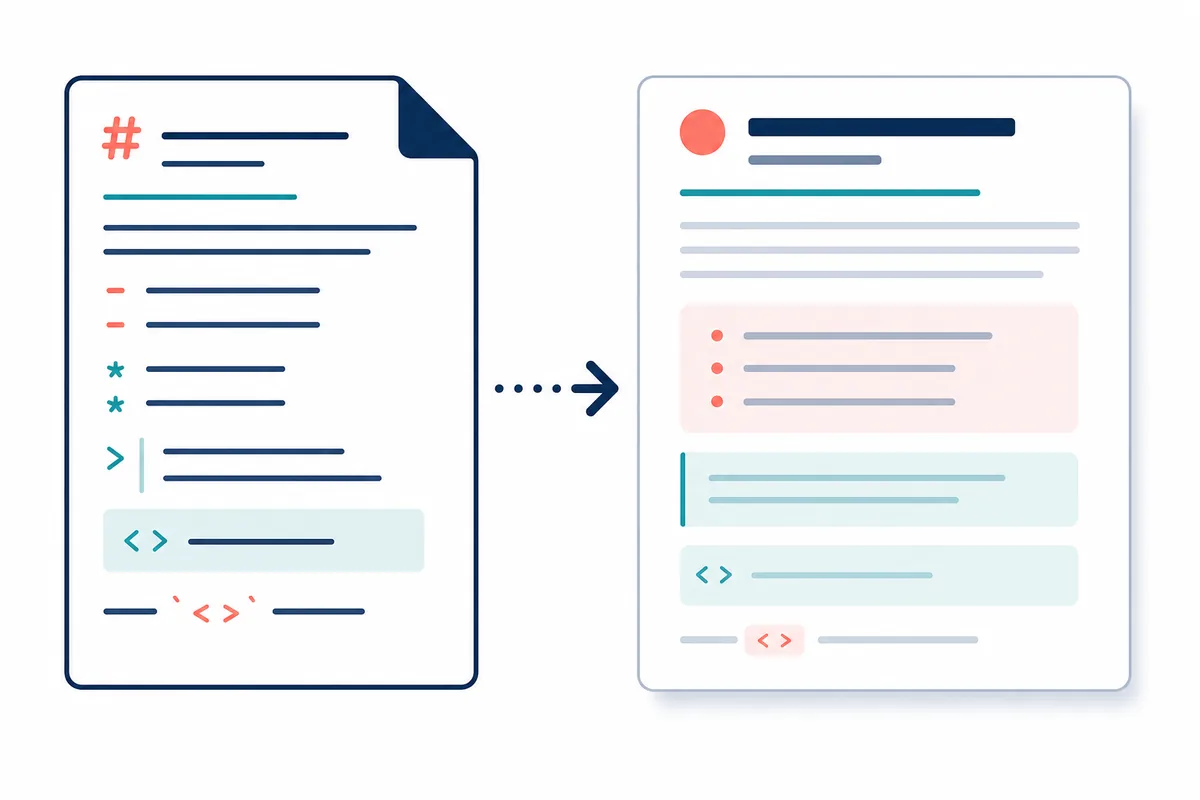
Resposta rápida: edite Markdown como texto e visualize no renderizador de destino
Para usar o Sakura Editor com Markdown, abra o arquivo .md como texto e escreva diretamente títulos, listas, links, ênfase e blocos de código. A configuração por tipo pode melhorar cores, quebra visual e leitura, mas não prova que um renderizador Markdown produzirá a saída esperada. O projeto oficial do Sakura Editor documenta uma forma de verificar Markdown localmente; use essa orientação ou a prévia do seu projeto como uma etapa separada.
| Tarefa | Papel do Sakura Editor | Limite importante |
|---|---|---|
| Escrever Markdown | Editar e pesquisar o texto da fonte | Manter a sintaxe visível |
| Melhorar a leitura | Usar cores e quebra por tipo de arquivo | A aparência do editor não é o renderizador |
| Ver o resultado | Preparar e salvar a fonte | Visualizar no GitHub ou no motor escolhido |
| Publicar com segurança | Revisar codificação, quebras e diferenças | Não confundir aparência e formato do arquivo |
Conteúdo
O que significa usar o Sakura Editor para MarkdownComo abrir e editar um arquivo .md com controleUse configurações por tipo para ler Markdown com mais facilidadeOnde visualizar um arquivo MarkdownConfira codificação, quebras de linha e diferenças antes de publicarErros comuns e uma ordem segura de diagnósticoO que significa usar o Sakura Editor para Markdown
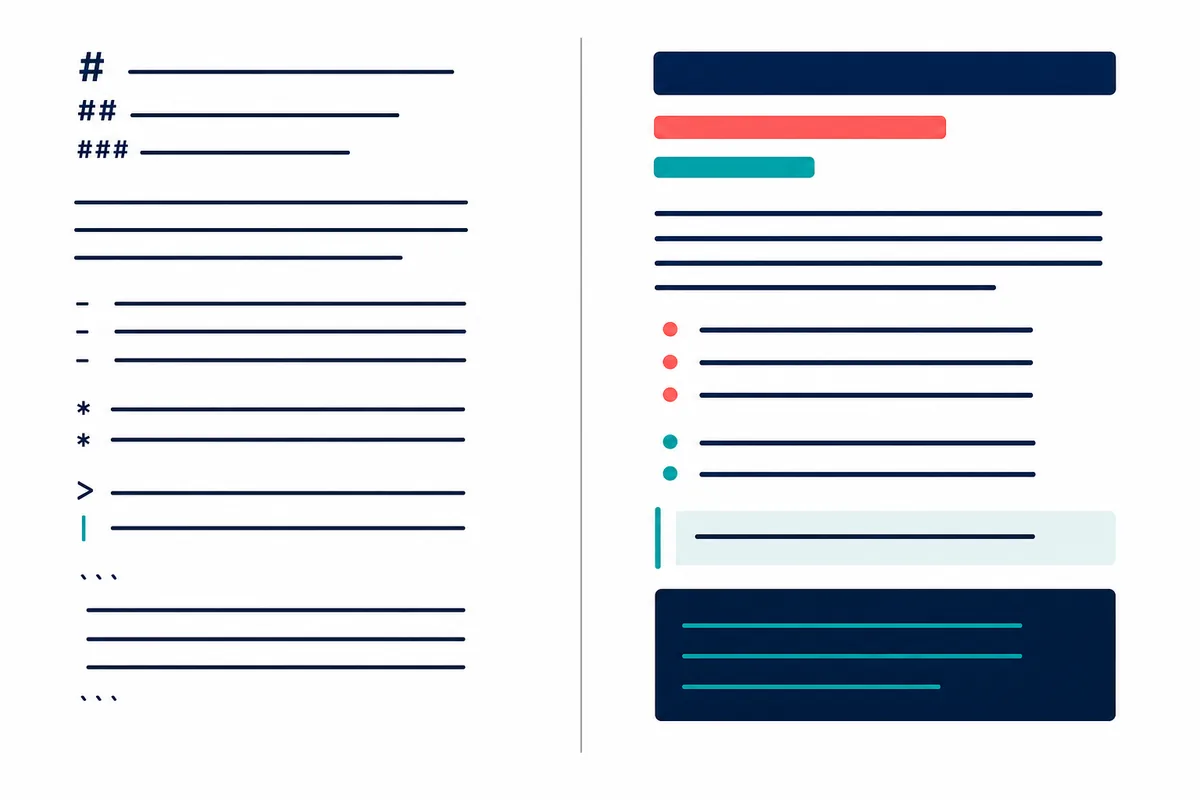
Markdown descreve a estrutura do documento com caracteres: # para títulos, hífens para listas, crases para código e colchetes para links. O Sakura Editor pode abrir e alterar essa fonte como texto comum. Isso é útil quando você precisa controlar espaços, linhas vazias, indentação, buscas e substituições ou uma pequena mudança em um README grande. Você enxerga os caracteres que serão salvos, em vez de editar uma representação rica escondida.
Editar e visualizar são tarefas diferentes. O projeto oficial possui uma página wiki sobre como verificar Markdown localmente, inclusive com uma aparência semelhante à do GitHub. Isso não significa que toda visão de edição do Sakura Editor seja idêntica ao renderizador do GitHub. Revise a fonte no editor e valide a renderização no destino de publicação ou no motor usado pelo projeto.
Como abrir e editar um arquivo .md com controle
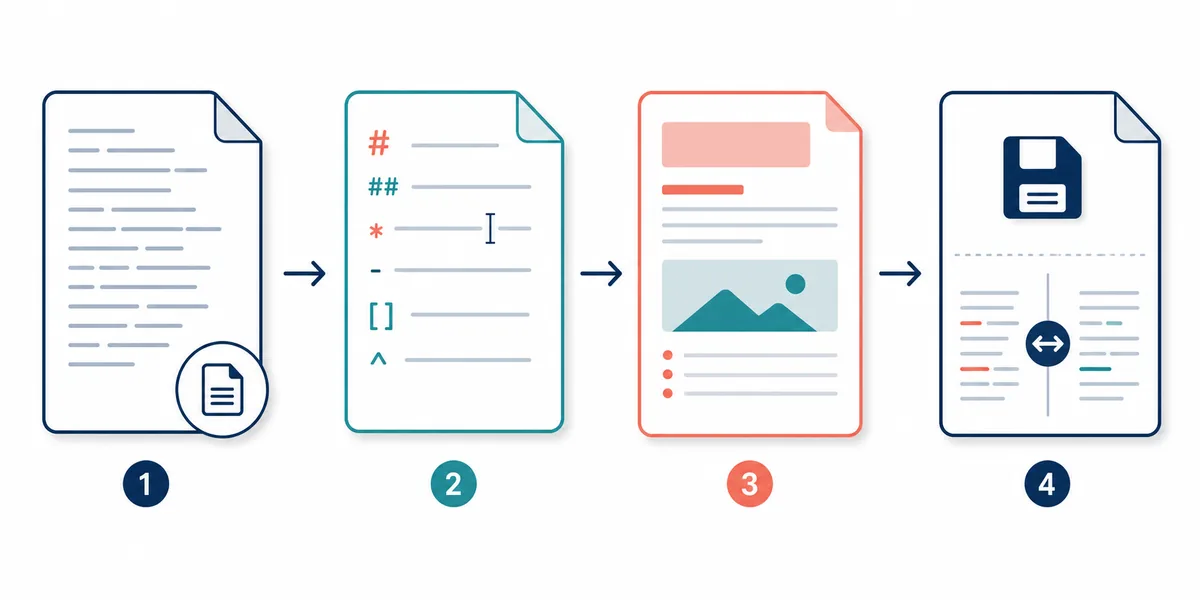
Comece com um exemplo curto, em vez de corrigir ao mesmo tempo um documento longo e sua prévia. Inclua um título, um parágrafo, uma lista, um link e um bloco de código. Ao abrir um README ou uma especificação existente, crie uma cópia de trabalho antes de salvar. Assim você terá um ponto de retorno se a escolha de codificação ou quebras de linha alterar mais do arquivo do que o esperado.
A extensão .md não garante que as melhores cores ou a quebra visual estejam ativas. Primeiro deixe a fonte legível. Depois confira a diferença entre marcadores de título e texto, links e destinos, delimitadores de código e conteúdo. Teste as opções com um arquivo parecido com o que você edita diariamente, não com um documento vazio.
- Crie uma cópiaSalve uma cópia de trabalho de um README ou especificação importante antes de editar.
- Escreva um exemploInclua título, lista, link, código em linha e bloco de código cercado.
- Confira a sintaxeRevise linhas vazias, indentação, crases, colchetes de links e caminhos de imagens.
- Escolha o formatoSiga a codificação e as quebras do repositório e reabra o arquivo salvo.
Use configurações por tipo para ler Markdown com mais facilidade
Uma fonte legível reduz erros mesmo quando existe um renderizador separado. Ajuste o contraste entre marcadores de título e corpo, deixe links ou código fáceis de localizar e escolha uma quebra visual que permita acompanhar URLs longas sem mudar as quebras salvas. São recursos de leitura. Uma linha colorida não prova que título, tabela ou bloco de código será renderizado corretamente.
Na lista oficial de configurações por tipo, selecione o tipo de arquivo antes de mudar cores ou comportamento. Uma opção pode funcionar para uma extensão e não para outra quando o tipo ativo é diferente. Abra um exemplo .md real durante o teste e guarde uma cópia da configuração anterior em um perfil compartilhado.
| Elemento | Verificação visual | Armadilha comum |
|---|---|---|
| Títulos | Os níveis de #, ## e ### são fáceis de distinguir | Achar que o editor corrigirá espaços ausentes |
| Listas | Marcadores e indentação aninhada aparecem claramente | Confundir quebra visual com nova linha salva |
| Código | Delimitadores e conteúdo podem ser diferenciados | Esperar destaque igual ao do renderizador |
| Linhas longas | URLs e tabelas continuam acompanháveis | Mudar a visualização quando são necessárias quebras reais |
Onde visualizar um arquivo Markdown
Escolha o destino final antes de escolher a prévia. Um README para o GitHub deve ser conferido no GitHub ou em um fluxo compatível. Um site de documentação estática pode usar outro motor e aceitar extensões diferentes. O Sakura Editor é útil para editar, pesquisar e revisar a fonte; manter o renderizador separado evita tratar uma extensão aceita por um sistema como regra universal de Markdown.
Quando a prévia fica errada, examine a fonte antes de reescrever tudo. Procure uma linha vazia ausente, indentação extra, crase não fechada, colchete de link ou caminho relativo de imagem. Depois confirme que a ferramenta abriu o mesmo arquivo salvo que foi revisado no Sakura Editor. Essa verificação evita depurar uma cópia antiga ou outra versão do documento.
- Escolha o destinoDecida se o arquivo será exibido no GitHub, em uma wiki ou em um site específico.
- Salve a fonteMantenha uma cópia e siga codificação e quebras esperadas pelo destino.
- Execute a préviaUse o método local da wiki oficial ou o renderizador do projeto de destino.
- Revise o diffDepois do ajuste, compare a fonte e confirme que só a sintaxe pretendida mudou.
Confira codificação, quebras de linha e diferenças antes de publicar
Problemas de Markdown nem sempre são problemas de sintaxe. Codificação, BOM, quebras de linha, espaços finais e a última quebra também afetam uma revisão no repositório ou um renderizador. Se o documento tiver japonês ou outros caracteres não ASCII, salve conforme a convenção do projeto, feche e reabra antes de substituir o original. CRLF e LF podem parecer iguais no editor e criar um diff enorme em outro lugar.
Use uma lista curta antes de publicar: níveis de título, links, caminhos de imagens, blocos de código, tabelas, espaços finais e última linha. Separe alterações de conteúdo de alterações de formato no diff. Se todas as linhas parecerem modificadas, investigue primeiro quebras ou codificação.
| Verificação | Sintoma | Próxima ação |
|---|---|---|
| Codificação | O japonês fica corrompido em outro ambiente | Confirme a codificação e reabra o arquivo |
| Quebras de linha | O arquivo inteiro parece alterado | Compare CRLF/LF separadamente do conteúdo |
| Links e imagens | A prévia não encontra um recurso | Confira caminhos, colchetes e maiúsculas do nome |
| Espaços finais | Parágrafo ou quebra forçada se comporta diferente | Decida se os espaços são sintaxe Markdown intencional |
Erros comuns e uma ordem segura de diagnóstico
Um erro comum é tratar o destaque de sintaxe do Sakura Editor como prova do resultado renderizado. Outro é aplicar uma substituição ampla para corrigir a prévia e mudar acidentalmente links, delimitadores de código ou separadores de tabela. Copie o menor trecho com problema, compare seus caracteres e linhas vazias e faça uma mudança controlada por vez. Mantenha o original até que prévia e diff coincidam.
Se você levar uma configuração Markdown para outro PC, decida se precisa apenas da configuração por tipo ou de toda a configuração do Sakura Editor. Os guias deste site sobre exportação de configurações, codificação, quebras de linha e diff cobrem essas decisões próximas. Separá-las ajuda a distinguir preferência visual, formato de arquivo e mudança de conteúdo.
Perguntas frequentes
Perguntas frequentes
O Sakura Editor consegue editar arquivos Markdown?
Sim. Abra um arquivo .md como texto e edite diretamente títulos, listas, links, blocos de código e outras partes da sintaxe Markdown. Confira codificação e quebras de linha antes de substituir um arquivo importante.
O Sakura Editor tem prévia de Markdown?
É mais seguro separar edição da fonte e renderização. O projeto oficial descreve uma forma de verificar Markdown localmente; a prévia final deve ser conferida no GitHub ou no renderizador do projeto de destino.
O que fazer quando as cores do Markdown não aparecem?
Verifique a extensão e a configuração por tipo ativa e teste um exemplo curto com títulos e código. Cores e quebra visual ajudam a ler a fonte, mas não renderizam Markdown sozinhas.
Markdown deve ser salvo em UTF-8 ou Shift_JIS?
Siga a convenção do repositório ou destino. Para conteúdo japonês, feche e reabra o arquivo e confirme caracteres, BOM e quebras antes de confirmar a alteração.
O que verificar primeiro quando a prévia Markdown está errada?
Confira espaços dos títulos, indentação das listas, linhas vazias, crases, colchetes de links e caminhos relativos das imagens. Faça uma correção pequena e revise a fonte salva e o diff.