Guía práctica de Sakura Editor
Sakura Editor Markdown: cómo editar, previsualizar y guardar archivos .md
Sakura Editor funciona mejor con Markdown cuando se utiliza como editor de texto para escribir y revisar el código fuente, no como sustituto garantizado del motor que publicará el documento. Escribe títulos, listas, enlaces y bloques de código como texto, usa la configuración por tipo para mantenerlo legible y comprueba el resultado en el entorno que mostrará el archivo. Separar esas tareas hace más seguros los cambios en README y documentación.
Actualizado: 2026-08-15
Respuesta rápida: edita Markdown como texto y previsualízalo en el motor de destino
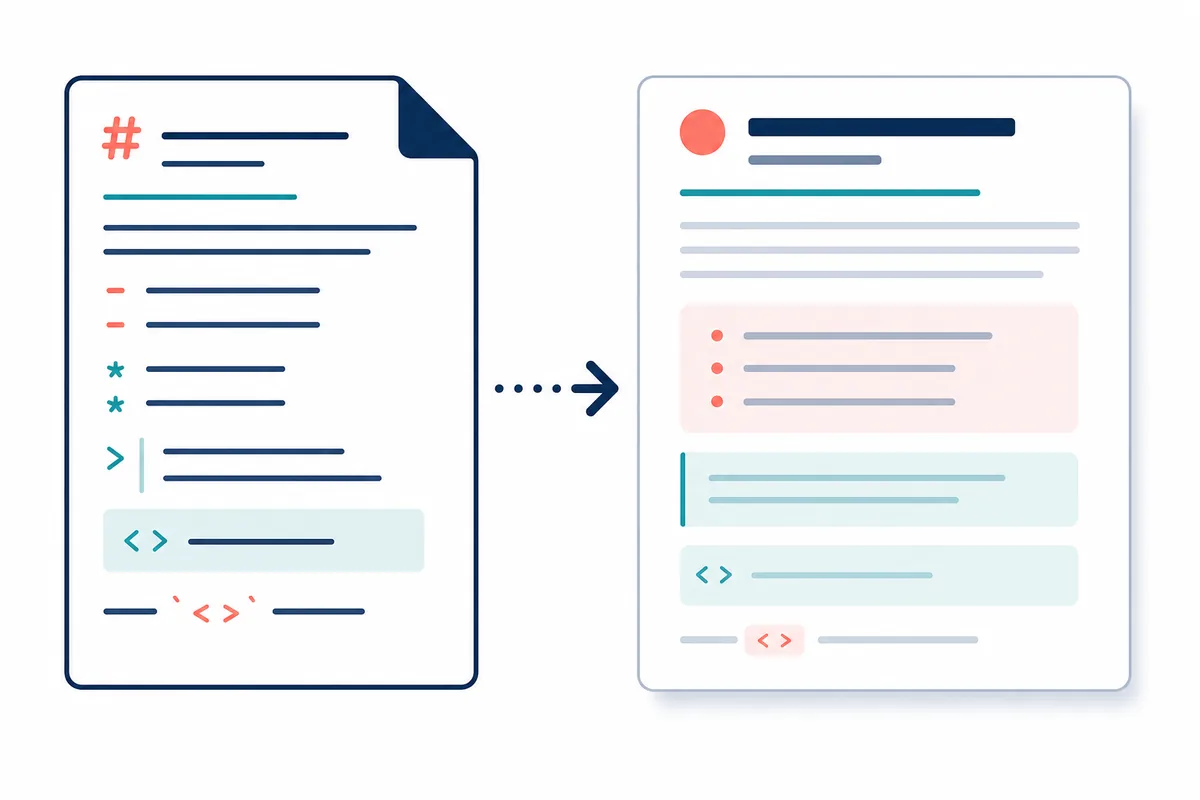
Para usar Sakura Editor con Markdown, abre el archivo .md como texto y escribe directamente la sintaxis de títulos, listas, enlaces, énfasis y código. La configuración por tipo puede mejorar el color, el ajuste de línea y la lectura, pero no demuestra que el renderizador produzca la salida esperada. El proyecto oficial de Sakura Editor documenta una forma de comprobar Markdown localmente; úsala, o utiliza el previsualizador del repositorio, como una fase separada.
| Tarea | Papel de Sakura Editor | Límite que conviene recordar |
|---|---|---|
| Escribir Markdown | Editar y buscar el texto fuente | Mantener visible la sintaxis |
| Mejorar la lectura | Usar colores y ajuste por tipo de archivo | La apariencia del editor no es el renderizado |
| Comprobar el resultado | Preparar y guardar la fuente | Previsualizar en GitHub o en el motor elegido |
| Publicar con seguridad | Revisar codificación, saltos y diferencias | No confundir aspecto visual y formato del archivo |
Contenido
Qué significa usar Sakura Editor para MarkdownCómo abrir y editar un archivo .md sin perder el controlUsa la configuración por tipo para leer mejor MarkdownDónde previsualizar MarkdownRevisa codificación, saltos de línea y diferencias antes de publicarErrores habituales y un orden seguro para resolverlosQué significa usar Sakura Editor para Markdown
Markdown describe la estructura de un documento mediante caracteres: # para títulos, guiones para listas, acentos graves para código y corchetes para enlaces. Sakura Editor puede abrir y modificar esa fuente como texto normal. Esto resulta útil cuando necesitas controlar espacios, líneas vacías, sangrías, búsquedas y sustituciones o un cambio pequeño dentro de un README largo. Ves exactamente los caracteres que se guardarán, en lugar de editar una representación enriquecida oculta.
Editar y previsualizar son trabajos diferentes. El proyecto oficial tiene una página wiki sobre cómo comprobar Markdown localmente, incluida la idea de verlo con una apariencia parecida a GitHub. Eso no significa que cada vista de edición de Sakura Editor sea idéntica al renderizado de GitHub. Revisa la fuente en el editor y valida el renderizado en el destino de publicación o en el motor que utilice tu proyecto.
Cómo abrir y editar un archivo .md sin perder el control
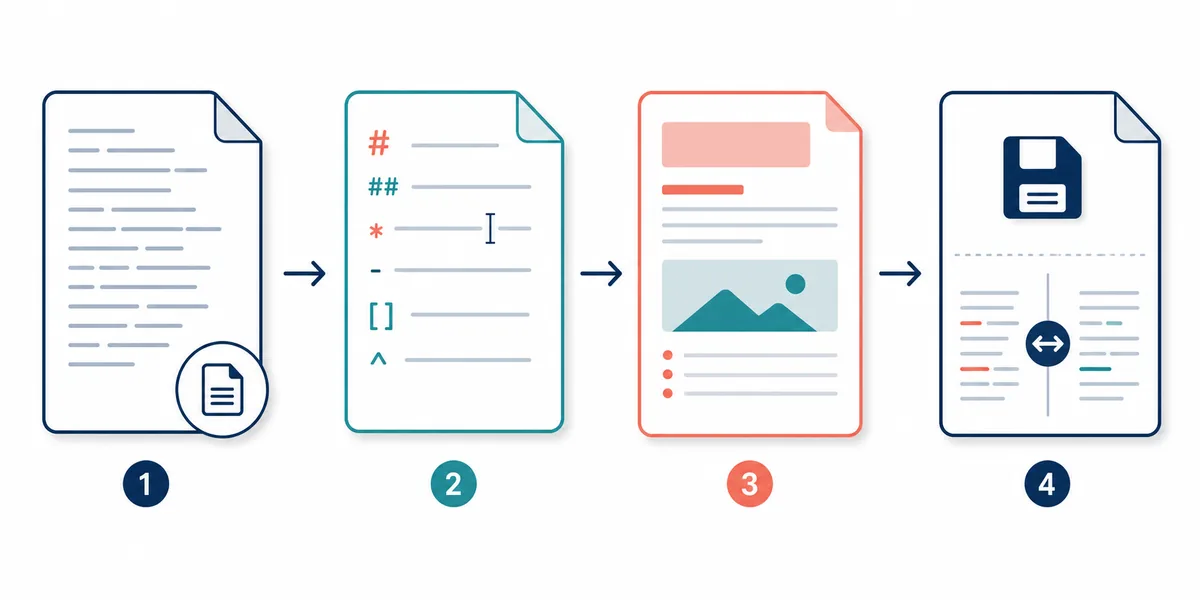
Empieza con un ejemplo corto en lugar de corregir a la vez un documento largo y su previsualización. Incluye un título, un párrafo, una lista, un enlace y un bloque de código. Si abres un README o una especificación existente, crea una copia de trabajo antes de guardar. Así tendrás un punto de recuperación si la elección de codificación o de saltos de línea modifica más contenido del esperado.
La extensión .md no garantiza que estén activados los colores o el ajuste de línea más útiles. Primero haz que la fuente sea legible. Después comprueba la diferencia entre los marcadores de título y el texto, entre los enlaces y sus destinos, y entre los delimitadores de código y el contenido. Prueba los ajustes con un archivo parecido a los que editas habitualmente, no con un documento vacío.
- Crea una copiaGuarda una copia de trabajo de un README o una especificación importante antes de editar.
- Escribe un ejemploIncluye título, lista, enlace, código en línea y bloque de código.
- Revisa la sintaxisComprueba líneas vacías, sangría, acentos graves, corchetes y rutas de imágenes.
- Decide el formatoRespeta la codificación y los saltos de línea del repositorio y vuelve a abrir el archivo guardado.
Usa la configuración por tipo para leer mejor Markdown
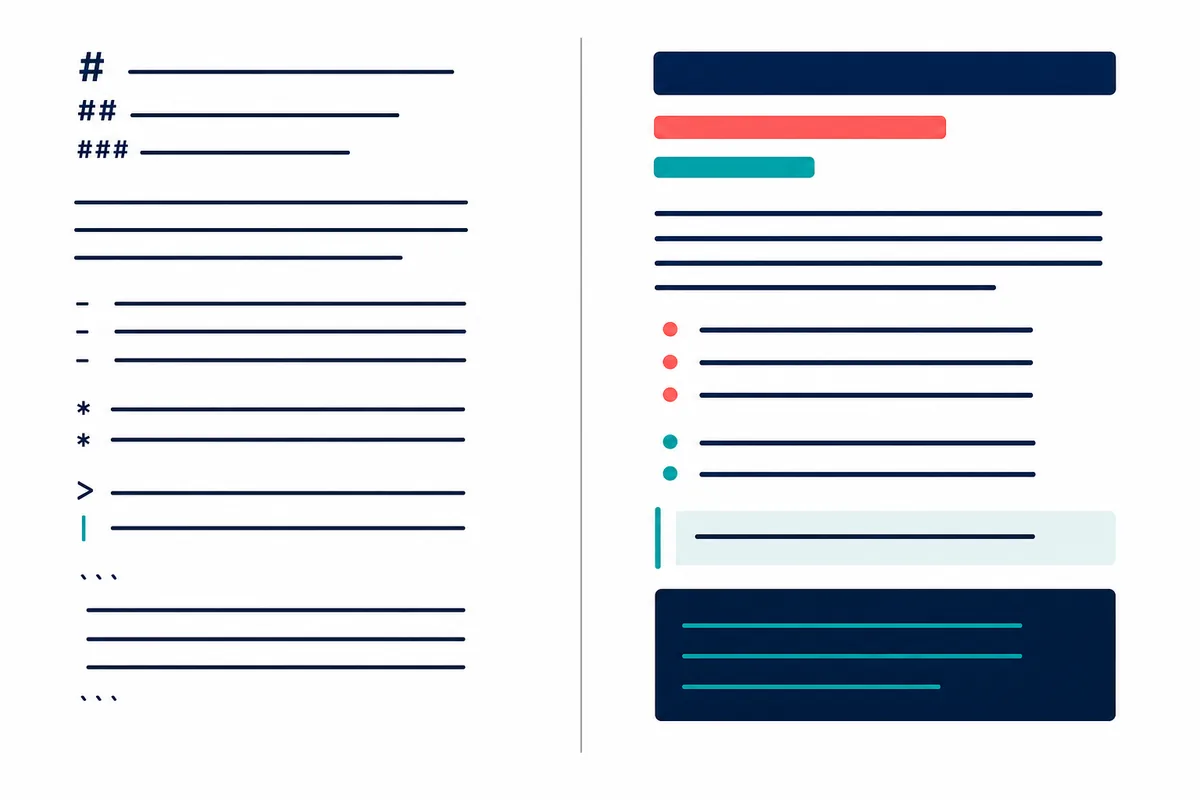
Una fuente legible reduce errores aunque utilices un renderizador separado. Ajusta el contraste entre los marcadores de título y el cuerpo, haz visibles los enlaces o el código y elige un ajuste que permita seguir las URL largas sin cambiar los saltos guardados. Son ayudas visuales: una línea coloreada no demuestra que un título, una tabla o un bloque de código vaya a renderizarse correctamente.
Cuando uses la lista oficial de configuración por tipo, selecciona el tipo de archivo antes de cambiar colores o comportamiento. Un ajuste puede funcionar para una extensión y no para otra si el tipo activo es distinto. Abre un ejemplo .md real mientras compruebas el resultado y conserva una copia de la configuración anterior si trabajas en un perfil compartido.
| Elemento | Comprobación visual | Error frecuente |
|---|---|---|
| Títulos | Los niveles de #, ## y ### se distinguen | Suponer que el editor corregirá los espacios |
| Listas | Las viñetas y la sangría anidada se ven | Confundir el ajuste visual con un salto guardado |
| Código | Los delimitadores y el código se separan | Esperar que el resaltado coincida con el renderizador |
| Líneas largas | Las URL y tablas se pueden seguir | Cambiar el ajuste visual cuando se necesitan saltos reales |
Dónde previsualizar Markdown
Elige el destino final antes de decidir cómo previsualizar. Un README para GitHub debe comprobarse en GitHub o con un flujo compatible. Un sitio de documentación estática puede usar otro motor y admitir extensiones distintas. Sakura Editor es útil para editar, buscar y revisar la fuente; mantener separado el renderizador evita tratar una extensión aceptada por un sistema como una regla universal de Markdown.
Si la vista previa se ve mal, inspecciona la fuente antes de reescribir todo. Busca una línea vacía que falte, una sangría extra, un acento grave sin cerrar, un corchete de enlace o una ruta relativa de imagen. Después confirma que la herramienta cargó el mismo archivo guardado que revisaste en Sakura Editor. Esa comprobación evita depurar una copia antigua o una rama distinta del documento.
- Elige el destinoDecide si el archivo se mostrará en GitHub, una wiki o un sitio con un motor concreto.
- Guarda la fuenteConserva una copia y respeta la codificación y los saltos que espera el destino.
- Ejecuta la vista previaUsa el método local de la wiki oficial o el renderizador del proyecto de destino.
- Revisa la diferenciaDespués de corregir, compara la fuente y confirma que solo cambió la sintaxis prevista.
Revisa codificación, saltos de línea y diferencias antes de publicar
Los problemas de Markdown no siempre son problemas de sintaxis. La codificación, el BOM, los saltos de línea, los espacios finales y el salto final también afectan a una revisión o a un renderizador. Si el documento contiene japonés u otros caracteres no ASCII, guárdalo según la convención del proyecto, ciérralo y vuelve a abrirlo antes de sustituir el original. CRLF y LF pueden parecer iguales en el editor y producir una diferencia enorme en otro lugar.
Usa una lista corta antes de publicar: niveles de título, enlaces, rutas de imágenes, código cercado, tablas, espacios finales y salto final. Separa cambios de contenido y cambios de formato en la diferencia. Si todas las líneas aparecen modificadas, investiga primero los saltos o la codificación antes de asumir que se reescribió el Markdown.
| Revisión | Síntoma | Siguiente acción |
|---|---|---|
| Codificación | El japonés aparece corrupto en otro entorno | Confirma la codificación y vuelve a abrir el archivo |
| Saltos de línea | Todo el archivo parece cambiado | Compara CRLF/LF separado del contenido |
| Enlaces e imágenes | La vista previa no encuentra un recurso | Comprueba rutas, corchetes y mayúsculas del nombre |
| Espacios finales | Un párrafo o salto forzado se comporta distinto | Decide si los espacios son sintaxis Markdown intencionada |
Errores habituales y un orden seguro para resolverlos
Un error común es tratar el resaltado de sintaxis de Sakura Editor como prueba del resultado renderizado. Otro es aplicar una sustitución amplia para arreglar la vista previa y cambiar por accidente enlaces, delimitadores de código o separadores de tablas. Copia la sección mínima que falla, compara sus caracteres y líneas vacías y haz un cambio controlado cada vez. Conserva el original hasta que la vista previa y la diferencia coincidan.
Si llevas una configuración de Markdown a otro PC, decide si necesitas solo el ajuste por tipo o toda la configuración de Sakura Editor. Las guías de exportación de ajustes, codificación, saltos de línea y diferencias de este sitio cubren esas decisiones cercanas. Mantenerlas separadas ayuda a distinguir una preferencia visual de un cambio de formato y un cambio de contenido de una normalización completa.
Preguntas frecuentes
Preguntas frecuentes
¿Sakura Editor puede editar archivos Markdown?
Sí. Abre un archivo .md como texto y edita directamente títulos, listas, enlaces, bloques de código y otra sintaxis Markdown. Confirma la codificación y los saltos de línea antes de reemplazar un archivo importante.
¿Sakura Editor tiene vista previa de Markdown?
Conviene separar la edición de la fuente y la vista renderizada. El proyecto oficial documenta una forma de comprobar Markdown localmente; la vista final debe validarse en GitHub o en el motor del proyecto de destino.
¿Qué hago si no aparece el color de Markdown?
Revisa la extensión y la configuración por tipo activa y prueba un ejemplo corto con títulos y código. Los colores y el ajuste ayudan a leer la fuente, pero no renderizan Markdown por sí mismos.
¿Markdown debe guardarse en UTF-8 o Shift_JIS?
Sigue la convención del repositorio o del destino. Para contenido japonés, cierra y vuelve a abrir el archivo, y verifica caracteres, BOM y saltos de línea antes de confirmar el cambio.
¿Qué reviso primero si la vista previa de Markdown falla?
Comprueba espacios de títulos, sangría de listas, líneas vacías, acentos graves, corchetes de enlaces y rutas relativas de imágenes. Haz un cambio pequeño y revisa después la fuente guardada y la diferencia.