Guida pratica a Sakura Editor
Sakura Editor Markdown: come modificare, vedere e salvare file .md
Sakura Editor è più semplice da usare con Markdown se lo consideri un editor di testo per scrivere e controllare la sorgente, non un sostituto garantito del motore che pubblicherà il documento. Scrivi titoli, elenchi, link e blocchi di codice come testo, usa le impostazioni per tipo per mantenere leggibile la sorgente e controlla il risultato nell'ambiente che dovrà mostrarlo. Separare questi compiti rende più sicure le modifiche a README e documentazione.
Aggiornato: 2026-08-15
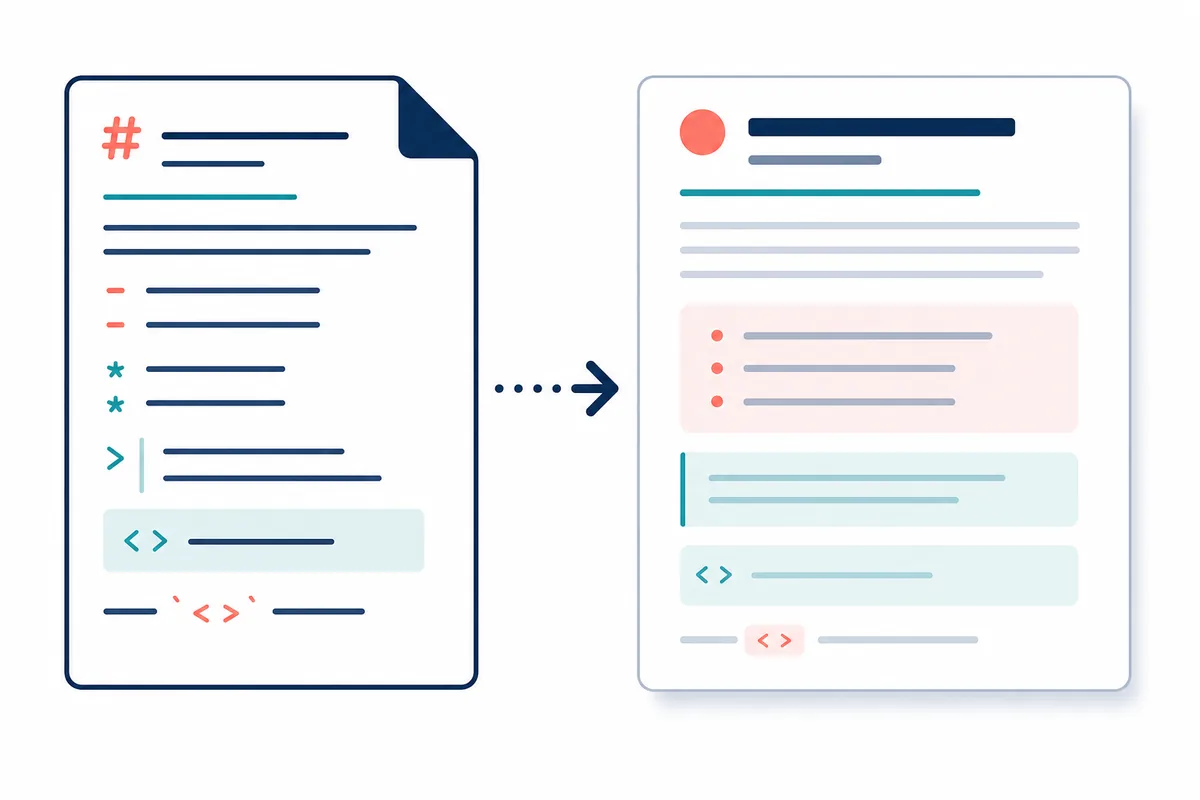
Risposta rapida: modifica Markdown come testo e visualizzalo nel renderer di destinazione
Per usare Sakura Editor con Markdown, apri il file .md come testo e inserisci direttamente titoli, elenchi, link, enfasi e blocchi di codice. Le impostazioni per tipo possono migliorare colori, ritorno a capo e leggibilità, ma non dimostrano che un renderer Markdown produrrà l'output previsto. Il progetto ufficiale di Sakura Editor documenta un metodo per controllare Markdown in locale: usalo, oppure usa l'anteprima del progetto, come passaggio separato.
| Attività | Ruolo di Sakura Editor | Limite da ricordare |
|---|---|---|
| Scrivere Markdown | Modificare e cercare il testo sorgente | Lasciare visibile la sintassi |
| Migliorare la lettura | Usare colori e ritorno a capo per tipo | La vista dell'editor non è il rendering |
| Controllare il risultato | Preparare e salvare la sorgente | Visualizzare in GitHub o nel motore scelto |
| Pubblicare in sicurezza | Controllare codifica, fine riga e differenze | Non confondere aspetto e formato del file |
Indice
Cosa significa usare Sakura Editor per MarkdownUn metodo controllato per aprire e modificare un file .mdImpostazioni per tipo per leggere meglio MarkdownDove visualizzare un file MarkdownControllare codifica, fine riga e differenze prima di pubblicareErrori comuni e ordine sicuro per la diagnosiCosa significa usare Sakura Editor per Markdown
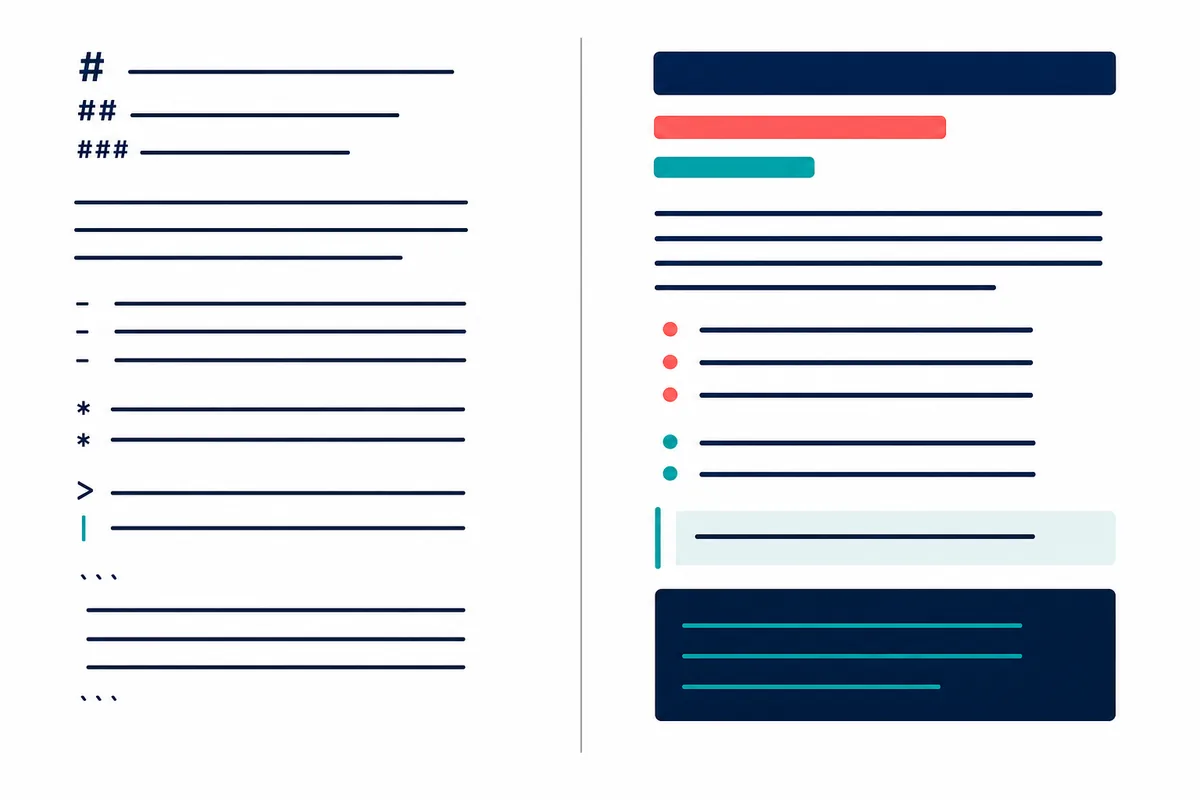
Markdown descrive la struttura di un documento con caratteri: # per i titoli, trattini per gli elenchi, backtick per il codice e parentesi quadre per i link. Sakura Editor può aprire e modificare questa sorgente come testo normale. È utile quando devi controllare spazi, righe vuote, indentazione, ricerca e sostituzione o una piccola modifica in un README lungo. Vedi i caratteri che verranno davvero salvati, invece di modificare una rappresentazione ricca nascosta.
Modifica e anteprima sono attività diverse. Il progetto ufficiale contiene una pagina wiki sul controllo locale di Markdown, anche con una visualizzazione simile a GitHub. Questo non significa che ogni vista di modifica di Sakura Editor sia identica al rendering di GitHub. Controlla la sorgente nell'editor e valida il rendering nella destinazione di pubblicazione o nel motore del tuo progetto.
Un metodo controllato per aprire e modificare un file .md
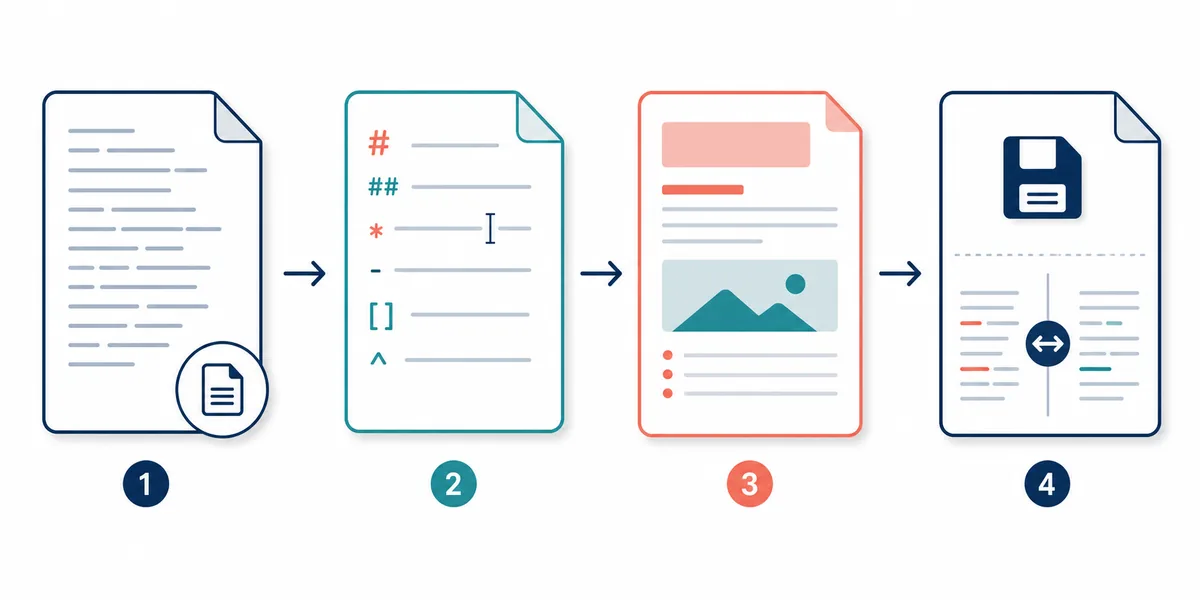
Inizia con un esempio breve invece di correggere contemporaneamente un documento lungo e la sua anteprima. Inserisci un titolo, un paragrafo, un elenco, un link e un blocco di codice. Per un README o una specifica esistente, crea una copia di lavoro prima di salvare. Avrai così un punto di ritorno se la scelta della codifica o delle fine riga modifica più file del previsto.
L'estensione .md non garantisce che colori e ritorno a capo siano già impostati nel modo più utile. Rendi prima leggibile la sorgente. Poi controlla la differenza tra marcatori di titolo e testo, tra link e destinazioni e tra delimitatori del codice e contenuto. Prova le impostazioni con un file simile a quelli che usi davvero, non con un documento vuoto.
- Crea una copiaSalva una copia di lavoro di un README o di una specifica importante prima di modificare.
- Scrivi un esempioInserisci titolo, elenco, link, codice in linea e blocco di codice delimitato.
- Controlla la sintassiRivedi righe vuote, indentazione, backtick, parentesi dei link e percorsi delle immagini.
- Scegli il formatoSegui codifica e fine riga del repository e riapri il file salvato.
Impostazioni per tipo per leggere meglio Markdown
Una sorgente leggibile riduce gli errori anche con un renderer separato. Regola il contrasto tra marcatori dei titoli e testo, rendi visibili link o codice e scegli un ritorno a capo che permetta di seguire URL lunghi senza modificare le righe salvate. Sono aiuti visivi: una riga colorata non dimostra che titolo, tabella o blocco di codice verranno renderizzati correttamente.
Nell'elenco ufficiale delle impostazioni per tipo, seleziona prima il tipo di file e poi modifica colore o comportamento. Un'impostazione può funzionare per un'estensione e non per un'altra se il tipo attivo è diverso. Apri un vero esempio .md durante il controllo e conserva una copia della configurazione precedente se il profilo è condiviso.
| Elemento | Controllo visivo | Errore comune |
|---|---|---|
| Titoli | I livelli #, ## e ### si distinguono facilmente | Pensare che l'editor aggiunga gli spazi mancanti |
| Elenchi | Punti e indentazione annidata sono visibili | Confondere ritorno visivo e nuova riga salvata |
| Codice | Delimitatori e contenuto si distinguono | Aspettarsi la stessa evidenziazione del renderer |
| Righe lunghe | URL e tabelle restano leggibili | Cambiare la vista quando servono vere interruzioni |
Dove visualizzare un file Markdown
Scegli la destinazione finale prima di scegliere l'anteprima. Un README destinato a GitHub va controllato in GitHub o con un flusso compatibile. Un sito di documentazione statica può usare un altro motore e accettare estensioni diverse. Sakura Editor è utile per modificare, cercare e rileggere la sorgente; tenere separato il renderer evita di scambiare un'estensione accettata da un sistema per una regola Markdown universale.
Quando l'anteprima è errata, controlla la sorgente prima di riscrivere tutto. Cerca una riga vuota mancante, un'indentazione in più, un backtick non chiuso, una parentesi di link o un percorso relativo per un'immagine. Poi verifica che lo strumento abbia caricato lo stesso file salvato che hai controllato in Sakura Editor.
- Scegli la destinazioneDecidi se il file sarà mostrato in GitHub, in una wiki o in un sito specifico.
- Salva la sorgenteConserva una copia e rispetta codifica e fine riga richieste dalla destinazione.
- Avvia l'anteprimaUsa il metodo locale della wiki ufficiale o il renderer del progetto.
- Controlla il diffDopo la correzione, confronta la sorgente e conferma solo i cambiamenti voluti.
Controllare codifica, fine riga e differenze prima di pubblicare
I problemi Markdown non sono sempre problemi di sintassi. Codifica, BOM, fine riga, spazi finali e ultima interruzione possono influenzare una revisione del repository o un renderer. Se il documento contiene giapponese o altri caratteri non ASCII, salvalo secondo la convenzione del progetto, chiudilo e riaprilo prima di sostituire l'originale. CRLF e LF possono sembrare uguali nell'editor e creare un diff enorme altrove.
Usa una lista breve prima della pubblicazione: livelli dei titoli, link, percorsi delle immagini, blocchi di codice, tabelle, spazi finali e ultima riga. Separa cambiamenti di contenuto e di formato nel diff. Se ogni riga sembra modificata, controlla prima fine riga e codifica.
| Controllo | Sintomo | Azione successiva |
|---|---|---|
| Codifica | Il giapponese diventa illeggibile altrove | Conferma la codifica e riapri il file |
| Fine riga | L'intero file sembra cambiato | Confronta CRLF/LF separatamente dal contenuto |
| Link e immagini | L'anteprima non trova una risorsa | Controlla percorsi, parentesi e maiuscole del nome |
| Spazi finali | Paragrafo o interruzione forzata cambia | Decidi se gli spazi sono sintassi Markdown intenzionale |
Errori comuni e ordine sicuro per la diagnosi
Un errore frequente è trattare l'evidenziazione della sintassi di Sakura Editor come prova del rendering. Un altro è applicare una sostituzione ampia per correggere l'anteprima e modificare per errore link, delimitatori del codice o separatori delle tabelle. Copia la sezione più piccola che fallisce, confronta caratteri e righe vuote e fai una modifica controllata alla volta. Conserva l'originale finché anteprima e diff non coincidono.
Se trasferisci una configurazione Markdown su un altro PC, decidi se ti serve solo l'impostazione per tipo o tutta la configurazione di Sakura Editor. Le guide del sito su esportazione delle impostazioni, codifica, fine riga e diff coprono queste scelte vicine. Tenerle separate aiuta a distinguere una preferenza visiva, un formato del file e una modifica del contenuto.
Domande frequenti
Domande frequenti
Sakura Editor può modificare file Markdown?
Sì. Apri un file .md come testo e modifica direttamente titoli, elenchi, link, blocchi di codice e altra sintassi Markdown. Controlla codifica e fine riga prima di sostituire un file importante.
Sakura Editor ha un'anteprima Markdown?
È più sicuro separare modifica della sorgente e rendering. Il progetto ufficiale descrive un metodo per controllare Markdown in locale; l'anteprima finale va verificata in GitHub o nel renderer del progetto di destinazione.
Cosa fare se i colori Markdown non vengono applicati?
Controlla estensione e impostazione per tipo attiva e prova un esempio breve con titoli e codice. Colori e ritorno a capo aiutano a leggere la sorgente, ma non eseguono il rendering.
Un file Markdown va salvato in UTF-8 o Shift_JIS?
Segui la convenzione del repository o della destinazione. Per contenuti giapponesi, chiudi e riapri il file e controlla caratteri, BOM e fine riga prima di confermare la modifica.
Cosa controllo per primo se l'anteprima Markdown è sbagliata?
Controlla spazi dei titoli, indentazione degli elenchi, righe vuote, backtick, parentesi dei link e percorsi relativi delle immagini. Fai una correzione piccola e poi controlla sorgente salvata e diff.