Guide pratique Sakura Editor
Sakura Editor Markdown : éditer, prévisualiser et enregistrer les fichiers .md
Sakura Editor est plus simple à utiliser avec Markdown si vous le considérez comme un éditeur de texte pour écrire et relire la source, et non comme un remplacement garanti du moteur qui publiera le document. Écrivez les titres, listes, liens et blocs de code sous forme de texte, rendez la source lisible avec les réglages par type, puis vérifiez le résultat dans l'environnement qui l'affichera. Cette séparation rend les modifications de README et de documentation plus faciles à récupérer.
Mis à jour : 2026-08-15
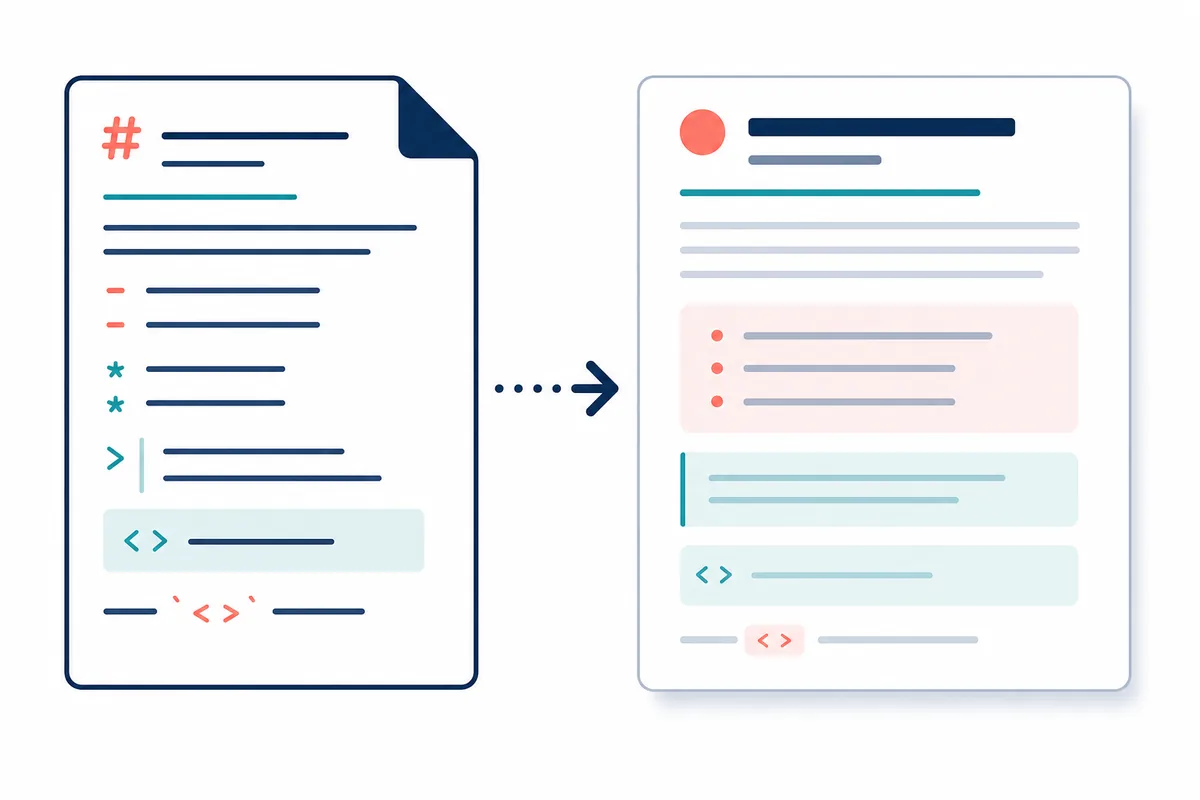
Réponse courte : éditez le Markdown comme du texte, puis prévisualisez-le dans le moteur cible
Pour utiliser Sakura Editor avec Markdown, ouvrez le fichier .md comme du texte et saisissez directement les titres, listes, liens, emphases et blocs de code. Les réglages par type peuvent améliorer les couleurs, le retour à la ligne et la lisibilité, mais ils ne prouvent pas qu'un moteur Markdown produira le résultat attendu. Le projet officiel de Sakura Editor documente une méthode de vérification locale du Markdown : utilisez-la, ou utilisez l'aperçu du dépôt, comme une étape séparée.
| Tâche | Rôle de Sakura Editor | Limite à retenir |
|---|---|---|
| Écrire du Markdown | Modifier et rechercher le texte source | Garder la syntaxe visible |
| Améliorer la lecture | Utiliser couleurs et retour par type | L'affichage de l'éditeur n'est pas le rendu |
| Voir le résultat | Préparer et enregistrer la source | Prévisualiser dans GitHub ou le moteur choisi |
| Publier prudemment | Vérifier encodage, fins de ligne et différences | Ne pas confondre rendu visuel et format du fichier |
Sommaire
Ce que signifie utiliser Sakura Editor pour MarkdownOuvrir et modifier un fichier .md avec méthodeUtiliser les réglages par type pour mieux lire le MarkdownOù prévisualiser un fichier Markdown ?Vérifier encodage, fins de ligne et différences avant publicationErreurs fréquentes et ordre de diagnosticCe que signifie utiliser Sakura Editor pour Markdown
Markdown décrit la structure d'un document avec des caractères : # pour les titres, des tirets pour les listes, des accents graves pour le code et des crochets pour les liens. Sakura Editor peut ouvrir et modifier cette source comme du texte ordinaire. C'est pratique lorsque vous devez contrôler les espaces, les lignes vides, l'indentation, les recherches et remplacements, ou une petite modification dans un long README. Vous voyez les caractères exacts qui seront enregistrés au lieu de modifier une représentation enrichie cachée.
Éditer et prévisualiser sont deux tâches différentes. Le projet officiel possède une page wiki sur la vérification locale du Markdown, notamment pour obtenir un affichage proche de celui de GitHub. Cela ne signifie pas que chaque vue d'édition de Sakura Editor est identique au rendu de GitHub. Relisez la source dans l'éditeur et validez le rendu dans la cible de publication ou avec le moteur utilisé par votre projet.
Ouvrir et modifier un fichier .md avec méthode
Commencez par un petit exemple plutôt que de corriger à la fois un document long et son aperçu. Incluez un titre, un paragraphe, une liste, un lien et un bloc de code clôturé. Pour un README ou une spécification existante, créez une copie de travail avant l'enregistrement. Vous aurez ainsi un point de retour si un choix d'encodage ou de fins de ligne modifie davantage le fichier que prévu.
L'extension .md ne garantit pas que les bonnes couleurs ou le bon retour à la ligne soient actifs. Rendez d'abord la source lisible. Vérifiez ensuite la différence entre marqueurs de titre et texte, entre liens et destinations, et entre délimiteurs de code et contenu. Testez les réglages avec un exemple qui ressemble à vos fichiers réels, pas avec un document vide.
- Créer une copieEnregistrez une copie de travail d'un README ou d'une spécification importante avant de modifier.
- Écrire un exempleAjoutez un titre, une liste, un lien, du code en ligne et un bloc de code.
- Vérifier la syntaxeContrôlez lignes vides, indentation, accents graves, crochets et chemins d'images.
- Choisir le formatRespectez l'encodage et les fins de ligne du dépôt, puis rouvrez le fichier enregistré.
Utiliser les réglages par type pour mieux lire le Markdown
Une source lisible réduit les erreurs même avec un moteur de rendu séparé. Augmentez le contraste entre marqueurs de titre et texte, rendez les liens ou le code faciles à repérer et choisissez un retour à la ligne qui permet de suivre les URL longues sans modifier les retours enregistrés. Ce sont des aides visuelles : une ligne colorée ne prouve pas qu'un titre, un tableau ou un bloc de code sera rendu correctement.
Dans la liste officielle des réglages par type, sélectionnez le type de fichier avant de changer les couleurs ou le comportement. Un réglage peut fonctionner pour une extension et pas pour une autre si le type actif diffère. Ouvrez un vrai exemple .md pendant le contrôle et gardez une copie de l'ancienne configuration si le profil est partagé.
| Élément | Contrôle visuel utile | Piège courant |
|---|---|---|
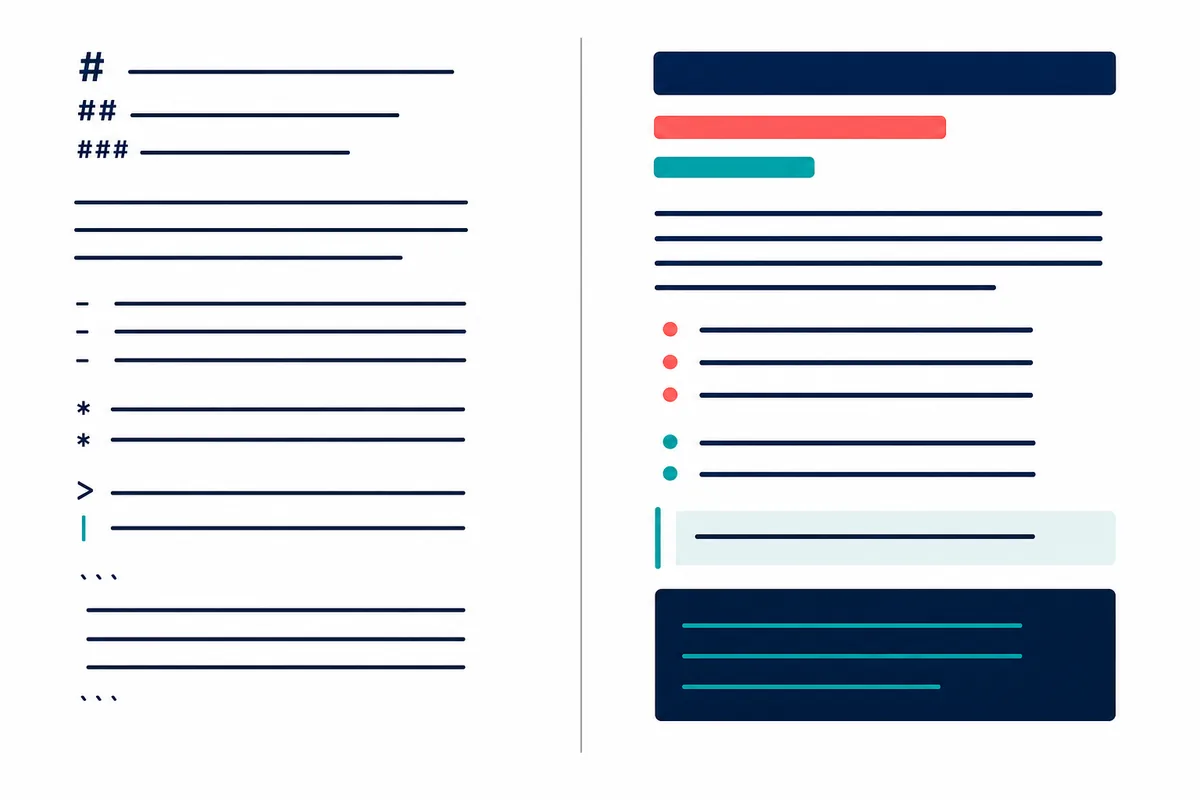
| Titres | Les niveaux #, ## et ### se lisent d'un coup d'œil | Croire que l'éditeur ajoutera les espaces manquants |
| Listes | Les puces et indentations imbriquées sont visibles | Confondre retour visuel et saut enregistré |
| Code | Délimiteurs et contenu sont distingués | Attendre une coloration identique au moteur de rendu |
| Lignes longues | URL et tableaux restent suivables | Modifier l'affichage quand de vrais sauts sont nécessaires |
Où prévisualiser un fichier Markdown ?
Choisissez la cible d'affichage avant de choisir l'aperçu. Un README destiné à GitHub doit être vérifié dans GitHub ou avec un flux compatible. Un site de documentation statique peut utiliser un autre moteur et accepter d'autres extensions. Sakura Editor est utile pour modifier, rechercher et relire la source ; garder le moteur séparé évite de prendre une extension acceptée par un système pour une règle Markdown universelle.
Si l'aperçu est incorrect, inspectez la source avant de tout réécrire. Cherchez une ligne vide manquante, une indentation en trop, un accent grave non fermé, un crochet de lien ou un chemin d'image relatif. Vérifiez ensuite que l'outil a chargé le même fichier enregistré que celui relu dans Sakura Editor. Cette parité évite de déboguer une copie ancienne ou une autre branche du document.
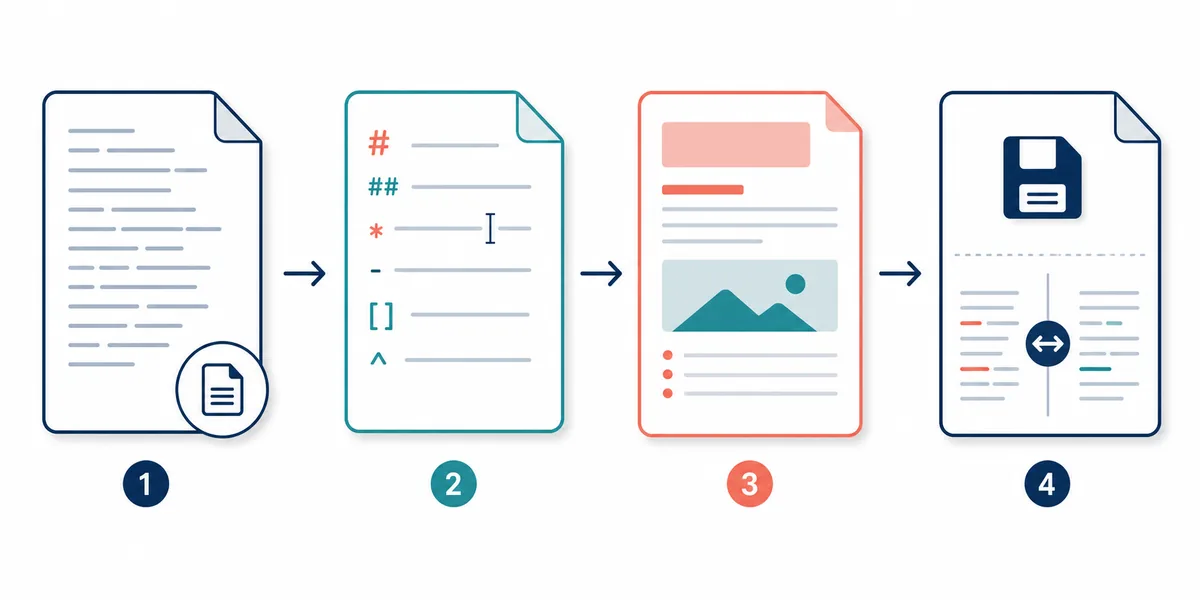
- Choisir la cibleDécidez si le fichier sera affiché dans GitHub, une wiki ou un site avec un moteur précis.
- Enregistrer la sourceGardez une copie et respectez l'encodage et les fins de ligne attendus par la cible.
- Lancer l'aperçuUtilisez la méthode locale de la wiki officielle ou le moteur du projet de destination.
- Relire la différenceAprès correction, comparez la source et confirmez que seule la syntaxe voulue a changé.
Vérifier encodage, fins de ligne et différences avant publication
Les problèmes Markdown ne sont pas toujours des problèmes de syntaxe. Encodage, BOM, fins de ligne, espaces finaux et saut final peuvent aussi affecter une revue de dépôt ou un moteur de rendu. Si le document contient du japonais ou d'autres caractères non ASCII, enregistrez-le selon la convention du projet, fermez-le puis rouvrez-le avant de remplacer l'original. CRLF et LF peuvent sembler identiques dans l'éditeur et créer une grande différence ailleurs.
Utilisez une courte liste avant publication : niveaux de titres, liens, chemins d'images, blocs de code, tableaux, espaces finaux et saut final. Séparez les changements de contenu des changements de format dans la comparaison. Si toutes les lignes apparaissent modifiées, examinez d'abord fins de ligne et encodage avant d'accuser le Markdown.
| Contrôle | Symptôme | Action suivante |
|---|---|---|
| Encodage | Le japonais devient illisible ailleurs | Confirmer l'encodage et rouvrir le fichier |
| Fins de ligne | Tout le fichier semble modifié | Comparer CRLF/LF séparément du contenu |
| Liens et images | L'aperçu ne trouve pas une ressource | Vérifier chemins, crochets et casse du nom |
| Espaces finaux | Un paragraphe ou saut forcé change | Décider si les espaces sont une syntaxe Markdown voulue |
Erreurs fréquentes et ordre de diagnostic
Une erreur fréquente consiste à prendre la coloration syntaxique de Sakura Editor pour la preuve du rendu final. Une autre consiste à appliquer un remplacement global pour corriger un aperçu et à modifier par accident liens, délimiteurs de code ou séparateurs de tableau. Copiez la plus petite section qui pose problème, comparez ses caractères et ses lignes vides et ne faites qu'une modification contrôlée à la fois. Gardez l'original jusqu'à ce que l'aperçu et la comparaison concordent.
Pour déplacer une configuration Markdown vers un autre PC, décidez si vous avez besoin du réglage par type ou de toute la configuration Sakura Editor. Les guides du site sur l'export des réglages, l'encodage, les fins de ligne et les différences couvrent ces choix voisins. Les séparer permet de distinguer une préférence d'affichage, un changement de format et une modification du contenu.
Questions fréquentes
Questions fréquentes
Sakura Editor peut-il modifier des fichiers Markdown ?
Oui. Ouvrez un fichier .md comme du texte et modifiez directement titres, listes, liens, blocs de code et autres éléments Markdown. Vérifiez l'encodage et les fins de ligne avant de remplacer un fichier important.
Sakura Editor propose-t-il un aperçu Markdown ?
Il vaut mieux séparer l'édition de la source et le rendu. Le projet officiel décrit une méthode de vérification locale du Markdown ; l'aperçu final doit être validé dans GitHub ou dans le moteur du projet de destination.
Que faire si les couleurs Markdown ne s'affichent pas ?
Vérifiez l'extension et le réglage par type actif, puis testez un petit exemple avec titres et code. Les couleurs et le retour à la ligne aident à lire la source, mais ne rendent pas le Markdown.
Faut-il enregistrer le Markdown en UTF-8 ou en Shift_JIS ?
Suivez la convention du dépôt ou de la cible. Pour du contenu japonais, fermez et rouvrez le fichier, puis vérifiez caractères, BOM et fins de ligne avant de valider la modification.
Que vérifier en premier si l'aperçu Markdown est incorrect ?
Vérifiez espaces des titres, indentation des listes, lignes vides, accents graves, crochets de liens et chemins relatifs des images. Faites une petite correction puis comparez la source enregistrée.