Guia prático do Sakura Editor
Sakura Editor modo escuro: fluxo seguro para cores e configurações
O modo escuro do Sakura Editor não exige baixar um tema de origem desconhecida. Comece pelas cores do tipo de arquivo que você realmente edita, exporte um backup .col quando a paleta estiver estável e confirme o resultado depois de reiniciar. Assim, aparência, tipo de arquivo e local das configurações ficam separados.
Atualizado: 2026-08-08
Resposta rápida: ajuste as cores e verifique a persistência
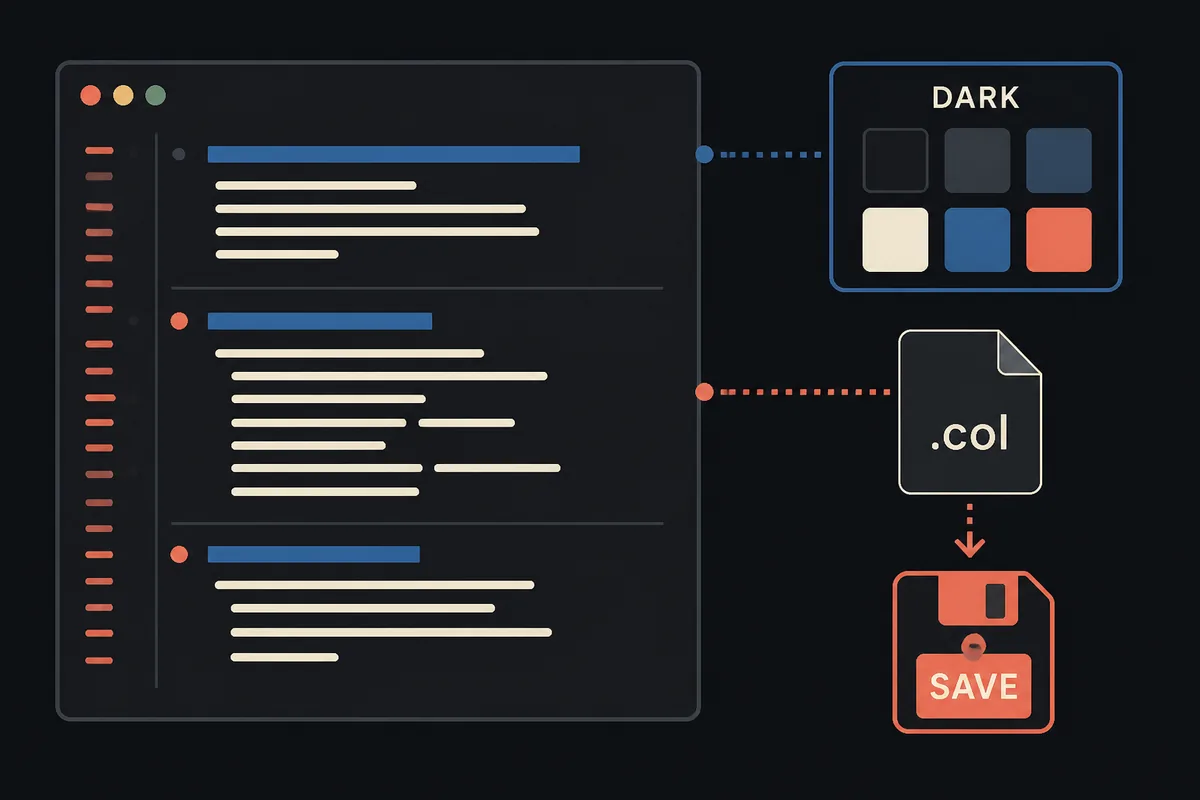
Para criar um modo escuro no Sakura Editor, abra as configurações específicas do tipo e ajuste primeiro o fundo e o texto normal. Use um arquivo curto para conferir comentários, strings, seleção e cursor. Exporte a configuração de cores para um arquivo .col quando o resultado estiver correto. Se a paleta voltar ao claro depois de reiniciar, confira as configurações específicas do usuário, a pasta de configurações e o tipo do arquivo ativo.
| Objetivo | O que mudar | O que conferir |
|---|---|---|
| Reduzir o brilho | Fundo e texto normal | Textos longos continuam confortáveis |
| Manter o código legível | Comentários, strings, números e palavras-chave | As funções se diferenciam sem cores fortes demais |
| Reutilizar a paleta | Exportar a cor do tipo de arquivo | O .col corresponde ao tipo correto |
| Manter o tema | Configurações do usuário e pasta de configurações | O mesmo exemplo abre com as mesmas cores |
O que o modo escuro do Sakura Editor realmente muda
A busca «Sakura Editor modo escuro» normalmente descreve uma combinação de cores do editor, e não necessariamente um botão universal do sistema. A meta é usar um fundo escuro, texto normal com contraste e acentos que diferenciem comentários, strings, números e seleção. Uma paleta para código pode ser diferente de uma paleta para logs, Markdown ou texto simples, porque a configuração pode depender do tipo de arquivo.
Se um arquivo fica escuro e outro permanece claro, não refaça a paleta imediatamente. Primeiro confirme o tipo ativo e a configuração associada a ele. Mostre texto normal, um comentário, uma string, uma seleção e uma linha vazia. O modo escuro está bem resolvido quando a hierarquia visual continua clara durante uma sessão longa.
Abrir as configurações de cores do Sakura Editor
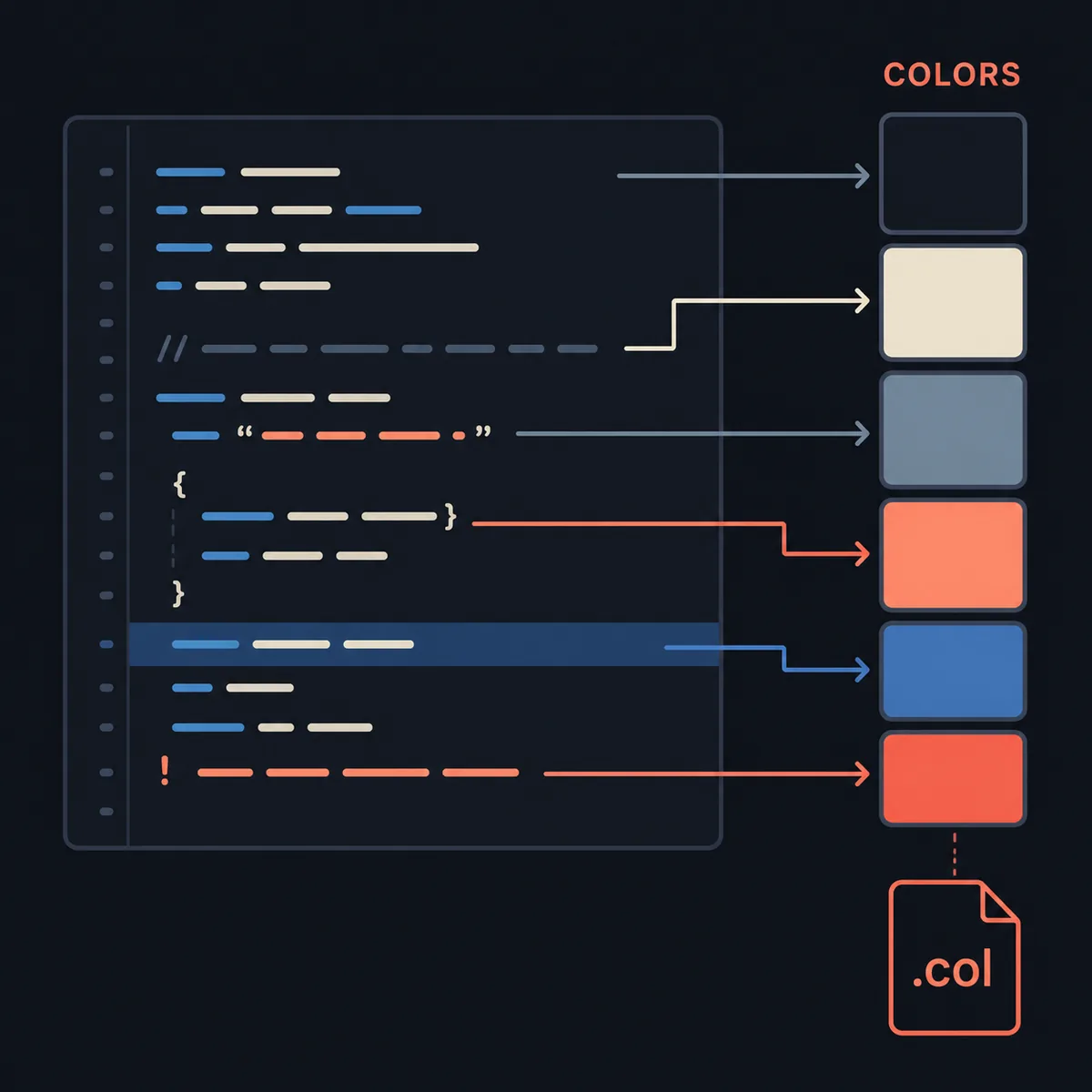
Um caminho comum passa por Configurações, configurações específicas do tipo, alterar configurações e a aba Cor. Os nomes e controles podem mudar conforme a versão instalada; quando houver diferença, use a ajuda oficial e a tela da sua instalação como referência final. Abra as configurações com um arquivo representativo, para não alterar uma paleta que não é usada no documento real.
Prepare um exemplo com texto normal, comentários, strings, números, títulos e seleção. Mude primeiro o fundo e o texto normal. Depois ajuste uma função por vez. Essa ordem facilita descobrir qual cor causou baixo contraste ou excesso de informação visual.
- Abrir um arquivo representativoUse um exemplo curto de código, log, Markdown ou texto comum.
- Entrar na configuração do tipoSelecione o tipo ativo e localize os controles de cor.
- Definir fundo e textoPriorize o contraste de leitura antes das cores decorativas.
- Aplicar e abrir novamenteRevise o exemplo, feche o diálogo e reabra o arquivo antes de salvar.
Montar uma paleta escura que continue legível
Uma interface escura não é automaticamente mais confortável. Preto absoluto com branco puro pode ser agressivo, enquanto cinza fraco desaparece em parágrafos longos. Como começo, use carvão ou azul-acinzentado no fundo, branco quente no texto normal e poucos acentos. Deixe a cor mais brilhante para as informações que realmente merecem atenção.
A tabela é uma lista de revisão, não uma receita fixa de códigos. Monitor, iluminação, tamanho da fonte e tipo de arquivo mudam o resultado. Confira também uma seleção ativa e várias linhas de comentários. Se o texto selecionado desaparecer no fundo, a paleta ainda não está pronta para o trabalho diário.
| Função da cor | Direção prática | Sinal de problema |
|---|---|---|
| Fundo | Carvão ou azul-acinzentado, em vez de preto absoluto | Traços finos desaparecem |
| Texto normal | Branco quente com contraste forte | A leitura longa cansa |
| Comentários | Verde ou cinza suave, mas visível | As notas parecem desativadas |
| Strings e números | Dois acentos de brilho médio diferentes | Eles se misturam às palavras-chave |
| Seleção e cursor | Bloco ou linha fáceis de localizar | A posição ativa se perde |
Usar arquivos .col para exportar e recuperar
Um arquivo .col é usado normalmente para transportar uma configuração de cores do Sakura Editor. Trate-o como backup de uma paleta específica do tipo de arquivo, não como um tema universal garantido em toda instalação. Exporte depois de testar, use um nome descritivo e anote o tipo de arquivo e o contexto da versão.
Ao importar, selecione primeiro a configuração específica do tipo e compare o mesmo exemplo. Se a paleta parecer incompleta ou diferente, não continue em arquivos importantes. Confira a versão, o tipo ativo e o arquivo exportado. Uma nova exportação da instalação atual costuma ser mais segura do que adivinhar o conteúdo de um .col.
- Concluir a paletaRevise fundo, texto, comentários, strings, seleção e cursor.
- Exportar a configuraçãoSalve o .col com o tipo de arquivo ou projeto no nome.
- Testar uma cópiaImporte no tipo previsto e compare novamente o mesmo exemplo.
- Guardar um backup confiávelMantenha o .col validado com a versão e a data da exportação.
Manter o modo escuro depois de reiniciar
Se a prévia fica escura, mas volta ao claro depois de reiniciar, o valor da cor pode não ser o problema. A conta atual talvez não consiga gravar no local das configurações, ou o próximo arquivo pode usar outro tipo. A ajuda oficial separa configurações específicas do usuário e pasta de configurações; verifique esse limite antes de reconstruir a paleta.
Faça um teste controlado: mude uma cor sem risco, feche o Sakura Editor normalmente, reinicie e abra o mesmo exemplo. Se a mudança desaparecer, revise a opção do usuário, a pasta utilizada e as permissões normais da conta. Executar sempre como administrador não substitui a compreensão do local de armazenamento previsto.
| Sintoma | Limite provável | Próxima verificação |
|---|---|---|
| Volta ao claro ao reiniciar | A configuração não persiste | Opções do usuário e pasta |
| Um arquivo fica escuro e outro claro | Tipos específicos diferentes | Tipo ativo e paleta escolhida |
| O .col importa com cores diferentes | Tipo ou contexto da versão incorreto | Comparar o mesmo exemplo |
| Apenas comentários ficam difíceis | Contraste baixo em uma função | Ajustar apenas essa função |
Checklist seguro para o modo escuro do Sakura Editor
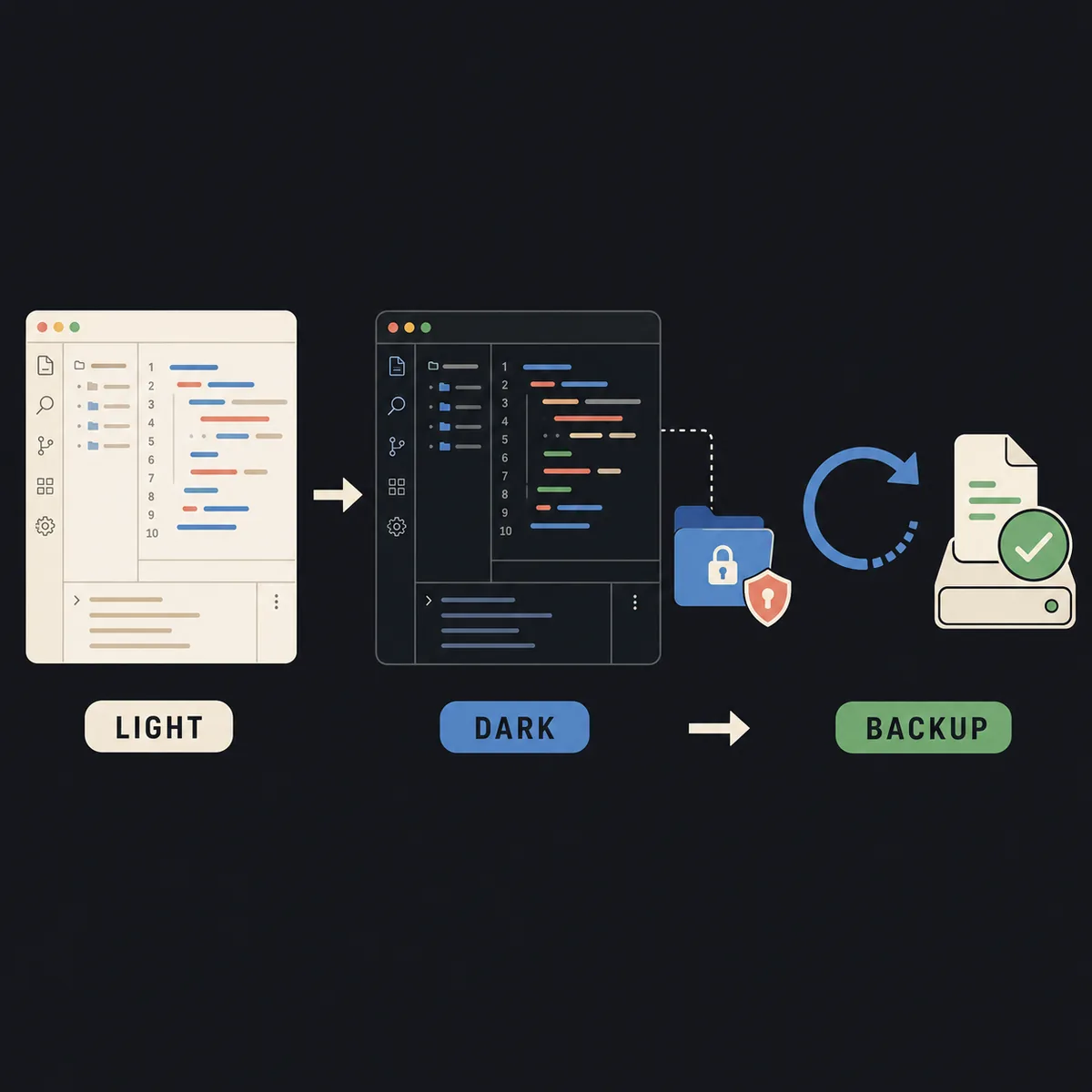
Ao levar uma paleta para outro PC ou criá-la pela primeira vez, confira conforto visual, tipo de arquivo e recuperação no mesmo fluxo. Copie o .col existente, teste um exemplo representativo, exporte a versão que funciona e reinicie o aplicativo antes de usá-la em um arquivo real.
Este site é um guia independente e não consegue ver as configurações locais. Versão, Windows e pasta de configurações podem mudar menus e persistência. Se a ajuda oficial não corresponder à sua tela, trabalhe com uma cópia e registre o que foi alterado.
- Fazer backup antes de mudarConserve o .col ou as configurações atuais para poder voltar atrás.
- Testar o tipo usadoInclua texto normal, comentários, strings, seleção e linhas vazias.
- Priorizar contrasteGaranta que fundo, texto, seleção e cursor permaneçam visíveis.
- Exportar e reiniciarGuarde um .col com nome, encerre normalmente e verifique ao voltar.
- Finalizar com uma cópia realLeia código, logs, Markdown ou texto no tamanho de fonte habitual.
Perguntas frequentes
Perguntas frequentes
O Sakura Editor tem modo escuro com um clique?
O modo escuro do Sakura Editor costuma ser montado pelas configurações de cor específicas do tipo de arquivo. Os nomes podem variar por versão; a ajuda oficial e a interface local têm prioridade.
Por que o modo escuro do Sakura Editor volta ao claro depois de reiniciar?
Confira se a conta consegue salvar as configurações do usuário na pasta prevista e se o arquivo reaberto usa o mesmo tipo específico que foi alterado.
Para que serve um arquivo .col do Sakura Editor?
Ele é usado normalmente para exportar ou importar uma configuração de cores. Relacione-o ao tipo correto e teste a importação em um exemplo antes de abrir arquivos importantes.
Como escolher cores legíveis para o modo escuro?
Comece com fundo carvão ou azul-acinzentado, texto claro com contraste, comentários visíveis e seleção e cursor fáceis de localizar. Teste na sua própria tela.
Um tema escuro da comunidade é oficial?
Não automaticamente. Use-o como referência, verifique fonte e versão, guarde um backup e teste o resultado antes de usar em trabalho real.