Guía práctica de Sakura Editor
Sakura Editor modo oscuro: flujo seguro para colores y ajustes
El modo oscuro de Sakura Editor no necesita una descarga de tema de origen dudoso. Empieza con los colores del tipo de archivo que realmente editas, exporta un respaldo .col cuando la paleta funcione y comprueba que siga igual después de reiniciar. Así separas la apariencia, el tipo de archivo y la ubicación donde se guardan los ajustes.
Actualizado: 2026-08-08
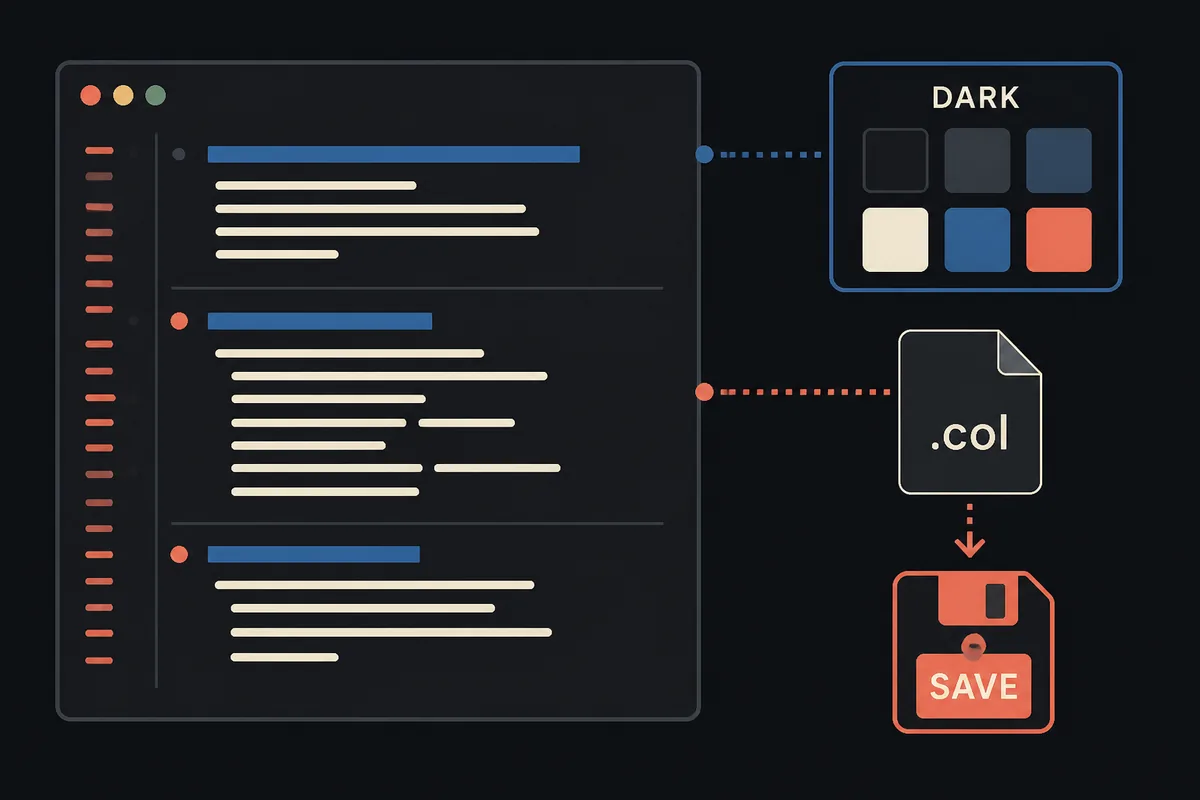
Respuesta rápida: ajusta los colores y verifica que persistan
Para crear un modo oscuro en Sakura Editor, abre los ajustes específicos del tipo, cambia primero el fondo y el texto normal y prueba el resultado con un archivo corto. Después revisa comentarios, cadenas, selección y cursor. Exporta la configuración de color a un archivo .col cuando esté comprobada. Si vuelve al modo claro al reiniciar, revisa los ajustes específicos del usuario, la carpeta de configuración y el tipo de archivo activo.
| Objetivo | Qué cambiar | Qué comprobar |
|---|---|---|
| Reducir el brillo | Fondo y texto normal | El texto largo sigue siendo cómodo |
| Leer código con claridad | Comentarios, cadenas, números y palabras clave | Los colores se diferencian sin ser estridentes |
| Reutilizar la paleta | Exportar el color del tipo de archivo | El .col corresponde al tipo correcto |
| Conservar el tema | Ajustes de usuario y carpeta de configuración | El mismo ejemplo vuelve a abrirse igual |
Contenido
Qué cambia realmente en el modo oscuro de Sakura EditorAbrir los ajustes de color de Sakura EditorCrear una paleta oscura que siga siendo legibleUsar archivos .col para exportar, importar y recuperarConservar el modo oscuro después de reiniciarLista segura para el modo oscuro de Sakura EditorQué cambia realmente en el modo oscuro de Sakura Editor
La búsqueda «Sakura Editor modo oscuro» suele referirse a una combinación de colores del editor, no necesariamente a un interruptor universal del sistema. El objetivo es usar un fondo oscuro, texto normal con contraste y acentos que permitan distinguir comentarios, cadenas, números y selección. Una paleta para código puede ser distinta de una para registros, Markdown o texto plano, porque el tipo de archivo puede activar una configuración específica.
Si un archivo aparece oscuro y otro claro, no reconstruyas toda la paleta de inmediato. Comprueba primero el tipo de archivo activo y la configuración que está usando. Prueba un párrafo, un comentario, una cadena entre comillas, una selección y una línea vacía. El modo oscuro está bien resuelto cuando la jerarquía visual continúa siendo legible durante una sesión larga.
Abrir los ajustes de color de Sakura Editor
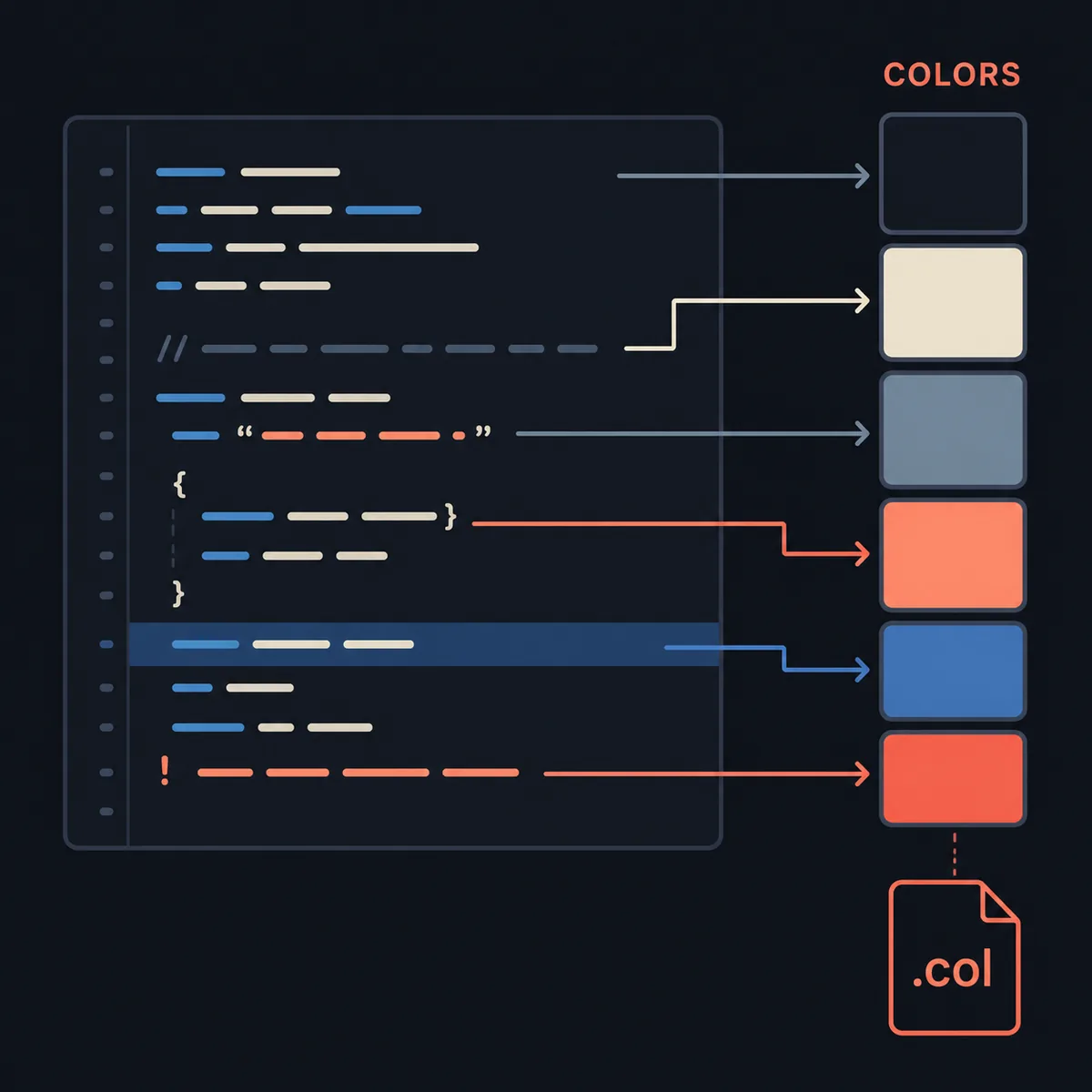
Una ruta habitual es Ajustes, configuración específica del tipo, cambiar configuración y la pestaña de color. Los nombres y controles pueden variar según la versión instalada; cuando haya una diferencia, usa la ayuda oficial y los menús de tu copia como referencia final. Abre los ajustes mientras está activo un archivo representativo, porque de lo contrario podrías modificar una paleta que no se aplica a tu documento habitual.
Prepara un ejemplo con texto normal, comentarios, cadenas, números, títulos y una selección. Cambia primero el fondo y el texto normal. Cuando esa base resulte cómoda, ajusta un solo rol cada vez. Este orden permite encontrar la causa si un color tiene poco contraste o si la pantalla acaba pareciendo demasiado llamativa.
- Abrir un archivo representativoUsa un ejemplo corto de código, registro, Markdown o texto que refleje tu trabajo.
- Entrar en la configuración del tipoSelecciona el tipo activo y localiza los controles de color.
- Definir fondo y textoPrioriza el contraste de lectura antes de decorar con colores de sintaxis.
- Aplicar y volver a abrirRevisa el ejemplo, cierra el diálogo y vuelve a abrir el archivo antes de guardar la paleta.
Crear una paleta oscura que siga siendo legible
Una interfaz oscura no siempre descansa la vista. El negro absoluto con blanco puro puede resultar agresivo, mientras que un gris demasiado apagado se pierde en los párrafos largos. Como punto de partida, usa un carbón o azul grisáceo para el fondo, un blanco cálido para el texto y pocos colores de acento. Reserva el color más brillante para lo que realmente necesita atención.
La tabla siguiente es una guía de revisión, no una receta de códigos de color. El monitor, la iluminación, el tamaño de letra y el tipo de archivo cambian el resultado. Prueba también una selección activa y líneas con muchos comentarios. Si el texto seleccionado desaparece contra el fondo, la paleta todavía necesita trabajo.
| Rol | Dirección práctica | Señal de fallo |
|---|---|---|
| Fondo | Carbón oscuro o azul grisáceo, no negro absoluto | Desaparecen trazos finos y separadores |
| Texto normal | Blanco cálido con contraste suficiente | Un párrafo largo obliga a forzar la vista |
| Comentarios | Verde o gris suave pero visible | Las notas parecen desactivadas |
| Cadenas y números | Dos acentos de brillo medio distintos | Se mezclan con las palabras clave |
| Selección y cursor | Bloque o línea fácil de localizar | Se pierde la posición activa |
Usar archivos .col para exportar, importar y recuperar
Un archivo .col se utiliza habitualmente para transportar una configuración de color de Sakura Editor. Trátalo como una copia de una paleta específica del tipo de archivo, no como un tema universal garantizado para cualquier instalación. Exporta después de probar los colores, usa un nombre descriptivo y anota el tipo de archivo y la versión de la aplicación.
Al importar, selecciona primero la configuración del tipo correcto y compara el mismo ejemplo. Si la paleta parece incompleta o diferente, no sigas trabajando sobre archivos importantes. Comprueba la versión, el tipo activo y el archivo exportado. Generar una exportación nueva desde la instalación actual suele ser más seguro que adivinar el contenido interno de un .col.
- Terminar la paletaRevisa fondo, texto, comentarios, cadenas, selección y cursor en un ejemplo.
- Exportar el colorGuarda el .col con el tipo de archivo o proyecto en el nombre.
- Probar una copiaImporta en el tipo previsto y compara otra vez el mismo ejemplo.
- Guardar un respaldo conocidoConserva el .col que funciona junto con la versión y fecha de exportación.
Conservar el modo oscuro después de reiniciar
Si la vista cambia mientras el diálogo está abierto pero vuelve al modo claro después de reiniciar, el valor del color puede ser correcto. El usuario actual quizá no puede escribir en la ubicación de configuración, o el siguiente archivo activa otro tipo específico. La ayuda oficial separa los ajustes de usuario y la carpeta de configuración, así que conviene revisar esos límites antes de cambiar otra vez los colores.
Haz una prueba controlada: cambia un color sin importancia, cierra Sakura Editor normalmente, reinicia y abre el mismo ejemplo. Si se pierde el cambio, revisa la opción de ajustes específicos del usuario, la carpeta utilizada y los permisos normales de la cuenta. Ejecutar siempre como administrador no explica ni resuelve de forma limpia el diseño de almacenamiento.
| Síntoma | Límite probable | Siguiente comprobación |
|---|---|---|
| Se restablece al reiniciar | La configuración no persiste | Ajustes de usuario y carpeta |
| Un archivo es oscuro y otro claro | Hay tipos específicos distintos | Tipo activo y paleta seleccionada |
| El .col importa con colores distintos | Tipo o contexto de versión incorrecto | Comparar el mismo ejemplo |
| Solo los comentarios se leen mal | Poco contraste en un rol | Ajustar ese rol sin tocar el fondo |
Lista segura para el modo oscuro de Sakura Editor
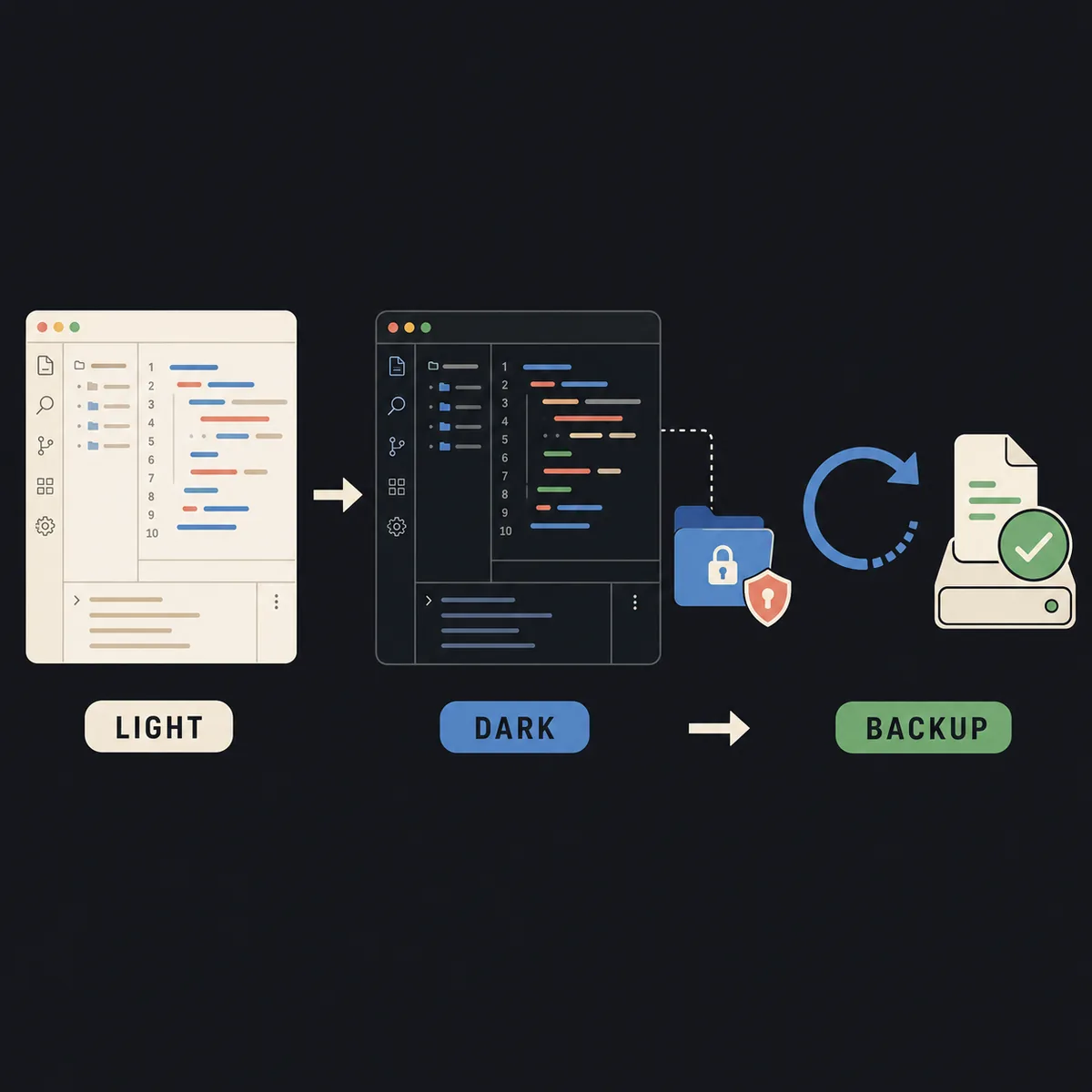
Al mover una paleta a otro PC o crearla por primera vez, comprueba en el mismo flujo la comodidad visual, el tipo de archivo y la posibilidad de recuperar el ajuste. Haz una copia del .col existente, prueba un ejemplo representativo, exporta la versión que funciona y reinicia la aplicación antes de usar la paleta en un archivo real.
Este sitio es una guía independiente y no puede ver la configuración local. La versión de Sakura Editor, Windows y la carpeta de ajustes pueden cambiar los nombres de menú y el comportamiento. Si la ayuda oficial y tu pantalla no coinciden, usa una copia de los documentos y conserva una nota de los cambios.
- Hacer una copia antes de cambiarConserva el .col o la configuración actual para poder volver atrás.
- Probar el tipo que utilizasIncluye texto normal, comentarios, cadenas, selección y líneas vacías.
- Priorizar el contrasteAsegura fondo, texto, selección y cursor antes de añadir adornos.
- Exportar y reiniciarGuarda un .col con nombre, cierra normalmente y verifica la paleta al volver.
- Terminar con una copia realRevisa código, registros, Markdown o texto con el tamaño de letra habitual.
Preguntas frecuentes
Preguntas frecuentes
¿Sakura Editor tiene un modo oscuro con un solo clic?
El modo oscuro de Sakura Editor suele construirse con los controles de color de la configuración específica del tipo. Los nombres pueden variar, por lo que la ayuda oficial y la pantalla local tienen prioridad.
¿Por qué el modo oscuro de Sakura Editor vuelve al reiniciar?
Comprueba si la cuenta puede guardar los ajustes de usuario en la carpeta correspondiente y si el archivo que abres después usa el mismo tipo específico que modificaste.
¿Para qué sirve un archivo .col de Sakura Editor?
Se utiliza habitualmente para exportar o importar una configuración de color. Relaciónalo con el tipo de archivo previsto y prueba la importación con un ejemplo antes de abrir documentos importantes.
¿Cómo elijo colores legibles para el modo oscuro?
Empieza con fondo carbón o azul grisáceo, texto cálido con contraste, comentarios visibles y una selección y cursor fáciles de localizar. Comprueba el resultado en tu pantalla.
¿Un tema oscuro de la comunidad es oficial?
No necesariamente. Puede servir como referencia, pero debes comprobar la fuente, la versión de Sakura Editor, conservar un respaldo y probar el resultado antes de usarlo en trabajo real.