Guida pratica Sakura Editor
Sakura Editor modalità scura: un flusso sicuro per colori e impostazioni
La modalità scura di Sakura Editor non richiede di scaricare subito un tema di origine incerta. Parti dai colori del tipo di file che modifichi davvero, esporta una copia .col quando la palette è verificata e controlla il risultato dopo il riavvio. In questo modo aspetto, tipo di file e posizione delle impostazioni restano separati.
Aggiornato: 2026-08-08
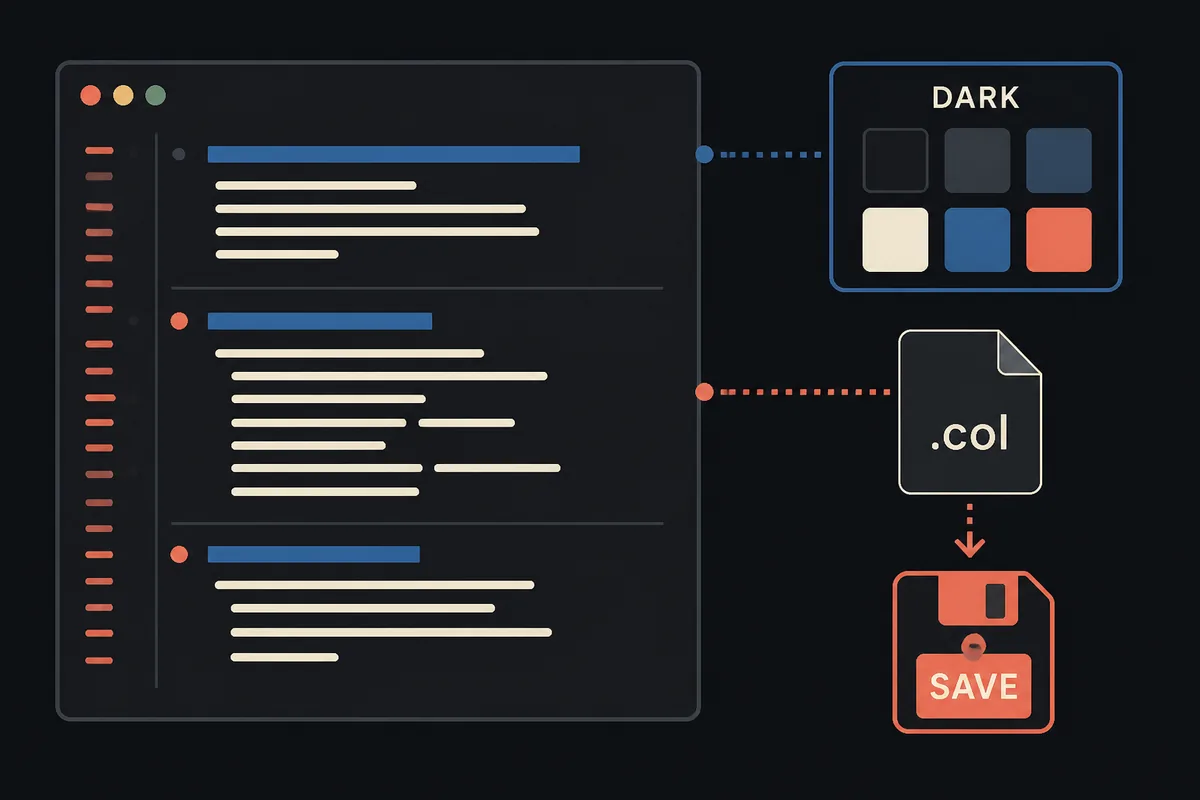
Risposta rapida: regola i colori e verifica che restino salvati
Per creare una modalità scura in Sakura Editor, apri le impostazioni specifiche del tipo e cambia prima sfondo e testo normale. Usa un file breve per controllare commenti, stringhe, selezione e cursore. Esporta l’impostazione colore in un file .col quando il risultato è stabile. Se dopo il riavvio torna la vista chiara, controlla le impostazioni utente, la cartella delle impostazioni e il tipo del file riaperto.
| Obiettivo | Cosa cambiare | Cosa verificare |
|---|---|---|
| Ridurre il bagliore | Sfondo e testo normale | I paragrafi lunghi restano leggibili |
| Leggere meglio il codice | Commenti, stringhe, numeri e parole chiave | I ruoli si distinguono senza colori troppo forti |
| Riutilizzare la palette | Esportare il colore del tipo di file | Il .col appartiene al tipo corretto |
| Conservare il tema | Impostazioni utente e cartella di configurazione | Lo stesso esempio si riapre con gli stessi colori |
Cosa cambia davvero nella modalità scura di Sakura Editor
La ricerca «Sakura Editor modalità scura» indica spesso un insieme di colori dell’editor, non necessariamente un unico interruttore del sistema operativo. L’obiettivo è usare uno sfondo scuro, testo normale con contrasto e accenti che distinguano commenti, stringhe, numeri e selezione. Una palette per il codice può essere diversa da quella per log, Markdown o testo semplice, perché le impostazioni possono dipendere dal tipo di file.
Se un file appare scuro e un altro chiaro, non ricostruire subito tutta la palette. Controlla prima il tipo attivo e l’impostazione associata. Mostra testo normale, un commento, una stringa tra virgolette, una selezione e una riga vuota. La modalità scura è riuscita quando la gerarchia visiva rimane leggibile durante una sessione lunga.

Aprire le impostazioni colore di Sakura Editor
Un percorso comune passa da Impostazioni, impostazioni specifiche del tipo, modifica impostazioni e scheda Colore. Le etichette e i controlli possono variare con la versione installata; in caso di differenza, usa la guida ufficiale e l’interfaccia della tua copia come riferimento. Apri le impostazioni con un file rappresentativo già attivo, altrimenti potresti modificare una palette che non viene usata.
Prepara un esempio con testo normale, commenti, stringhe, numeri, titoli e selezione. Cambia prima sfondo e testo normale. Quando la base è comoda, modifica un solo ruolo alla volta. In questo modo puoi capire quale colore ha creato poco contrasto o troppo rumore visivo.
- Aprire un file rappresentativoUsa un breve esempio di codice, log, Markdown o testo comune.
- Entrare nelle impostazioni del tipoSeleziona il tipo attivo e trova i controlli dei colori.
- Definire sfondo e testoDai priorità al contrasto di lettura prima dei colori decorativi.
- Applicare e riaprireControlla l’esempio, chiudi il dialogo e riapri il file prima di salvare.
Creare una palette scura leggibile
Un’interfaccia scura non è automaticamente più comoda. Il nero puro con il bianco puro può risultare duro, mentre un testo grigio troppo debole scompare nei paragrafi lunghi. Come base puoi usare antracite o blu-grigio scuro per lo sfondo, bianco caldo per il testo normale e pochi accenti. Riserva il colore più brillante alle informazioni che devono davvero attirare l’attenzione.
La tabella è una lista di controllo, non una ricetta di codici fissa. Schermo, luce della stanza, dimensione del carattere e tipo di file cambiano il risultato. Controlla anche una selezione attiva e molte righe di commenti. Se il testo selezionato non si distingue, la palette non è ancora pronta per il lavoro quotidiano.
| Ruolo | Direzione pratica | Segnale di problema |
|---|---|---|
| Sfondo | Antracite o blu-grigio scuro, non nero assoluto | I tratti sottili scompaiono |
| Testo normale | Bianco caldo con contrasto deciso | La lettura lunga affatica |
| Commenti | Verde o grigio tenue ma visibile | Le note sembrano disattivate |
| Stringhe e numeri | Due accenti diversi di luminosità media | Si confondono con le parole chiave |
| Selezione e cursore | Blocco o linea facili da trovare | La posizione attiva si perde |
Usare i file .col per esportare e ripristinare
Un file .col viene usato di solito per trasferire un’impostazione colore di Sakura Editor. Consideralo un backup di una palette legata a un tipo di file, non un tema universale garantito in ogni installazione. Esporta dopo il test, usa un nome descrittivo e annota tipo di file e contesto della versione.
Durante l’importazione seleziona prima l’impostazione del tipo corretto e confronta lo stesso esempio. Se la palette appare incompleta o diversa, non continuare su file importanti. Controlla versione, tipo attivo e file esportato. Una nuova esportazione dall’installazione corrente è spesso più sicura che indovinare il contenuto di un .col.
- Completare la paletteControlla sfondo, testo, commenti, stringhe, selezione e cursore.
- Esportare il coloreSalva il .col con il tipo di file o il progetto nel nome.
- Provare una copiaImporta nel tipo previsto e confronta di nuovo lo stesso esempio.
- Conservare un backup validoTieni il .col verificato insieme a versione e data di esportazione.
Mantenere la modalità scura dopo il riavvio
Se l’anteprima diventa scura ma dopo il riavvio torna chiara, il valore del colore potrebbe non essere il problema. L’account corrente potrebbe non poter scrivere nella posizione delle impostazioni, oppure il file riaperto potrebbe usare un altro tipo. La guida ufficiale separa le impostazioni dell’utente e la cartella di configurazione: controlla questo confine prima di ricostruire la palette.
Fai una prova controllata: cambia un colore non importante, chiudi Sakura Editor normalmente, riavvia e apri lo stesso esempio. Se la modifica scompare, controlla la scelta delle impostazioni utente, la cartella utilizzata e i normali permessi di scrittura. Avviare sempre il programma come amministratore non spiega il percorso di archiviazione previsto.
| Sintomo | Confine probabile | Controllo successivo |
|---|---|---|
| Torna chiaro dopo il riavvio | L’impostazione non viene salvata | Impostazioni utente e cartella |
| Un file è scuro e uno chiaro | Tipi specifici diversi | Tipo attivo e palette scelta |
| Il .col importa colori diversi | Tipo o contesto di versione errato | Confrontare lo stesso esempio |
| Solo i commenti sono poco leggibili | Contrasto basso per un ruolo | Regolare solo quel ruolo |
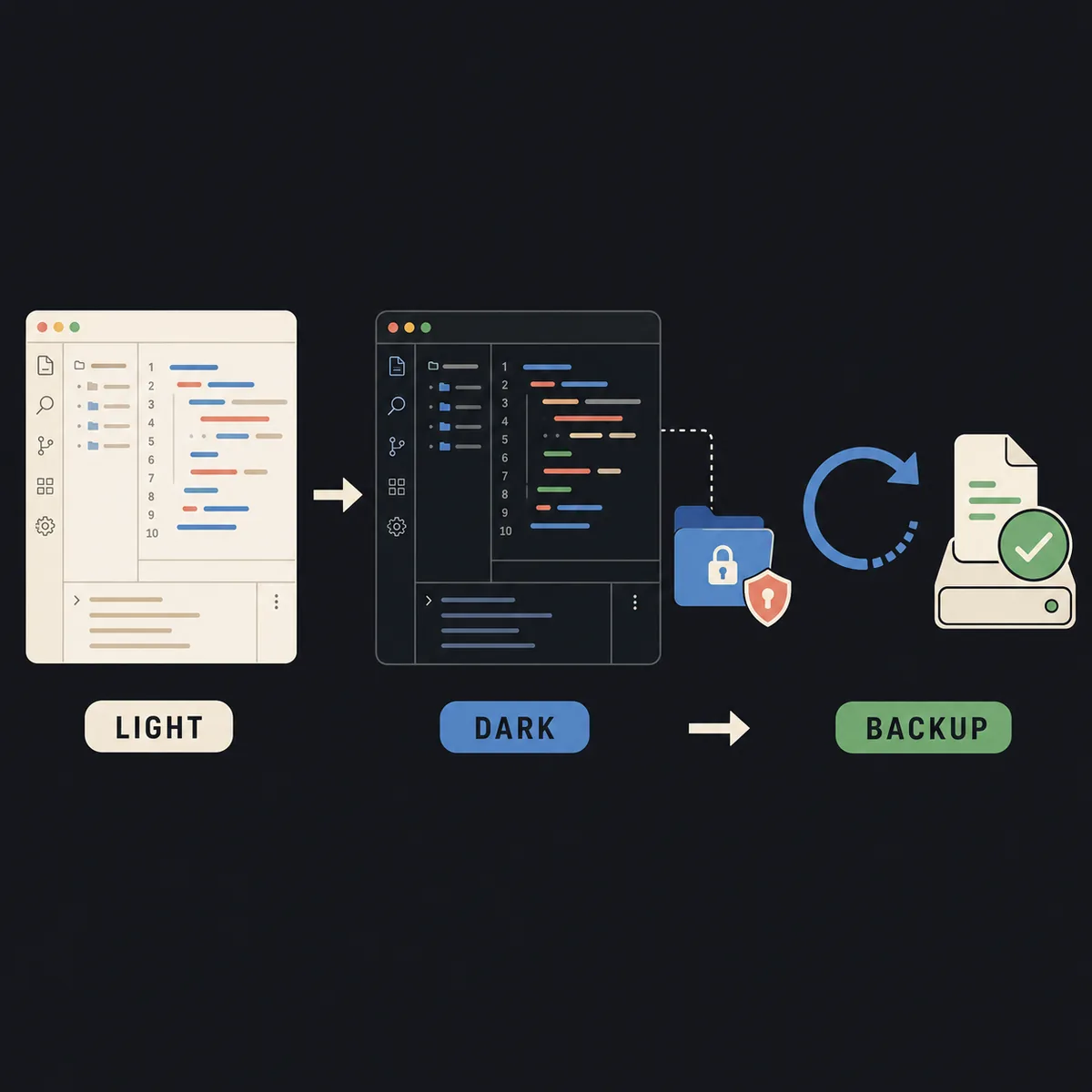
Checklist sicura per la modalità scura di Sakura Editor
Quando porti una palette su un altro PC o la crei per la prima volta, controlla nello stesso flusso comfort visivo, tipo di file e possibilità di recupero. Copia il .col esistente, prova un esempio, esporta la versione che funziona e riavvia l’applicazione prima di usarla su un file reale.
Questo sito è una guida indipendente e non può vedere le impostazioni locali. Versione di Sakura Editor, Windows e cartella di configurazione possono cambiare menu e persistenza. Se la guida ufficiale non corrisponde alla tua schermata, lavora su una copia e registra le modifiche.
- Fare un backup primaConserva il .col o le impostazioni correnti per poter tornare indietro.
- Provare il tipo utilizzatoIncludi testo normale, commenti, stringhe, selezione e righe vuote.
- Dare priorità al contrastoAssicurati che sfondo, testo, selezione e cursore siano visibili.
- Esportare e riavviareConserva un .col nominato, chiudi normalmente e verifica al ritorno.
- Finire con una copia realeRileggi codice, log, Markdown o testo con la dimensione abituale.
Domande frequenti
Domande frequenti
Sakura Editor ha una modalità scura con un clic?
La modalità scura di Sakura Editor viene di solito costruita tramite le impostazioni colore specifiche del tipo di file. I nomi dei menu possono cambiare: fanno fede guida ufficiale e interfaccia locale.
Perché la modalità scura di Sakura Editor torna chiara dopo il riavvio?
Controlla che l’account possa salvare le impostazioni utente nella cartella prevista e che il file riaperto usi lo stesso tipo specifico che hai modificato.
A cosa serve un file .col di Sakura Editor?
Viene usato normalmente per esportare o importare un’impostazione colore. Collegalo al tipo corretto e prova l’importazione su un esempio prima dei file importanti.
Come scegliere colori leggibili per la modalità scura?
Inizia con sfondo antracite o blu-grigio, testo chiaro e contrastato, commenti visibili, selezione e cursore facili da trovare. Prova sul tuo schermo.
Un tema scuro della community è ufficiale?
Non automaticamente. Usalo come riferimento, verifica fonte e versione, conserva un backup e prova il risultato prima del lavoro reale.