Guida pratica a Sakura Editor
Scorciatoie Sakura Editor: 15 tasti da imparare e personalizzare in sicurezza
Le scorciatoie di Sakura Editor sono più facili se legate alle attività: cerca, sostituisci, schede, Grep e macro. La guida mostra quali tasti imparare prima e come evitare conflitti.
Aggiornato: 2026-07-18
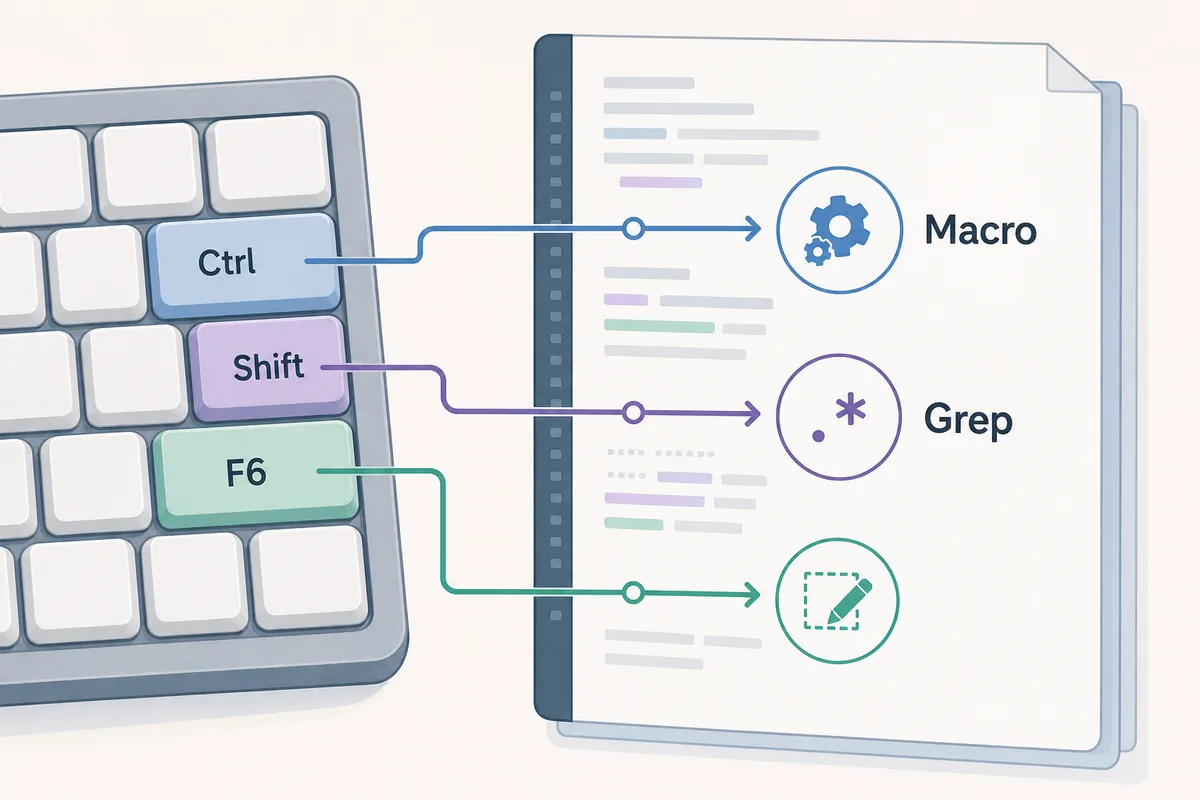
Risposta rapida: parti dai tasti quotidiani
Impara cerca, sostituisci, salva, annulla, ripeti, chiudi scheda, Grep e macro stabili. Poi controlla l’assegnazione reale prima di personalizzare.
| Obiettivo | Gruppo di tasti | Regola pratica |
|---|---|---|
| Ricerca/sostituzione | Cerca, successivo, sostituisci | Controlla il testo prima della regex. |
| Più file | Grep e apri risultato | Definisci cartella ed esclusioni. |
| Schede | Scheda successiva/precedente, chiudi | Controlla file non salvati. |
| Macro | Registra, esegui, assegna | Solo routine stabili. |
Scorciatoie Sakura Editor da imparare per prime
Prima dell’elenco completo, dividi il lavoro in gruppi. La revisione usa cerca e sostituisci. I log usano Grep. Le configurazioni usano schede, rientro e salvataggio.
Un primo set utile ha circa quindici tasti. Mantieni le scorciatoie Windows comuni e aggiungi ricerca, Grep, macro e schede di Sakura Editor. Verifica sempre guida ufficiale e assegnazione locale.
| Obiettivo | Gruppo di tasti | Regola pratica |
|---|---|---|
| Ricerca/sostituzione | Cerca, successivo, sostituisci | Controlla il testo prima della regex. |
| Più file | Grep e apri risultato | Definisci cartella ed esclusioni. |
| Schede | Scheda successiva/precedente, chiudi | Controlla file non salvati. |
| Macro | Registra, esegui, assegna | Solo routine stabili. |
Cerca, sostituisci e Grep come flusso unico
Il flusso sicuro è ricerca normale, regex se serve e Grep solo quando i file sono molti.
Anche con una scorciatoia per Grep, scegli frase, pattern file ed esclusioni prima di eseguire. Rileggi i risultati prima di sostituire.
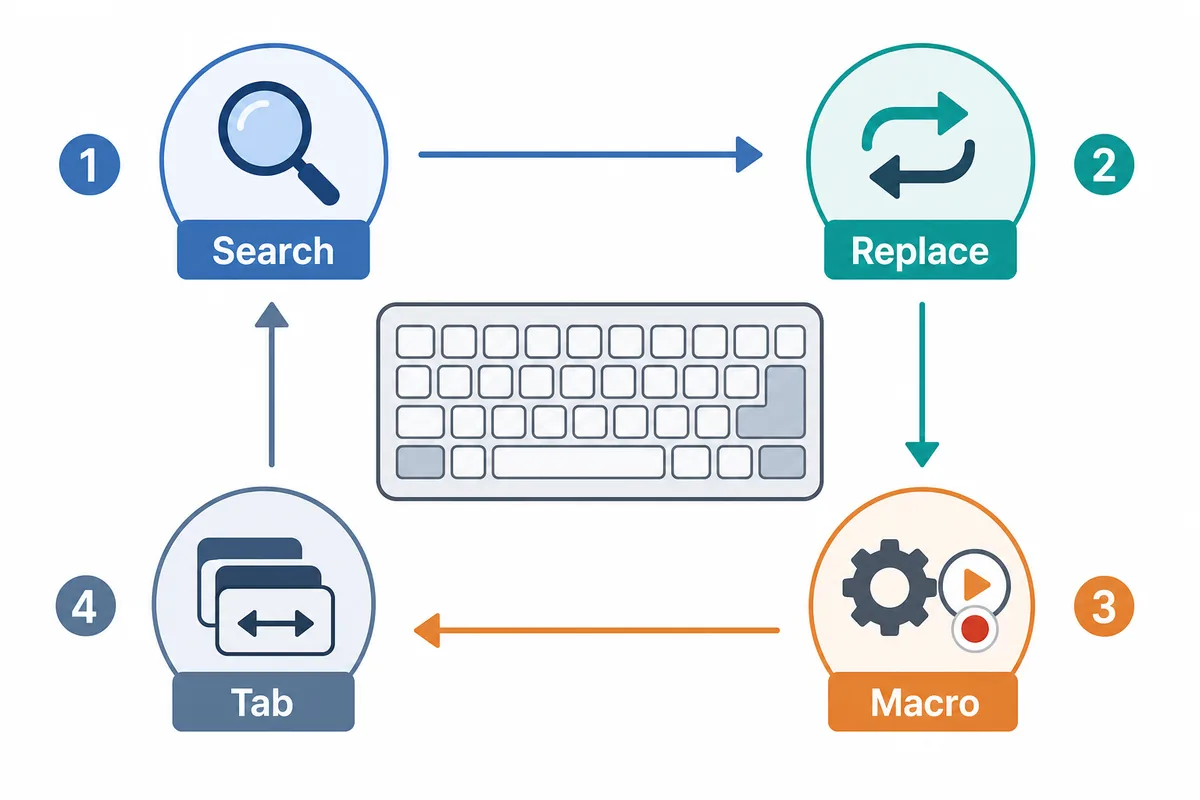
Chiudere schede richiede controllo del salvataggio
La chiusura schede ha una richiesta specifica. Imparala insieme a scheda successiva, precedente e stato non salvato.
Con molti log o file di configurazione aperti, guarda nome, stato e ordine prima di chiudere rapidamente.
Cosa verificare prima di cambiare tasti
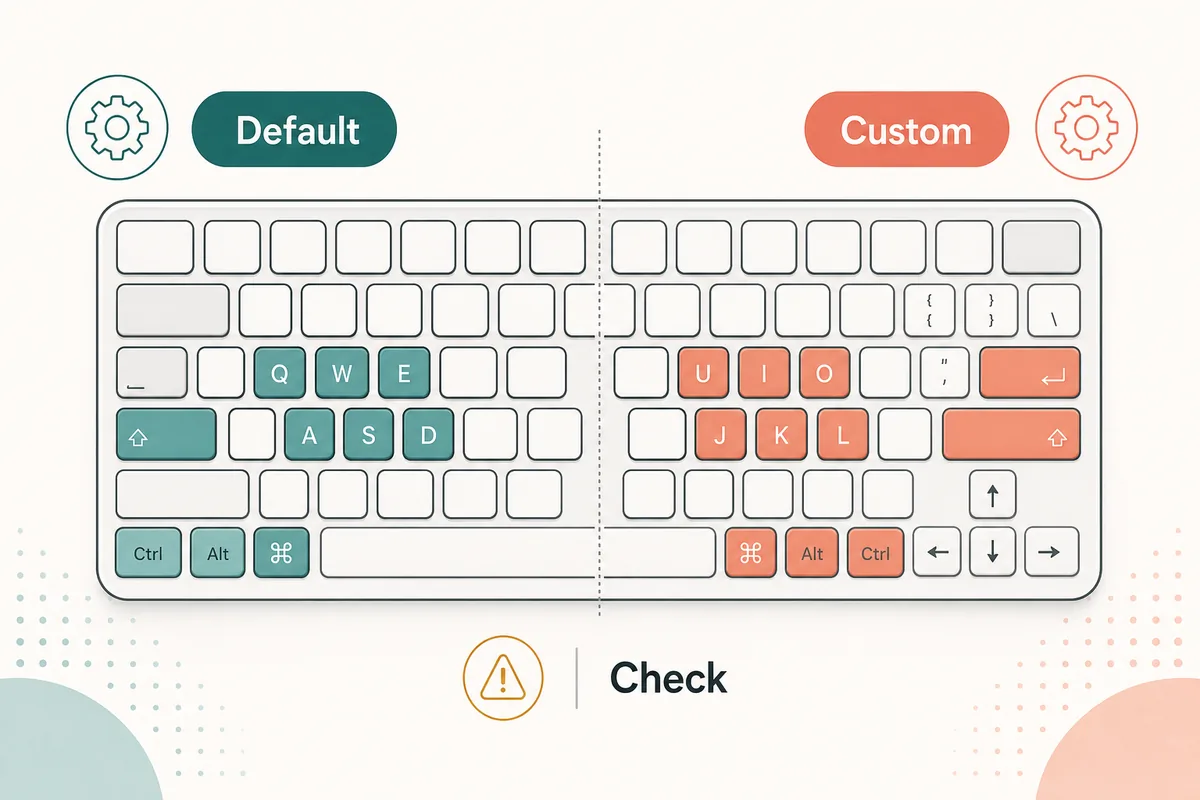
Personalizzare accelera una routine, ma può creare conflitti. Controlla Windows, IME, browser, altri editor e menu di Sakura Editor.
Non cambiare molti default insieme. Prova tre azioni frequenti e tieni solo quelle usate davvero.
Assegna tasti solo a macro stabili
Una macro con scorciatoia accelera il lavoro e ripete anche errori. Provala su testo campione prima di registrarla.
Usa macro registrata per sequenze fisse e script quando servono condizioni o gestione stringhe.
Esempio: revisione log
Cerca prima nel file aperto e usa Grep solo se il problema attraversa più cartelle. Riduci estensioni ed esclusioni se i risultati sono troppi.
Prova le sostituzioni su una copia. Se ci sono newline o tab, visualizza la trasformazione prima di salvare.
- Confermare il termineRivedi righe trovate e varianti.
- Estendere a GrepDefinisci ambito ed esclusioni.
- Controllare prima di sostituireUsa copia o esempio.
- Creare macroRegistra solo routine stabili.
Errori comuni con le scorciatoie
L’errore principale è agire senza controllare l’ambito. Selezione multipla, selezione rettangolare e sostituisci tutto possono modificare molto testo.
Su un altro PC versione, impostazioni, sistema, IME e tastiera possono cambiare. Controlla l’assegnazione attuale.
Domande frequenti
Domande frequenti
Dove verifico le scorciatoie?
Nella guida ufficiale e nella schermata di assegnazione tasti.
Basta imparare chiudi scheda?
No, controlla anche cambio scheda e file non salvati.
Posso personalizzare?
Sì, dopo il controllo dei conflitti.
Come unire ricerca, sostituzione e regex?
Prima ricerca normale, poi regex e revisione differenze.
Quando dare un tasto a una macro?
Quando la macro è stabile su testo di prova.