Guía práctica de Sakura Editor
Atajos de Sakura Editor: 15 teclas útiles y cómo personalizarlas sin conflictos
Los atajos de Sakura Editor se recuerdan mejor por flujo de trabajo: búsqueda, reemplazo, pestañas, Grep y macros. Esta guía prioriza las teclas que conviene aprender primero, cómo revisar el atajo para cerrar pestañas y qué comprobar antes de cambiar asignaciones.
Actualizado: 2026-07-18
Respuesta rápida: aprende primero las teclas del trabajo diario
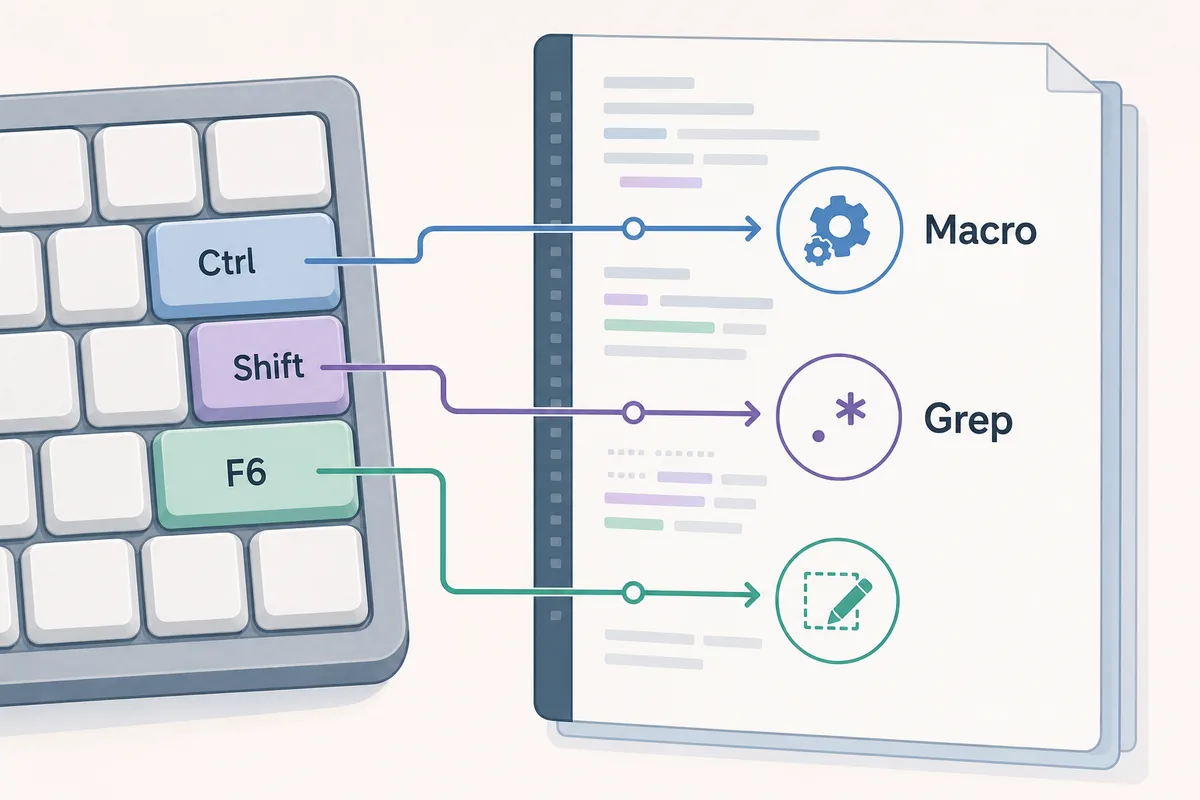
Empieza por buscar, reemplazar, guardar, deshacer, rehacer, cerrar pestañas, abrir Grep y ejecutar macros estables. Después revisa la pantalla de asignación de teclas antes de personalizar. Así evitas conflictos con Windows, el método de entrada y otros comandos de Sakura Editor.
| Objetivo | Grupo de atajos | Regla práctica |
|---|---|---|
| Buscar y reemplazar | Buscar, siguiente, reemplazar | Confirma el texto con búsqueda normal antes de regex. |
| Varios archivos | Grep y abrir resultado | Define carpeta, patrón y exclusiones antes de ejecutar. |
| Pestañas | Pestaña anterior/siguiente y cerrar | Comprueba archivos sin guardar antes de cerrar rápido. |
| Macros | Grabar, ejecutar y registrar | Solo asigna teclas a rutinas ya probadas. |
Contenido
Atajos de Sakura Editor que conviene aprender primeroAprende búsqueda, reemplazo y Grep como un solo flujoEl atajo para cerrar pestañas requiere revisar el estado de guardadoQué comprobar antes de cambiar teclasAsigna atajos solo a macros establesEjemplo: revisar archivos de logErrores comunes al usar atajosAtajos de Sakura Editor que conviene aprender primero
Antes de memorizar una lista completa, separa tu trabajo en grupos. Para revisar texto necesitas buscar y reemplazar. Para inspeccionar registros necesitas Grep. Para código o configuración importan pestañas, sangría y guardado. Para tareas repetidas, las macros son el paso natural.
Un primer conjunto práctico ronda quince atajos. Conserva los comunes de Windows y añade los propios de Sakura Editor: búsqueda, Grep, macros y pestañas. Verifica siempre la ayuda oficial y tu pantalla local de asignación porque los valores pueden cambiar.
| Objetivo | Grupo de atajos | Regla práctica |
|---|---|---|
| Buscar y reemplazar | Buscar, siguiente, reemplazar | Confirma el texto con búsqueda normal antes de regex. |
| Varios archivos | Grep y abrir resultado | Define carpeta, patrón y exclusiones antes de ejecutar. |
| Pestañas | Pestaña anterior/siguiente y cerrar | Comprueba archivos sin guardar antes de cerrar rápido. |
| Macros | Grabar, ejecutar y registrar | Solo asigna teclas a rutinas ya probadas. |
Aprende búsqueda, reemplazo y Grep como un solo flujo
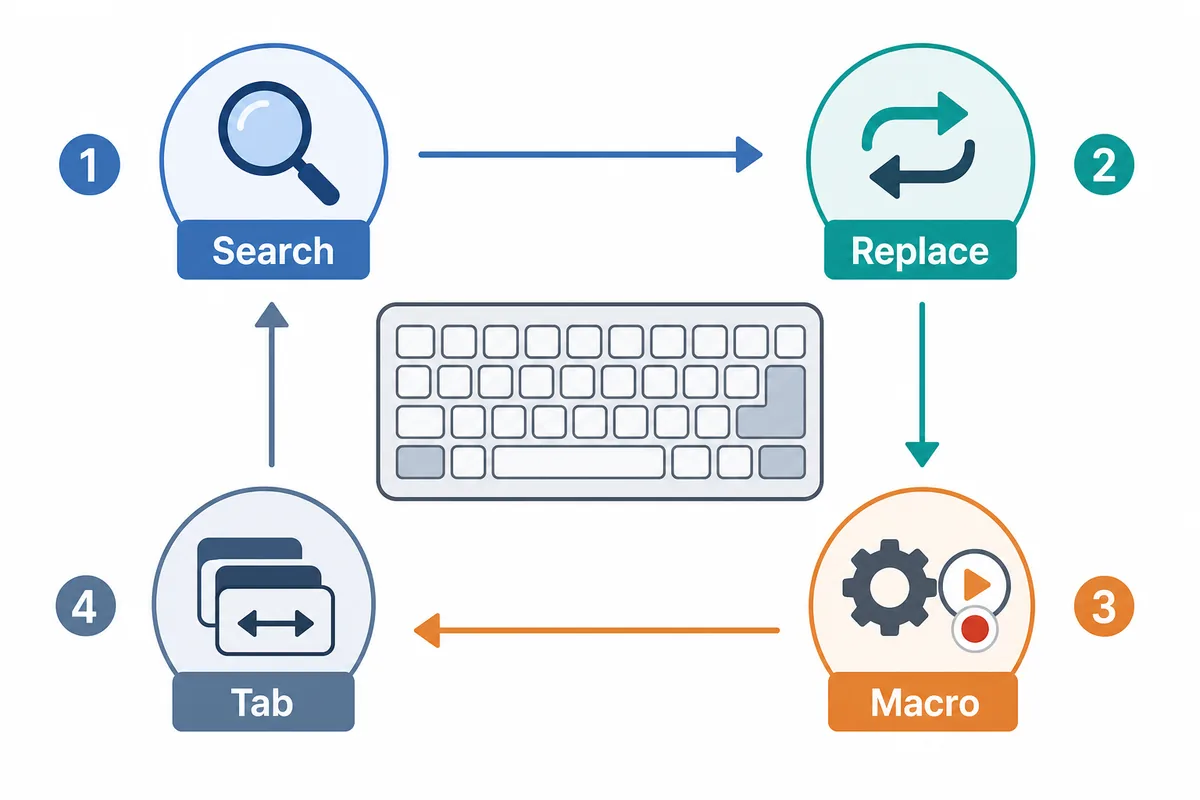
No aprendas estos atajos como comandos aislados. Primero usa búsqueda normal, luego regex si el patrón lo exige, y pasa a Grep solo cuando el objetivo esté en varios archivos.
Aunque abras Grep con una tecla, define frase, patrón de archivo y carpetas excluidas antes de ejecutar. Si después vas a reemplazar, revisa resultados y diferencias antes de guardar.
El atajo para cerrar pestañas requiere revisar el estado de guardado
Similarweb mostró demanda específica para cerrar pestañas en Sakura Editor. Aun así, conviene aprenderlo junto con pestaña siguiente, pestaña anterior, marcas de cambios sin guardar y confirmación de guardado.
Si abres muchos logs o archivos de configuración, mira nombre, estado y orden antes de cerrar. Reabrir un archivo suele ser fácil; recuperar ediciones no guardadas no siempre lo es.
Qué comprobar antes de cambiar teclas
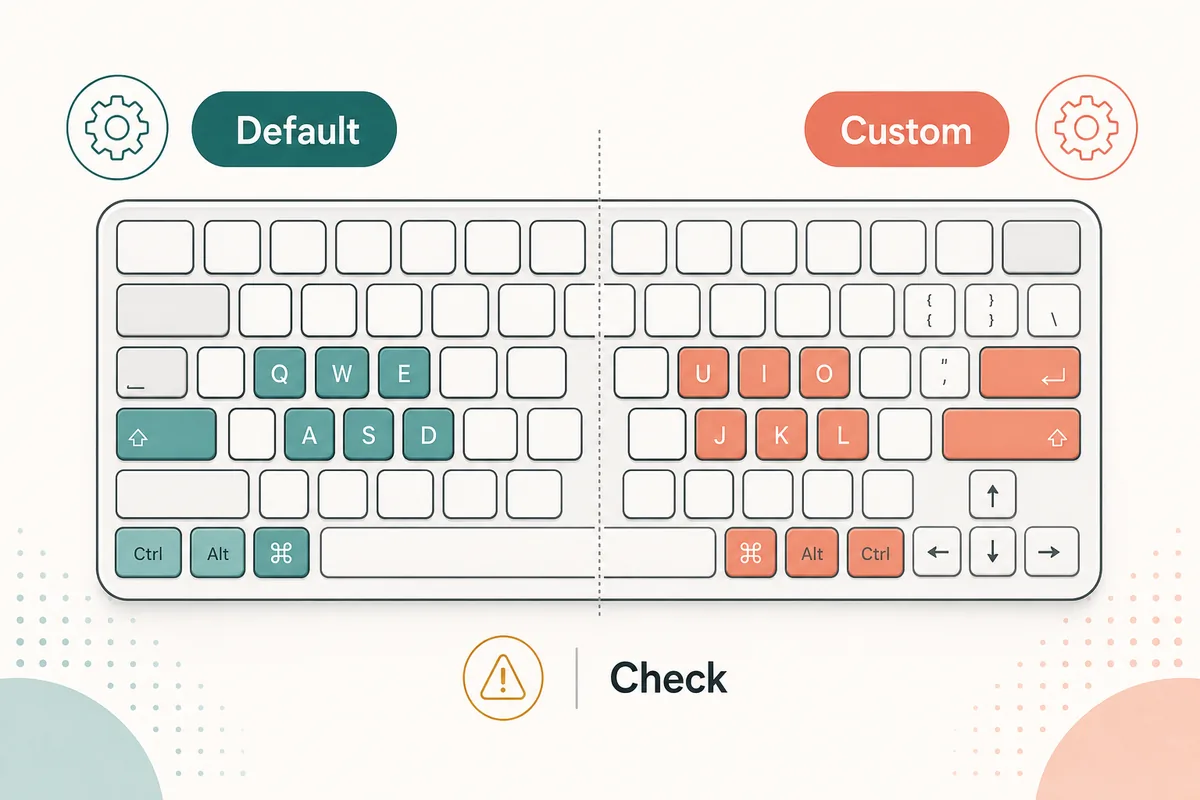
Personalizar puede acelerar una rutina, pero un cambio sin revisión crea conflictos. Comprueba Windows, IME, navegador, otros editores y menús existentes.
No sobrescribas muchas teclas a la vez. Elige tres acciones frecuentes, pruébalas una semana y conserva solo las que uses.
Asigna atajos solo a macros estables
Una macro con atajo puede acelerar mucho el trabajo y también repetir un error. Pruébala en texto de muestra antes de registrarla.
Usa macro grabada para pulsaciones fijas y script cuando necesites condiciones o tratamiento de cadenas.
Ejemplo: revisar archivos de log
Busca primero en el archivo abierto y usa Grep solo si el problema aparece en varias rutas. Reduce extensión y carpetas si hay demasiados resultados.
Prueba reemplazos en una copia. Si intervienen saltos de línea o tabuladores, previsualiza la transformación antes de guardar.
- Confirmar términoRevisa coincidencias y variantes.
- Ampliar a GrepDefine alcance y exclusiones.
- Revisar antes de reemplazarUsa copia o muestra.
- Convertir en macroRegistra solo rutinas estables.
Errores comunes al usar atajos
El error principal no es una tecla equivocada, sino actuar sin revisar el alcance: selección múltiple, selección rectangular y reemplazar todo afectan más de lo esperado.
En otro PC las teclas pueden cambiar por versión, configuración, sistema, IME o distribución. Verifica la asignación actual para trabajos importantes.
Preguntas frecuentes
Preguntas frecuentes
¿Dónde verifico los atajos de Sakura Editor?
En la ayuda oficial y en la pantalla de asignación de teclas del programa.
¿Basta con aprender el atajo para cerrar pestañas?
No. Revisa también cambio de pestaña y comportamiento con archivos sin guardar.
¿Puedo personalizar los atajos?
Sí, después de comprobar conflictos con Windows, IME, otras apps y Sakura Editor.
¿Cómo combinar búsqueda, reemplazo y regex?
Primero confirma con búsqueda normal; después usa regex y revisa diferencias.
¿Cuándo asignar una tecla a una macro?
Cuando la macro ya sea estable en texto de prueba.