Sakura Editor Praxisleitfaden
Sakura-Editor-Diff: diff.exe vorbereiten und Änderungen in 7 Schritten prüfen
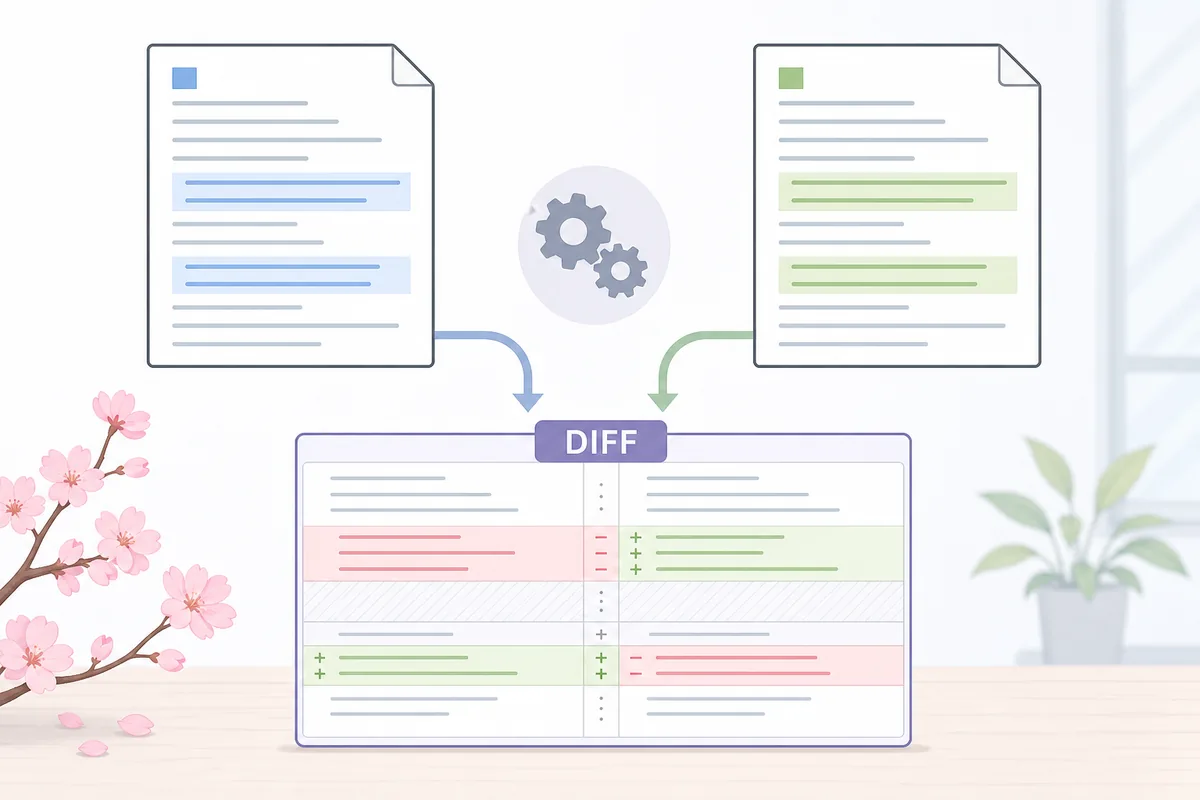
Der sichere Weg mit dem Sakura-Editor-Diff beginnt damit, alte und neue Datei klar zu trennen, diff.exe zu prüfen und die erste Gegenüberstellung ohne zu viele Ignorieren-Optionen zu lesen. Die Anzeige ist eine Kontrolle vor dem Speichern: Sie zeigt hinzugefügte, geänderte und entfernte Zeilen, kann aber auch Probleme mit Zeilenenden, Codierung, Tabulatoren oder Leerzeichen sichtbar machen.
Aktualisiert 2026-07-30
Kurzantwort: diff ist die Prüfung vor dem Speichern
Sakura Editor diff vergleicht zwei Textdateien zeilenweise. Die offizielle Hilfe beschreibt diff.exe als Voraussetzung für die DIFF-Anzeige. Bewahren Sie deshalb zuerst das Original, legen Sie die Vergleichsrichtung fest und aktivieren Sie Optionen wie Leerzeichen ignorieren nur dann, wenn Sie genau wissen, welchen Unterschied Sie ausblenden möchten.
| Entscheidung | Empfohlener Umgang | Häufiger Fehler |
|---|---|---|
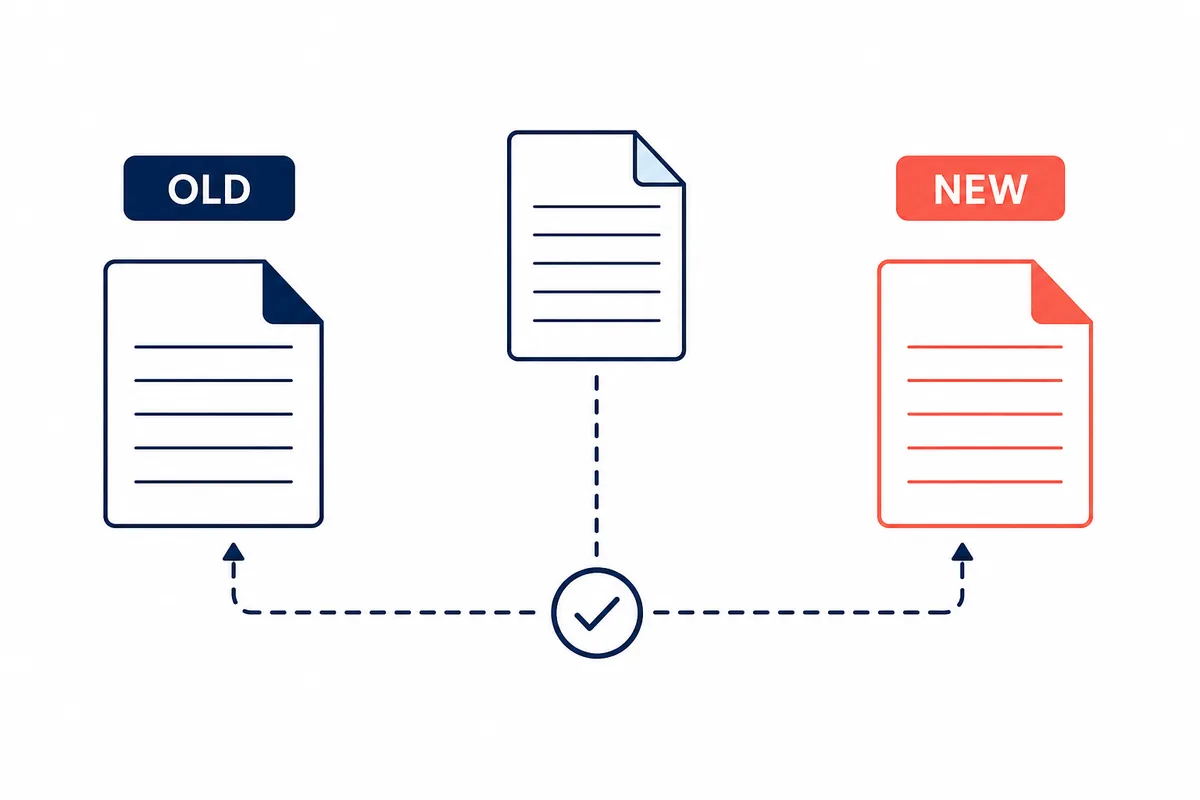
| Alt und neu | Original als alt, bearbeitete Datei als neu behandeln | Vertauschen kehrt Plus und Minus um |
| diff.exe | Verfügbarkeit neben sakura.exe prüfen | Alte Builds können Pfade mit Leerzeichen stören |
| Leerzeichen | Nur begründet ignorieren | Einrückungen verschwinden |
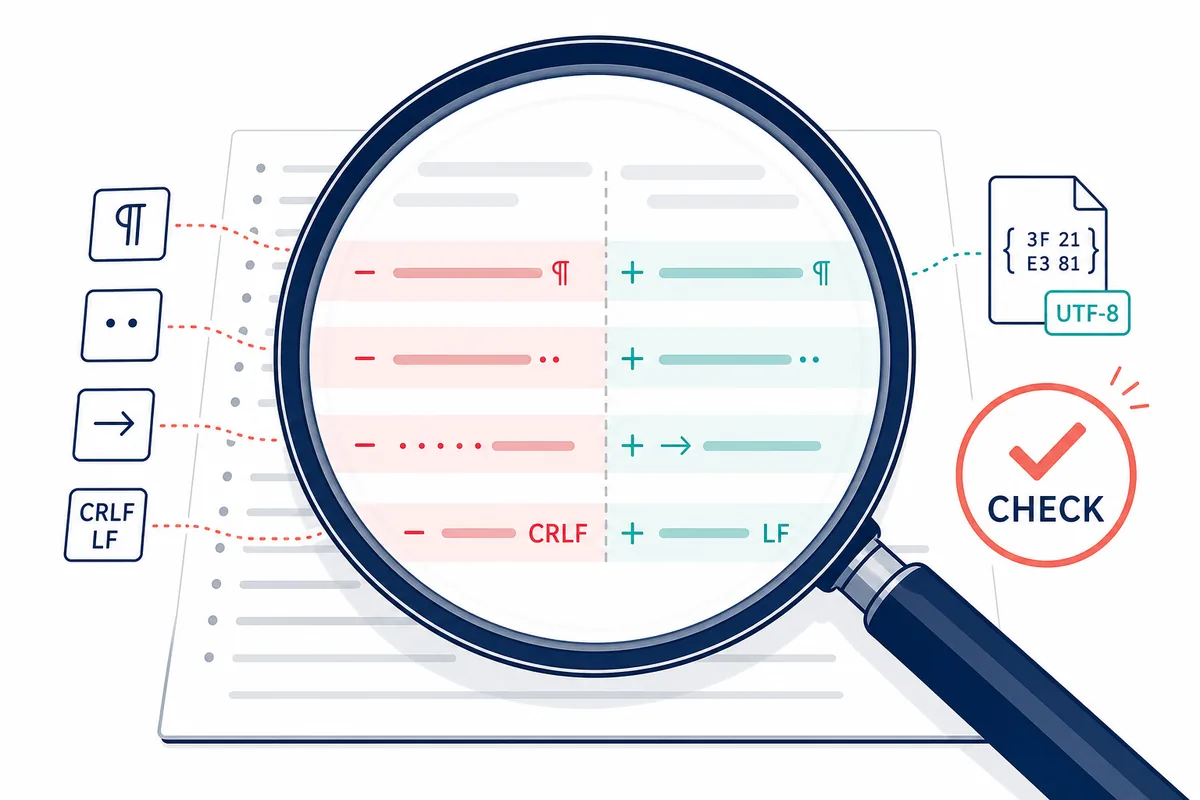
| Codierung | Vorher separat prüfen | CRLF/LF oder BOM erzeugen große Diffs |
Wann Sakura Editor diff passt
Sakura Editor diff eignet sich für kleine Textvergleiche nach einer Änderung, etwa bei Konfigurationsdateien, Logs, Makro-Ergebnissen oder Regex-Ersetzungen.
Für ganze Ordner, Binärdateien oder Merge-Konflikte ist ein spezialisiertes Vergleichswerkzeug besser. Nutzen Sie Sakura Editor diff für die schnelle Kontrolle am geöffneten Text.
diff.exe und Dateien vorbereiten
Prüfen Sie zuerst, ob diff.exe für Sakura Editor verfügbar ist. Die offizielle Hilfe nennt diff.exe als Voraussetzung für die DIFF-Anzeige.
Schützen Sie danach die Dateien: Original behalten, bearbeitete Kopie klar benennen und die Vergleichsrichtung festlegen. So lassen sich hinzugefügte und entfernte Zeilen richtig lesen.
- Original schützenKopie oder Versionsverwaltung nutzen.
- diff.exe prüfenOrt und Rechte kontrollieren.
- Richtung festlegenAlt und neu bewusst wählen.
- Vor dem Speichern lesenDiff als echte Kontrolle nutzen.
Leerzeichen, Leerzeilen und Tabs
Ignorieren-Optionen können die Anzeige beruhigen, aber auch wichtige Änderungen verdecken. Einrückungen, TSV-Trenner und Makefile-Tabs sind oft inhaltlich relevant.
Starten Sie mit dem normalen diff. Wenn fast jede Zeile betroffen ist, prüfen Sie zuerst CRLF/LF, BOM, Codierung und Tabbreite.
| Option | Hilft bei | Risiko |
|---|---|---|
| Groß/Klein ignorieren | Schreibvarianten | Kennungen können sensibel sein |
| Leerzeichen ignorieren | Unruhigen Logs | Einrückung verschwindet |
| Leerzeilen ignorieren | Reinen Abständen | Abschnitte werden versteckt |
| TAB-SPACE | Unterschiedlicher Tabbreite | TSV kann falsch wirken |
Diff-Markierungen lesen
Lesen Sie Plus, Minus und Änderungsmarken erst nach der Richtungsprüfung. Wird alt und neu vertauscht, ist auch die Interpretation vertauscht.
Ein sehr großer diff entsteht oft durch Strukturänderungen statt durch echte Textänderungen. Prüfen Sie Zeilenenden, Codierung, BOM, Tabs und Leerzeichen am Zeilenende.
Sicherer Ablauf in 7 Schritten
Nach einer Ersetzung vergleichen Sie die bearbeitete Datei mit der unveränderten Kopie, bevor Sie speichern. Wenn nur die erwarteten Zeilen erscheinen, ist das Risiko kleiner.
Nach grep-gestützten Änderungen prüfen Sie Datei für Datei und lesen den Roh-diff, bevor Sie Leerzeichen oder Leerzeilen ausblenden.
- KopierenRückkehrpunkt behalten.
- Klein testenNicht sofort breit ersetzen.
- Alt wählenRichtung stabilisieren.
- Roh lesenZuerst ohne Optionen.
- Optionen ergänzenNur begründet.
- Codierung trennenUrsachen nicht mischen.
- SpeichernNach Bereichsprüfung.
Pruefliste vor dem Speichern fuer den Sakura-Editor-Diff
Wenn die Gegenueberstellung geoeffnet ist, trennen Sie echte Inhaltsaenderungen von reinem Format-Rauschen. Ein Leerzeichen, ein Tabulator oder ein Leerzeichen am Zeilenende kann in Code, TSV, Markdown-Tabellen und Konfigurationsdateien Bedeutung haben. Ein geaendertes BOM oder ein anderes Zeilenende gehoert dagegen oft zur Pruefung des Speicherformats und nicht zur fachlichen Textaenderung. Diese Trennung verhindert, dass Sie eine Datei freigeben, nur weil die sichtbaren Woerter unveraendert wirken.
Lesen Sie das Ergebnis in Aenderungsgruppen, nicht nur von oben nach unten. Ein umbenannter Schluessel, ein entfernter Kommentar, ein Ersetzungsmuster oder ein geloeschter Leerblock braucht jeweils einen nachvollziehbaren Grund. Wenn Sie eine Gruppe nicht erklaeren koennen, speichern Sie noch nicht. Oeffnen Sie die alte Datei erneut, reduzieren Sie Ignorieren-Optionen und vergleichen Sie noch einmal, bevor Sie die Arbeitskopie ueberschreiben.
Das Online-Textvergleichswerkzeug und der Sakura-Editor-Diff passen zu unterschiedlichen Phasen. Nutzen Sie das Online-Werkzeug fuer einen kurzen eingefuegten Ausschnitt, wenn Sie ein Muster schnell verstehen wollen. Nutzen Sie den Sakura-Editor-Diff fuer die finale Dateipruefung, weil dabei Pfad, Codierung, Zeilenenden und die tatsaechliche Speicheraktion im Blick bleiben.
Bei Dateien, die ein Team oder ein Script weiterverwendet, notieren Sie kurz, was geaendert wurde, warum es geaendert wurde und welcher kleinste Block zurueckgenommen werden muesste. Diese Notiz ist besonders hilfreich nach grep-Ergebnissen, regulaeren Ersetzungen oder Makros. Sakura Editor diff ist kein Merge-Werkzeug, aber ein verlaesslicher Kontrollpunkt vor dem Speichern wichtiger Textdateien.
| Pruefpunkt | Wo pruefen | Entscheidungsregel |
|---|---|---|
| Leerzeichen und Tabs | Einrueckung, Trenner, Zeilenende | In Code, TSV oder Konfiguration nicht pauschal ignorieren |
| Zeilenenden | CRLF/LF-Aenderungen ueber viele Zeilen | Zuerst normalisieren, wenn die ganze Datei geaendert wirkt |
| Codierung und BOM | Speicherformat, Mojibake, erste Zeile | Inhaltsaenderung und Formaenderung getrennt bewerten |
| Ersetzungsergebnis | Wiederholte Aenderungsmuster | Nur das beabsichtigte Muster darf geaendert sein |
Wenn diff nicht startet oder zu viel zeigt
Prüfen Sie diff.exe, Berechtigungen und Pfade. Ältere diff-Versionen können mit Leerzeichen in Pfaden Schwierigkeiten haben.
Bei übergroßen Diffs prüfen Sie CRLF/LF, BOM, Codierung, Tabs und Leerzeichen am Zeilenende, bevor Sie weitere Textänderungen machen.
Häufige Fragen
Häufige Fragen
Braucht Sakura Editor diff diff.exe?
Ja, die offizielle Hilfe beschreibt diff.exe als Voraussetzung.
Ist diff.exe in Sakura Editor enthalten?
Die offizielle Hilfe sagt, dass es in der dokumentierten Umgebung nicht im Paket enthalten ist. Prüfe deshalb deine aktuelle Distribution, bevor du davon ausgehst.
Sollte ich Leerzeichen immer ignorieren?
Nein. In Code, TSV und Konfigurationen können Leerzeichen Bedeutung haben.
Warum wirkt die ganze Datei geändert?
Oft wegen CRLF/LF, BOM, Codierung, Tabs oder Leerzeichen am Zeilenende.
Reicht das Online-Diff-Tool?
Für kurze Beispiele ja. Die echte Datei sollte vor dem Speichern dennoch geprüft werden.