Guida pratica a Sakura Editor
Ritorno a capo in Sakura Editor: bordo, colonna o disattivato
Sakura Editor può andare a capo al bordo della finestra, a una colonna scelta oppure non andare a capo. Il bordo destro aiuta nella lettura, una colonna fissa nelle revisioni uniformi e nessun ritorno quando conta la posizione orizzontale. Decidi prima se la modifica è temporanea o predefinita per un tipo di file.
Aggiornato: 2026-10-02
Scegli prima l’ambito della modifica
Prova il bordo destro per leggere prosa, nessun ritorno per controllare l’allineamento e una colonna specificata per mantenere una larghezza stabile. Prima di cambiare l’opzione, decidi se riguarda il documento aperto o diventa la preferenza del tipo.
| Obiettivo | Modalità | Uso adatto |
|---|---|---|
| Tenere il testo nella finestra | Bordo destro | Leggere ridimensionando la finestra |
| Leggere a larghezza costante | Colonna specificata | Revisioni e testi uniformi |
| Mantenere la posizione orizzontale | Senza ritorno | Log, CSV, codice e confronto |
Scegliere una modalità di ritorno
Il ritorno sposta una riga logica lunga nella riga visualizzata successiva. Cambia la presentazione e da solo non inserisce un fine riga nel file. Scegli in base alla lettura, senza confondere vista e dati.
La guida ufficiale descrive nessun ritorno, bordo destro e una colonna specificata. Menu e controlli temporanei possono cambiare secondo versione o traduzione. Verifica la guida installata e la schermata reale.
La guida ufficiale indica un limite di 10240 colonne: anche senza ritorno, la riga viene divisa a quel limite. Consideralo per righe eccezionalmente lunghe.
Segue l’area di lettura
Mantiene larghezza stabile
Conserva la posizione orizzontale
Cambiare il documento aperto
Una modifica temporanea è utile quando un solo documento richiede un’altra vista. Disattiva il ritorno per controllare una riga di log lunga e riattivalo per leggere testo comune.
Distingui questa modifica dalla preferenza per tipo. Un altro file può usare una modalità diversa. Annota scheda, tipo di file e scelta attiva prima di cercare la causa.
- Seleziona il documentoAttiva la scheda e verifica la modalità corrente.
- Scegli un modo temporaneoUsa il controllo indicato nella guida della tua versione.
- Controlla il risultato salvatoEsamina una copia o un diff se contano le righe registrate.
Impostare un valore predefinito per tipo
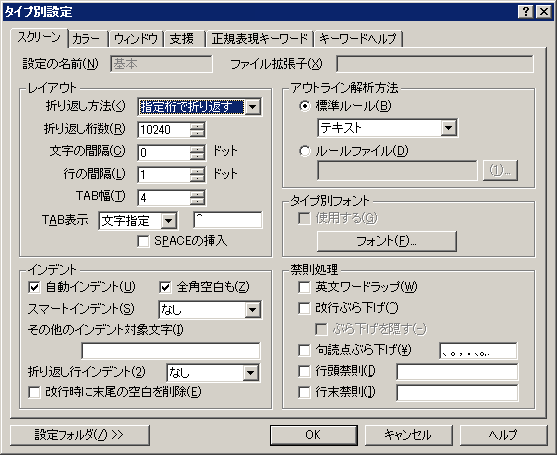
Se i file dello stesso tipo devono aprirsi allo stesso modo, modifica le impostazioni per tipo. L’esempio ufficiale mostra metodo e colonna nella sezione Screen del tipo selezionato.
La preferenza dipende dal tipo di file. Un’altra estensione può usare un valore diverso. Controlla il tipo, salva e prova un documento rappresentativo; le etichette variano secondo la versione.
- Scegli il tipoApri le impostazioni per tipo e seleziona il file interessato.
- Apri le impostazioni ScreenScegli la modalità per quel tipo.
- Salva e provaControlla la colonna e verifica un file rappresentativo.
Scegliere la colonna di ritorno
La guida ufficiale indica da 10 a 10240 per la colonna per tipo. È un intervallo disponibile, non un valore consigliato per tutti. Prova un breve documento e valuta leggibilità e scorrimento.
Scegliere una colonna leggibile
Tabulazioni, caratteri a larghezza piena e font influenzano la posizione visuale. Il bordo destro segue la finestra; la colonna mantiene un riferimento stabile.
Distinguere il controllo temporaneo dal bordo destro
Il controllo temporaneo della colonna alterna bordo finestra, massimo (10240) e valore per tipo. Per seguire sempre il ridimensionamento, scegli la modalità bordo destro stessa.
Il ritorno visivo non è una riga salvata
Una riga mostrata su due righe dello schermo può restare una sola riga logica salvata. Il ritorno visuale è distinto dall’inserire, sostituire o normalizzare i caratteri di fine riga.
Se CSV, moduli, programmi o lettori di log dipendono dalla lunghezza, controlla una copia o un diff. La preferenza di visualizzazione non converte i fine riga.
Risolvere problemi di impostazione
Se la modifica sembra inefficace, controlla tipo attivo e modalità prima della colonna. Preferenza per tipo e impostazione temporanea hanno ambiti diversi.
Tab, caratteri larghi, font e larghezza della finestra cambiano il punto apparente. Per tabelle e codice disattiva il ritorno per un momento e prova una copia.
Domande frequenti
Domande frequenti
Come disattivare il ritorno a capo?
Scegli nessun ritorno nell’impostazione temporanea o per il tipo selezionato. Decidi se modificare un documento o il valore predefinito.
Posso impostare il bordo destro come predefinito?
Se la sezione Screen del tipo offre questa modalità, salvala per il tipo. Verifica i nomi nella guida installata.
Quale colonna dovrei scegliere?
Dipende dal file e dall’area di lettura. La guida indica 10–10240 per il tipo; prova una copia perché non esiste un valore universale.
Il ritorno visuale aggiunge righe salvate?
No, è distinto dall’inserimento di caratteri di fine riga. Controlla una copia o il diff se le righe salvate contano.
Che differenza c’è tra bordo destro e colonna?
Il bordo destro segue la finestra; la colonna mantiene il riferimento scelto anche se la finestra cambia.