Praxisleitfaden für Sakura Editor
Sakura Editor: Zeilenumbruch am Rand oder in fester Spalte
Sakura Editor kann lange Zeilen am Fensterrand, an einer gewählten Spalte oder gar nicht umbrechen. Der rechte Rand eignet sich zum Lesen, eine feste Spalte für gleichmäßige Reviews und kein Umbruch, wenn horizontale Positionen wichtig sind. Entscheide zuerst zwischen temporärer Änderung und Voreinstellung je Dateityp.
Aktualisiert: 2026-10-02
Zuerst den Geltungsbereich festlegen
Nutze den rechten Rand für Fließtext, keinen Umbruch zur Prüfung horizontaler Ausrichtung und eine festgelegte Spalte für eine konstante Breite. Entscheide vor der Änderung, ob nur das offene Dokument oder ein Dateityp betroffen ist.
| Ziel | Modus | Geeignet für |
|---|---|---|
| Text ins Fenster einpassen | Rechter Rand | Lesen im veränderbaren Fenster |
| Mit fester Breite lesen | Festgelegte Spalte | Reviews und gleichmäßige Textbreite |
| Horizontale Position halten | Kein Umbruch | Logs, CSV, Code, Vergleich |
Einen Umbruchmodus wählen
Der Umbruch verschiebt eine lange logische Zeile in eine weitere Anzeigezeile. Er ändert die Darstellung und fügt für sich genommen kein Zeilenende in die Datei ein. Wähle nach der Leseaufgabe, nicht nach einer Annahme über die gespeicherten Daten.
Die offizielle Hilfe beschreibt keinen Umbruch, den rechten Rand und eine festgelegte Spalte. Menüs und temporäre Schalter können je Version oder Übersetzung anders heißen. Prüfe die installierte Hilfe und den echten Einstellungsdialog.
Laut offizieller Hilfe gilt eine Grenze von 10240 Spalten: Auch ohne Umbruch wird an dieser Stelle umgebrochen. Beachte das bei außergewöhnlich langen Zeilen.
Folgt dem Lesebereich
Hält konstante Breite
Bewahrt horizontale Position
Umbruch fürs offene Dokument ändern
Eine temporäre Änderung hilft, wenn nur ein Dokument anders aussehen soll. Schalte den Umbruch für eine lange Logzeile aus und beim Lesen eines Texts wieder ein.
Trenne dies von der Voreinstellung je Dateityp. Eine andere Datei kann einen anderen Modus nutzen. Notiere Tab, Dateityp und aktive Wahl, bevor du nach der Ursache suchst.
- Dokument wählenAktiviere den Tab und prüfe den Modus.
- Temporären Modus wählenNutze die in deiner Version dokumentierte Option.
- Datei prüfenVergleiche eine Kopie oder einen Diff, wenn gespeicherte Zeilen zählen.
Standard je Dateityp festlegen
Sollen Dateien eines Typs immer gleich aussehen, ändere die typbezogenen Einstellungen. Das offizielle Beispiel zeigt Methode und Umbruchspalte im Screen-Bereich des ausgewählten Typs.
Die Voreinstellung gehört zum Dateityp. Eine andere Erweiterung kann einen anderen Wert nutzen. Prüfe den Typ, speichere und teste eine Beispieldatei; Bezeichnungen können je Release abweichen.
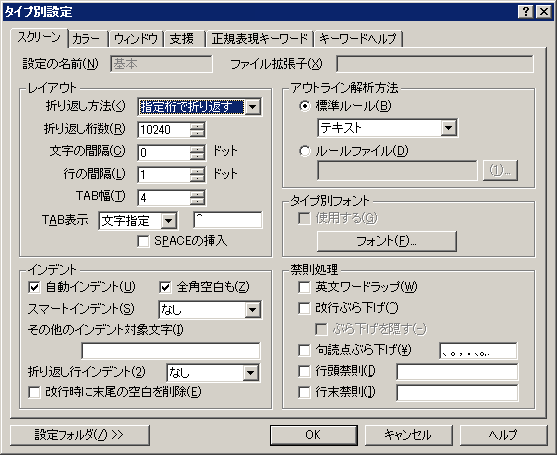
- Typ wählenÖffne die Einstellungen je Typ und wähle den Zieldateityp.
- Screen-Einstellungen öffnenWähle den Umbruchmodus für diesen Typ.
- Speichern und testenPrüfe die Spalte und eine repräsentative Datei.
Umbruchspalte und rechten Rand verstehen
Die offizielle Hilfe nennt 10 bis 10240 als Bereich für die typbezogene Umbruchspalte. Das ist ein Einstellbereich, kein für jede Datei empfohlener Wert. Teste eine kurze Datei und beachte Lesbarkeit und Scrollen.
Eine gut lesbare Spalte wählen
Tabs, Vollbreitenzeichen und Schriftmetriken können die sichtbare Position beeinflussen. Der rechte Rand folgt dem Fenster; eine feste Spalte behält ihre Referenzbreite.
Temporäre Umschaltung und rechten Rand trennen
Die temporäre Spalteneinstellung wechselt zwischen Fensterrand, Maximum (10240) und dem typbezogenen Wert. Soll die Anzeige einer geänderten Fensterbreite folgen, wähle den Modus rechter Rand selbst.
Anzeigeumbruch ist kein gespeichertes Zeilenende
Eine Zeile auf zwei Bildschirmzeilen kann in der Datei eine logische Zeile bleiben. Anzeigeumbruch ist verschieden vom Einfügen, Ersetzen oder Vereinheitlichen von Zeilenenden.
Wenn CSV-Import, Formular, Programm oder Logwerkzeug auf Zeilenlänge angewiesen ist, prüfe eine Kopie oder einen Diff. Die Umbruchvoreinstellung konvertiert keine Zeilenenden.
Umbruchprobleme beheben
Wenn eine Änderung wirkungslos scheint, prüfe Dateityp und Umbruchmodus, bevor du die Spaltenzahl änderst. Typbezogene Voreinstellung und temporärer Modus wirken unterschiedlich.
Tabs, breite Zeichen, Schrift und Fenstergröße können den sichtbaren Umbruch verschieben. Deaktiviere ihn zum Tabellenvergleich kurz und teste eine Kopie, damit die Arbeitsdatei unverändert bleibt.
Häufige Fragen
Häufige Fragen
Wie schalte ich den Umbruch aus?
Wähle keinen Umbruch in der temporären oder typbezogenen Einstellung. Entscheide, ob ein Dokument oder der Dateityp geändert wird.
Kann der rechte Rand als Standard gelten?
Wenn der Screen-Bereich des Typs ihn anbietet, speichere ihn für diesen Typ. Prüfe die installierte Hilfe.
Welche Umbruchspalte ist sinnvoll?
Das hängt von Datei und Lesebereich ab. Die Hilfe nennt 10–10240; teste eine Kopie, denn kein Wert passt für jeden Fall.
Fügt Anzeigeumbruch Zeilenenden ein?
Nein, er ist vom Einfügen von Zeilenendezeichen verschieden. Prüfe eine Kopie oder einen Diff, wenn gespeicherte Zeilen wichtig sind.
Wie unterscheiden sich rechter Rand und Spalte?
Der rechte Rand folgt dem Fenster. Eine feste Spalte behält ihre gewählte Referenzbreite.