Guide pratique Sakura Editor
Retour à la ligne dans Sakura Editor : bord droit ou colonne fixe
Sakura Editor peut renvoyer les longues lignes au bord de la fenêtre, à une colonne choisie ou ne pas les renvoyer. Le bord droit convient à la lecture, une colonne fixe aux revues régulières et l’absence de retour lorsque la position horizontale compte. Choisissez d’abord entre modification temporaire et préférence par type de fichier.
Mis à jour : 2026-10-02
Définir d’abord la portée du réglage
Essayez le bord droit pour lire, l’absence de retour pour vérifier l’alignement horizontal et une colonne spécifiée pour garder une largeur stable. Décidez avant le changement s’il concerne seulement le document ouvert ou doit devenir la préférence d’un type.
| Objectif | Mode | Usage adapté |
|---|---|---|
| Garder le texte dans la fenêtre | Bord droit | Lecture avec fenêtre variable |
| Lire à largeur constante | Colonne spécifiée | Revue et texte à largeur choisie |
| Conserver la position horizontale | Sans retour | Journaux, CSV, code, comparaison |
Choisir un mode de retour
Le retour déplace une longue ligne logique vers une autre rangée affichée. Il change la présentation et n’insère pas à lui seul de saut dans le fichier enregistré. Choisissez selon la lecture, sans confondre affichage et données.
L’aide officielle décrit l’absence de retour, le bord droit et une colonne spécifiée. Les menus et commandes temporaires varient selon version ou traduction. Vérifiez l’aide installée et l’écran réel.
L’aide officielle indique une limite de 10240 colonnes : même sans retour, la ligne revient à cette limite. Tenez-en compte pour les lignes exceptionnellement longues.
Suit la zone de lecture
Garde une largeur stable
Préserve la position horizontale
Changer le document ouvert
Une modification temporaire convient lorsqu’un seul document demande une autre vue. Désactivez le retour pour inspecter une ligne de journal, puis revenez au bord droit pour lire du texte.
Séparez ce réglage ponctuel de la préférence par type. Un autre document peut utiliser un autre mode. Notez l’onglet, le type et le mode actif avant de chercher la cause.
- Sélectionner le documentActivez l’onglet et vérifiez le mode.
- Choisir un mode temporaireUtilisez la commande décrite par l’aide de votre version.
- Vérifier le fichierContrôlez une copie ou un diff si les lignes enregistrées comptent.
Définir une préférence par type
Si les fichiers d’un type doivent s’ouvrir de façon uniforme, utilisez les paramètres par type. L’exemple officiel montre le mode et la colonne dans l’écran Screen du type sélectionné.
La préférence dépend du type de fichier. Une autre extension peut employer une autre valeur. Vérifiez le type, enregistrez et essayez un document représentatif ; les libellés varient selon les versions.
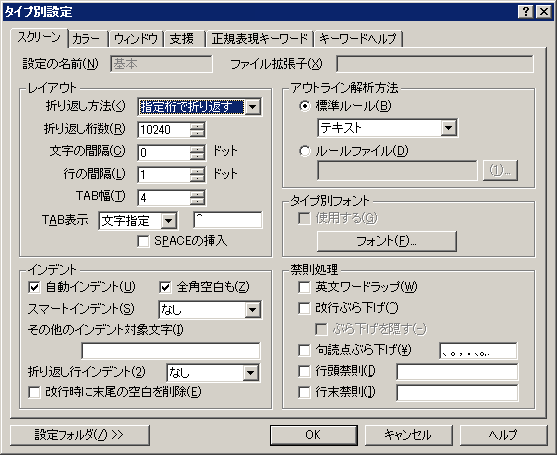
- Choisir le typeOuvrez les paramètres par type et sélectionnez le fichier cible.
- Ouvrir les réglages ScreenChoisissez le mode de retour pour ce type.
- Enregistrer et testerVérifiez la colonne et essayez un document représentatif.
Choisir la colonne de retour
L’aide officielle indique une plage de 10 à 10240 pour la colonne par type. C’est la plage réglable, pas une recommandation universelle. Essayez un petit document et équilibrez lecture et défilement horizontal.
Choisir une colonne lisible
Les tabulations, caractères pleine largeur et polices rendent parfois la position visuelle différente d’un simple compte. Le bord droit suit la fenêtre ; la colonne garde une référence fixe.
Distinguer le réglage temporaire du mode bord droit
Le réglage temporaire de colonne peut basculer entre le bord de la fenêtre, le maximum (10240) et la valeur du type. Pour suivre une fenêtre redimensionnée, choisissez le mode bord droit lui-même.
Le retour visuel n’est pas une fin de ligne enregistrée
Une ligne affichée sur deux rangées peut rester une seule ligne logique dans le fichier. Le retour visuel est distinct de l’insertion, du remplacement ou de la normalisation des fins de ligne.
Si l’import CSV, un formulaire, un programme ou un lecteur de journaux dépend de la longueur des lignes, contrôlez une copie ou un diff. Le réglage n’effectue pas de conversion.
Dépanner les réglages
Si le changement semble sans effet, vérifiez le type actif et le mode avant de modifier la colonne. Une préférence par type et un réglage temporaire n’ont pas la même portée.
Les tabulations, caractères larges, polices et redimensionnements peuvent déplacer le retour apparent. Pour comparer code ou tableau, désactivez-le temporairement et testez une copie.
Questions fréquentes
Questions fréquentes
Comment désactiver le retour dans Sakura Editor ?
Choisissez sans retour dans le réglage temporaire ou celui du type sélectionné. Décidez si un document ou une préférence est concerné.
Peut-on définir le bord droit par défaut ?
S’il est proposé dans les réglages Screen du type, enregistrez-le pour ce type. Vérifiez les noms dans l’aide installée.
Quelle colonne choisir ?
Cela dépend du document et de l’écran. L’aide indique 10–10240 pour le réglage par type ; testez une copie, aucune valeur ne convenant à tous.
Le retour visuel ajoute-t-il des sauts au fichier ?
Non, il est distinct de l’insertion de fins de ligne. Vérifiez une copie ou un diff si les rangées enregistrées comptent.
Quelle différence entre bord droit et colonne ?
Le bord droit suit la fenêtre ; la colonne garde une largeur de référence même si elle change.