Guia prático do Sakura Editor
Quebra de linha no Sakura Editor: margem, coluna ou desativada
O Sakura Editor pode quebrar linhas longas na margem da janela, em uma coluna escolhida ou não quebrá-las. A margem direita ajuda na leitura, a coluna fixa em revisões uniformes e a opção desativada quando importa a posição horizontal. Primeiro decida se a mudança é temporária ou padrão para um tipo de arquivo.
Atualizado: 2026-10-02
Defina primeiro o escopo da alteração
Use a margem direita para ler prosa, sem quebra para conferir alinhamento horizontal e coluna especificada para manter largura constante. Antes de mudar a opção, decida se ela vale apenas para o documento aberto ou se será salva para um tipo.
| Objetivo | Modo | Uso adequado |
|---|---|---|
| Manter texto na janela | Margem direita | Ler ao redimensionar a janela |
| Ler com largura constante | Coluna especificada | Revisões e largura uniforme |
| Manter posição horizontal | Sem quebra | Logs, CSV, código e comparação |
Escolher um modo de quebra
A quebra leva uma linha lógica longa para outra linha exibida. Ela muda a visualização e, sozinha, não insere uma nova linha no arquivo salvo. Escolha conforme a leitura, sem confundir tela e dados gravados.
A ajuda oficial descreve sem quebra, quebra na margem direita e em uma coluna especificada. Nomes de menus e controles temporários variam conforme versão ou tradução. Confira a ajuda instalada e a tela real.
A ajuda oficial informa o limite de 10240 colunas: mesmo sem quebra, a linha é quebrada nesse ponto. Considere isso ao lidar com linhas excepcionalmente longas.
Acompanha a área de leitura
Mantém largura constante
Preserva posição horizontal
Alterar o documento aberto
Uma alteração temporária é útil quando apenas um documento precisa de outra visualização. Desative a quebra para examinar uma linha longa de log e volte à margem para ler um texto.
Separe esse ajuste da preferência por tipo de arquivo. Outro documento pode usar outra opção. Anote a aba, o tipo e o modo ativo antes de investigar o problema.
- Selecione o documentoAtive a aba e confira o modo atual.
- Escolha um modo temporárioUse o controle indicado na ajuda da sua versão.
- Verifique o arquivoConfira uma cópia ou diferença quando as linhas salvas forem importantes.
Salvar um padrão por tipo
Se arquivos do mesmo tipo devem abrir de modo uniforme, ajuste as configurações por tipo. O exemplo oficial mostra o método e a coluna de quebra na área Screen do tipo selecionado.
A preferência pertence ao tipo de arquivo. Outra extensão pode usar outro valor. Confira o tipo, salve e teste um documento representativo; os rótulos podem mudar conforme a versão.
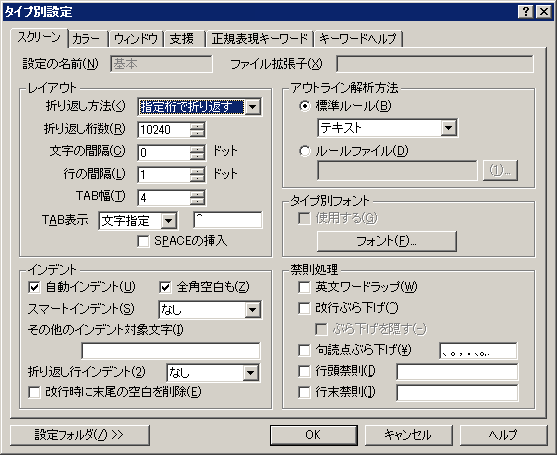
- Escolha o tipoAbra as configurações por tipo e selecione o arquivo desejado.
- Abra as configurações de telaEscolha o método de quebra para esse tipo.
- Salve e testeConfira a coluna e um documento representativo.
Entender coluna e margem direita
A ajuda oficial indica de 10 a 10240 para a coluna por tipo. É um intervalo aceito, não uma recomendação para todos os arquivos. Teste um documento curto e equilibre leitura com rolagem horizontal.
Escolha uma coluna legível
Tabulações, caracteres de largura completa e fonte podem mudar a posição visual. A margem direita acompanha a janela; a coluna mantém uma referência fixa.
Separe o controle temporário da margem direita
O controle temporário alterna entre a margem da janela, o máximo (10240) e o valor por tipo. Para acompanhar sempre uma janela redimensionada, escolha o próprio modo de margem direita.
Quebra visual não é nova linha salva
Uma linha em duas linhas da tela ainda pode ser uma única linha lógica salva. A quebra visual é diferente de inserir, substituir ou normalizar caracteres de nova linha.
Se a importação CSV, formulário, programa ou leitor depender do comprimento da linha, confira uma cópia ou diferença. A preferência visual não converte finais de linha.
Resolver problemas de quebra
Se a mudança não surtir efeito, confira o tipo ativo e o modo antes de alterar a coluna. O padrão por tipo e o ajuste temporário têm escopos distintos.
Tabulações, caracteres largos, fonte e tamanho da janela afetam a posição aparente. Desative a quebra para comparar tabelas e teste uma cópia curta.
Perguntas frequentes
Perguntas frequentes
Como desativar a quebra no Sakura Editor?
Escolha sem quebra no ajuste temporário ou nas preferências do tipo. Decida se muda um documento ou o padrão.
Posso deixar a margem direita como padrão?
Se aparecer nas opções Screen do tipo, salve-a para esse tipo. Confira os nomes na ajuda instalada.
Qual coluna devo escolher?
Depende do documento e da tela. A ajuda indica 10–10240 para o ajuste por tipo; teste uma cópia, pois não há valor universal.
A quebra visual adiciona novas linhas ao arquivo?
Não. É diferente de inserir caracteres de nova linha. Confira cópia ou diferença se as linhas salvas importarem.
Qual a diferença entre margem direita e coluna?
A margem segue a largura da janela. A coluna usa uma referência escolhida mesmo que a janela mude.